 Tempo aproximado para leitura: 00:01:30 min
Dúvida
Como utilizar o programa GFEA096 - Lotes de Provisão Contábil?
Ambiente
TOTVS Logística - TOTVS Frete Embarcador (Linha Protheus) - Gestão de Frete Embarcador (SIGAGFE) - Todas as versões.
Solução
Para utilizar o programa GFEA096 - Lotes de Provisão Contábil, acesse no SIGAGFE - Gestão de Frete Embarcador: Atualizações > Movimentação > Contabilização > Lotes de Provisão.
Esse programa irá gerar um lote, no qual serão vinculados todos os lançamentos contábeis que serão considerados para gerar a provisão.
Um lote contábil se tornará um Título de Provisão no Contas a Pagar.
O programa permite informar o Período para o qual será gerado o lote de provisão, informando mês e ano. Por exemplo, no final do mês 05 podemos gerar para o período 05/2015.
O período de geração do lote, Data De - Data Até, pode variar e corresponde a faixa de busca dos documentos. Por exemplo, se temos Documentos de Carga de 45 dias que ainda não receberam a cobrança Fatura do Frete, esses devem ser considerados na provisão. Então, esse é o período que deve ser considerado na faixa Today - 45 dias.
Após montar o lote, por meio do botão Outras Ações opção Montar Lote, serão visualizados todos os cálculos que foram vinculados. Também é possível visualizar a grade de Lançamentos de Provisão, que será usada na geração do título no Contas a Pagar.
No botão Outras Ações também temos a opção Integrar ERP, que enviará o título para o Financeiro, alterando a situação do lote para Atualizado. No Contas a Pagar será gerado um Título de Provisão.
Caso prefira que estejam no Lote de Provisão todos os Cálculos onde o Documento de Frete não está integrado no Fiscal, irá funcionar normalmente se for utilizado o Regime de Competência.
Utilizando o Regime de Competência, não é necessário realizar nenhuma parametrização específica para montagem do lote. A própria rotina do Lote de Provisão - GFEA096 irá validar o parâmetro MV_DSCTB - Contabilização Frete de Vendas e, caso esteja usando a funcionalidade, valida se o Documento de Frete vinculado está integrado ao Fiscal.
Se não utilizar o Regime de Competência, a validação será feita sempre pela Fatura de Frete, se estiver integrada ao Financeiro o movimento de Provisão não será incluído no Lote.
É comum gerar o Lote de Provisão no final do período. Então, antes de fazer o fechamento duas ações devem ser tomadas:
- Estornar o Lote de Provisão do período anterior, quando existir.
Para isso, deve-se utilizar o botão Outras Ações opção Estornar ERP.
O Estorno fará o movimento de Estorno no Título já existente no período anterior, para que após seja possível criar um novo título para o próximo período. A ideia é gerar sempre um título novo e fazer o estorno total do anterior. -
Integrar ERP.
Por meio do botão Outras Ações opção Integrar ERP, enviamos o novo lote criado para o Financeiro, gerando um novo título de provisão.
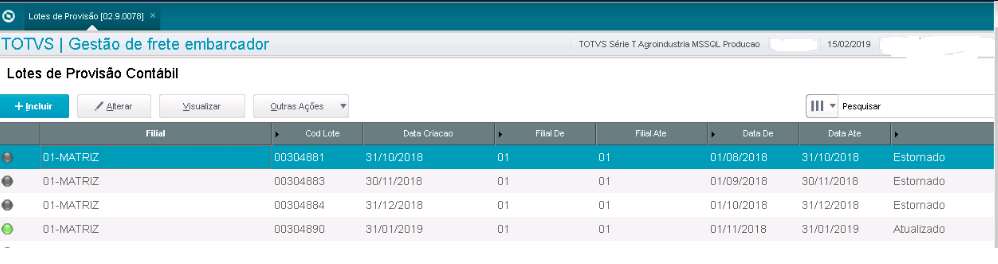
Abaixo segue o passo a passo para gerar o Lote de Provisão.- Considere que hoje seja o dia 31/01/2019, último dia do mês.
- Considere que existe um Lote de Provisão gerado para o mês de dezembro de 2018.
Esse Lote já foi integrado ao Financeiro e já houve fechamento do período contábil. Assim, nesse momento, a situação deste Lote está como Atualizado. - No último dia do mês, dia 31/01, nesse exemplo, deve ser feito o estorno do Lote de dezembro. Assim, a situação deste passa para Estornado.
- Após, é necessário gerar um novo Lote de Provisão para janeiro, montar o Lote e integrar com o Financeiro. Nesse momento, a situação deste Lote está como Atualizado.
Observação: A data de criação do Lote deverá ser do último dia do mês. No Protheus é possível informar uma data retroativa ao acessar o Sistema. - Quando o título de janeiro for integrado ao Financeiro, o fechamento contábil do ERP - Enterprise Resource Planning pode ser realizado.

1 Comentários