Dúvida
Como criar uma nota fiscal automática de entrada baseada em cupom de troca no TOTVS Retaguarda ?
Ambiente
TOTVS Varejo - Franquias e Redes
Solução
No TOTVS Retaguarda, é possível gerar uma Nota Fiscal utilizando dados já lançados no sistema. Por exemplo, Vendas, Trocas, ou até mesmo Notas Fiscais de Compra, que já foram registradas anteriormente. Essa rotina é denominada como Nota Espelho.
Quando trata-se de Nota fiscal de Entrada por Devolução baseada em uma troca realizada em seu TOTVS PDV, fique tranquilo pois esse tipo de documento está configurado para Não Movimentar o Estoque dos seus produtos, uma vez que isso já foi feito na operação de troca em seu PDV.
Importante: Caso você queira emitir uma nota fiscal de Devolução por desistência de compra de seu cliente, sem que tenha ocorrido uma operação de troca, siga as orientações do Guia TL - FISC - Nota Fiscal de Entrada - Devolução de Venda Manual que explica como fazê-lo da forma correta movimentando o estoque dos produtos na Nota Fiscal de Devolução.
Caminho: Aba Fiscal > Notas fiscais > Novo> Documento fiscal baseado em uma nota espelho
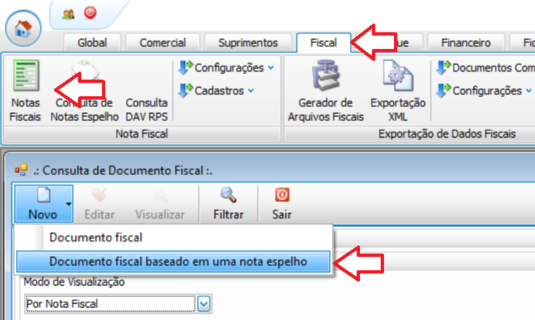
1. Localize a Troca para gerar a Nota Espelho preenchendo os filtros abaixo;
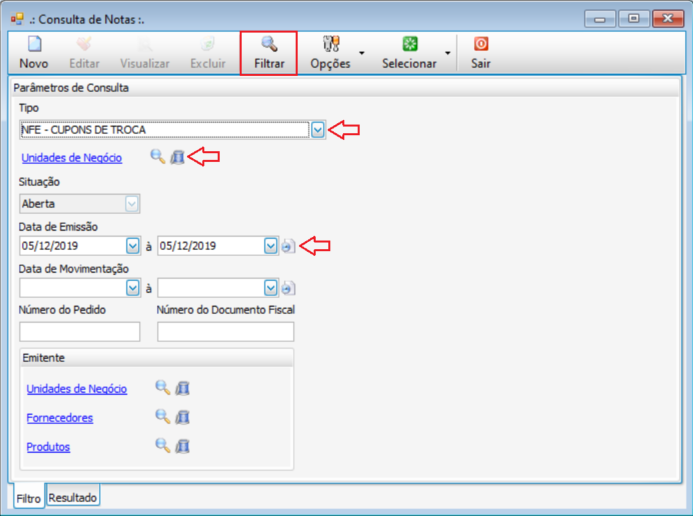
- Tipo - Escolha a opção NFE - CUPONS DE TROCA.
- Unidades de Negócio - Selecione a Filial em que foi realizada a troca que será utilizada para a criação da Nota Fiscal de devolução.
- Data de Emissão - Escolha a data em que a troca foi realizada no TOTVS PDV.
Após preencher os campos informados acima, clique em Filtrar.
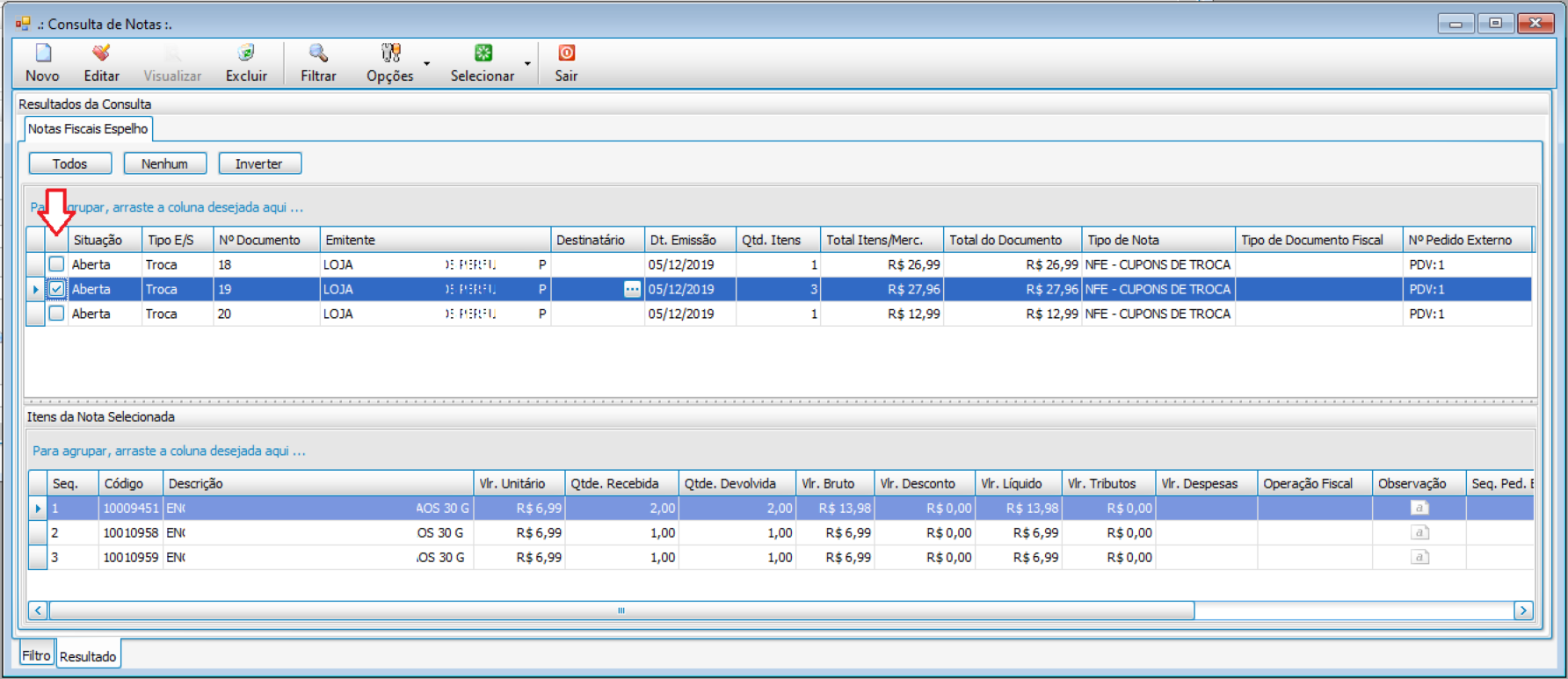
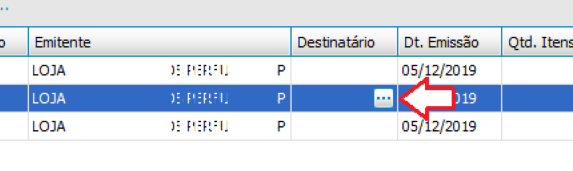
Caso o cliente não tenha sido informado na operação de troca no TOTVS PDV, é necessário que identifique o cliente na coluna Destinatário antes de gerar a nota.
Para isso, clique no botão [...] para localizar, ou cadastrar, o cliente.
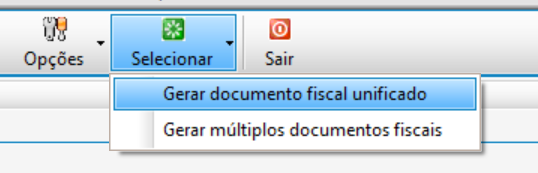
Serão criadas as Notas Fiscais, selecione a nota na caixa de seleção e clique em Editar;
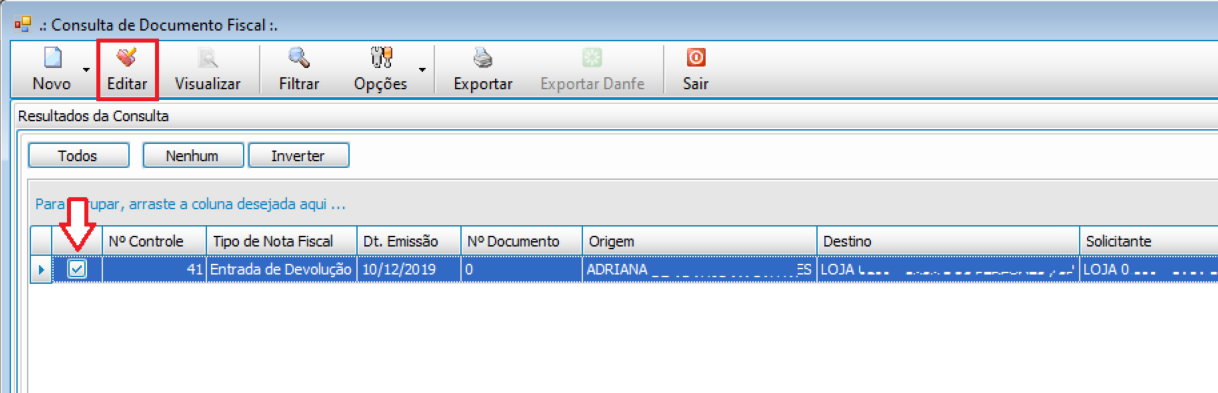
Clique em Gerar a Nota Fiscal.
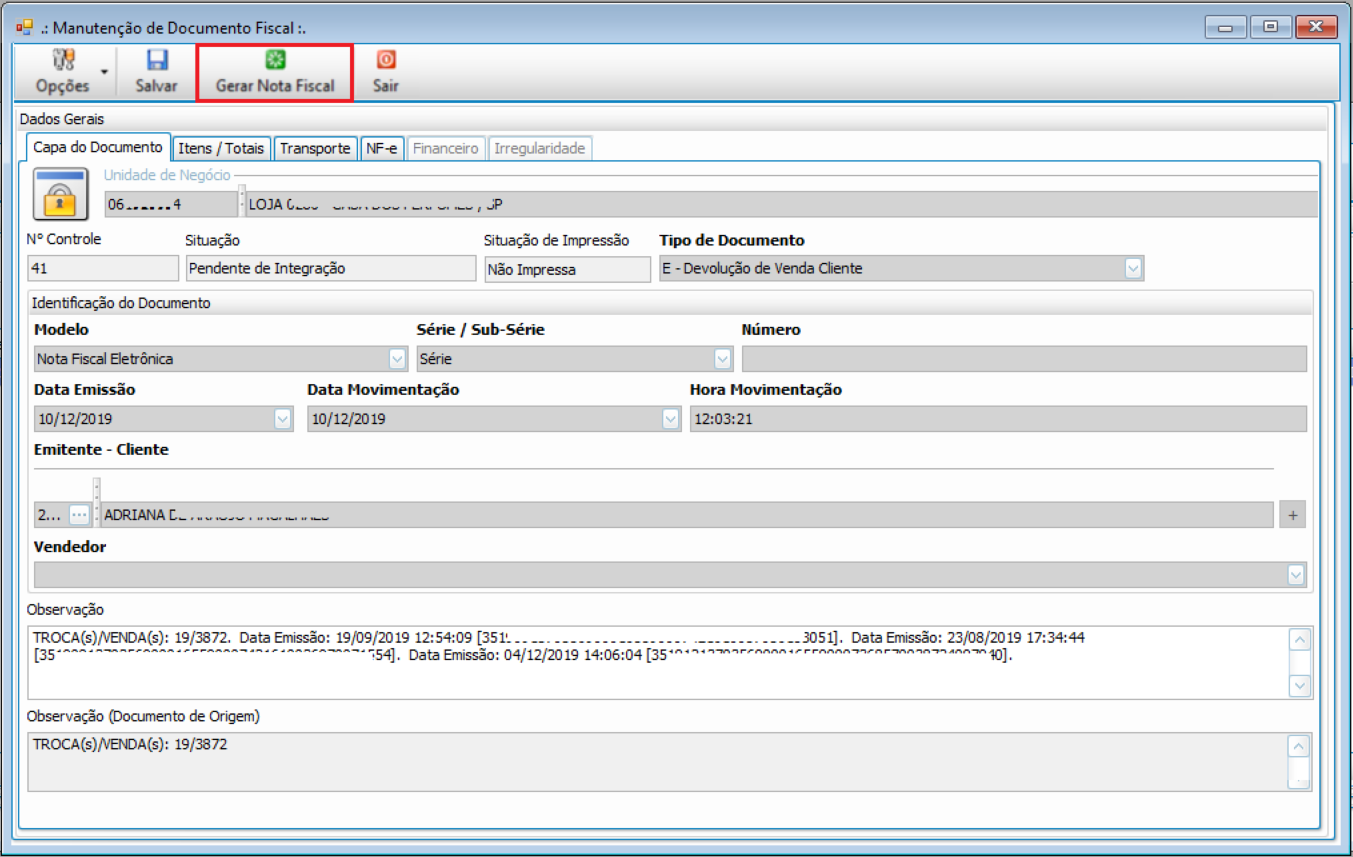
Selecione a série e confirme exportação;
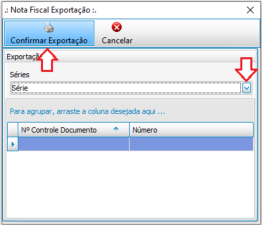

Aguarde um período de aproximadamente 15 minutos, e será retornado o status do SEFAZ;
5. Exportar DANFE em PDF, ou XML.
lique em Exportar Danfe para gerar o documento em PDF, porém essa opção só estará disponível após a nota estar integrada. Lembrando, se a loja não possuir a integração com o DFe essa opção estará indisponível;

lique em Exportar para gerar o documento em XML e salve na pasta de sua escolha, para impressão;

0 Comentários