Dúvida
Como comparar Base de PIS/COFINS integrado do VHF?
Ambiente
TOTVS Hospitalidade - TOTVS Backoffice (Linha CMNET) - Fiscal Flex - A partir da versão 6.
Solução
Para comparar os valores de Base de PIS/COFINS de Serviço Prestado importado pelo VHF siga os passos abaixo:
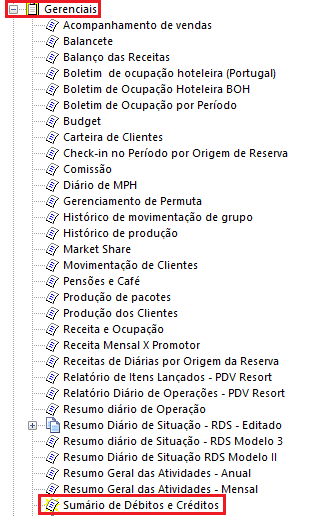
- Acesse o módulo VHF e clique na aba Consultas;
- Selecione a opção Relatórios;
- Clique no ícone
 em FrontOffice e novamente em Gerenciais;
 - Selecione a opção Sumário de Débitos e Créditos;
- Na tela que se abriu indique a Data Limite do período que deseja consultar.
Se o hotel se enquadrar no Regime de Apuração de Caixa marque a flag Todos os lançamentos das contas encerradas no período, caso se enquadre no Regime de Competência deixe a flag Todos os lançamentos do período marcada.
Por fim clique em Confirmar;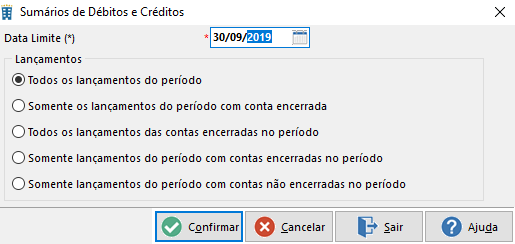
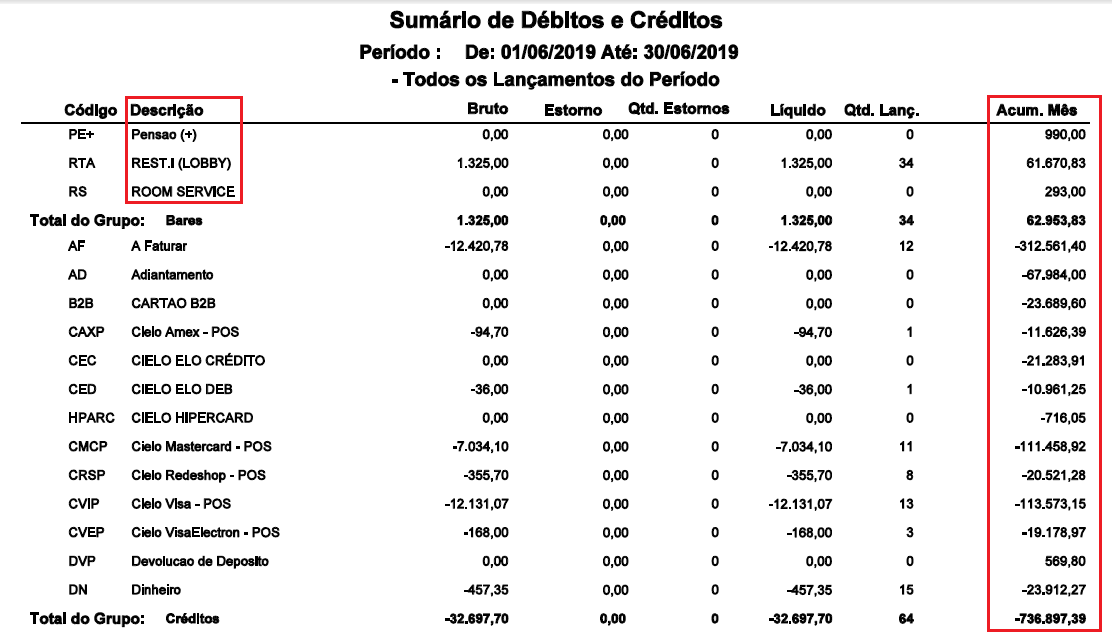
- Na tela do relatório observe as colunas Descrição, que mostra os D/C do período, e Acum. Mês, que mostra o valor total de Base de Cálculo de PIS/COFINS do período.
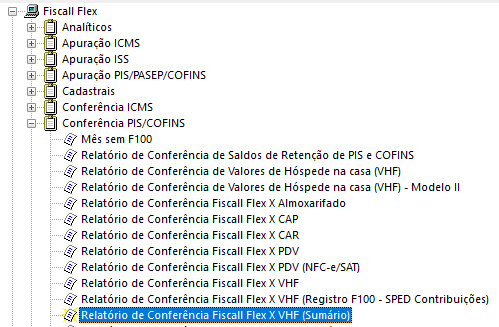
- Agora abra o FiscAll Flex e acesse a aba Consultas;
- Selecione a opção Relatórios;
- Clique no ícone em Fiscall Flex, opção Conferência PIS/COFINS e Relatório de Conferência Fiscall Flex X VHF (Sumário);
- Insira as Datas Inicial e Final e clique em Confirmar;
- Na tela do relatório se atente as colunas Descrição e Base;
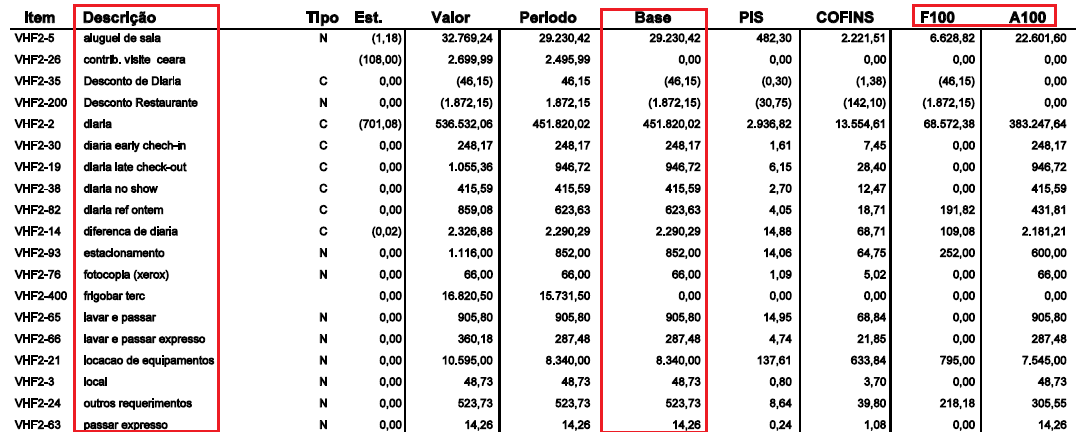
- Com os dois relatórios em mãos compare a coluna Acum. Mês do Sumário de Débitos e Créditos do VHF com a coluna Base do Sumário Fiscal do FiscAll Flex. Estas são as colunas que devem ser comparadas.
Importante
- Para hotéis que parametrizaram seus cadastros de acordo com a Lei Perse o Sumário Fiscal deve ser analisado na coluna Período;
- Caso haja diferença entre estas colunas siga os passos dos artigos abaixo, exatamente na ordem que estão:
- Siga o artigo HF - FF - Como utilizar a Rotina Auditoria Fiscal. para descobrir os D/C que encontram-se com diferença.
- Use o artigo HF - FF - Como baixar e instalar/atualizar o FiscAll Flex. para atualizar tanto o FiscAll Flex quanto o VHF;
- Use o artigo HF - FF - Como importar a movimentação de Serviço Prestado do VHF. para integrar as Notas Fiscais de Serviço do VHF.
- Siga o artigo HF - FF - Como importar os valores de hóspedes na casa (F100 - Sped Contribuições). caso seu Regime de Apuração seja Competência.
0 Comentários