Dúvida
Como atualizar a VPN Lyra?
Ambiente
WinThor - Varejo - Aplicável a partir da versão 29
Solução
Para atualizar a VPN Lyra, realize os passos abaixo ou clique aqui para assistir o vídeo tutorial:
1. Antes de iniciar o processo fique atento a alguns critérios de instalação:
- Sistema Operacional desejado: WinServer2012 ou superior, Win7 ou superior;
- Recomendamos que utilize o Windows 10;
- As demais versões do Windows não permitem essa atualização;
2. Após verificar a compatibilidade do Windows, abra o aplicativo LSSCONFIG e copie as portas que estão ativas na caixa Bandeiras Ativas da aba Cadastro Bandeiras para um bloco de notas. Lembrando que durante o processo de atualização não será possível realizar transações via SITEF;
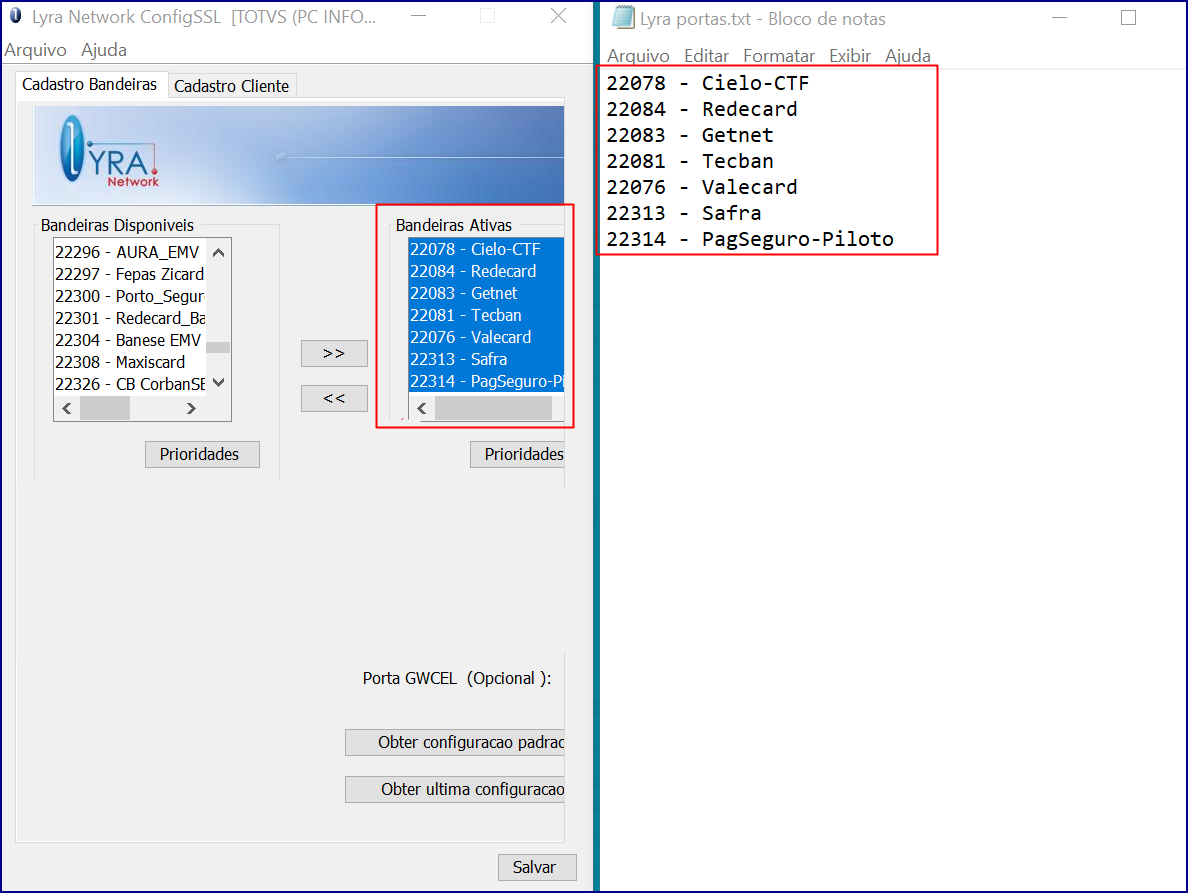
3. Em seguida, desinstale e apague da máquina do Servidor SITEF todos os arquivos referentes a VPN Lyra;
4. Verifique na máquina do Servidor SITEF se ela possui o Java na versão 8 instalado. Senão, instale.
5. Faça o download do Instalador da VPN Lyra (V4);
6. Extraia o instalador e execute-o como Administrador;
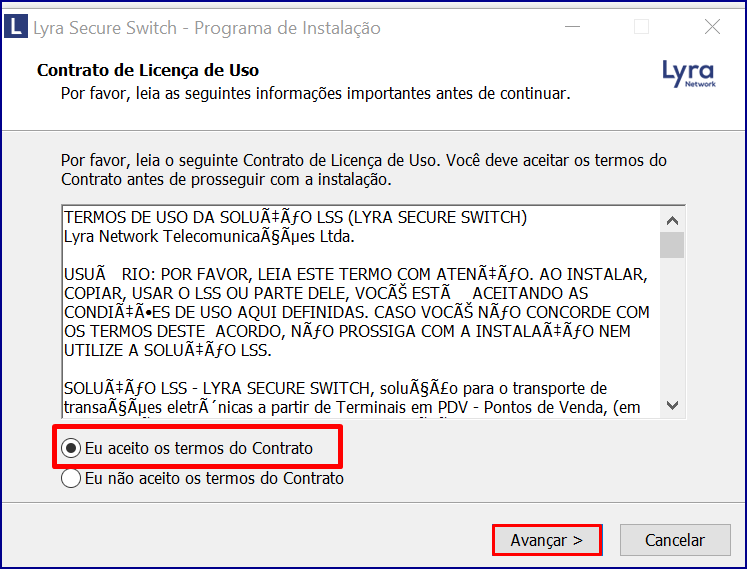
7. Na janela Contrato de Licença de Uso, leia os termos e selecione o botão Eu aceito os termos do Contrato;
8. Clique Avançar >;
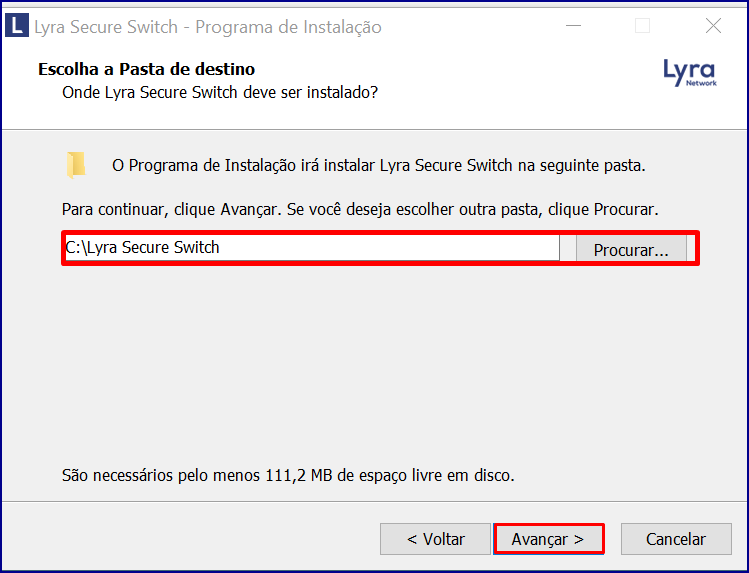
9. Agora, escolha o diretório onde o programa Lyra será instalado e clique Avançar >;
10. Recomenda-se que utilize o disco (C:);
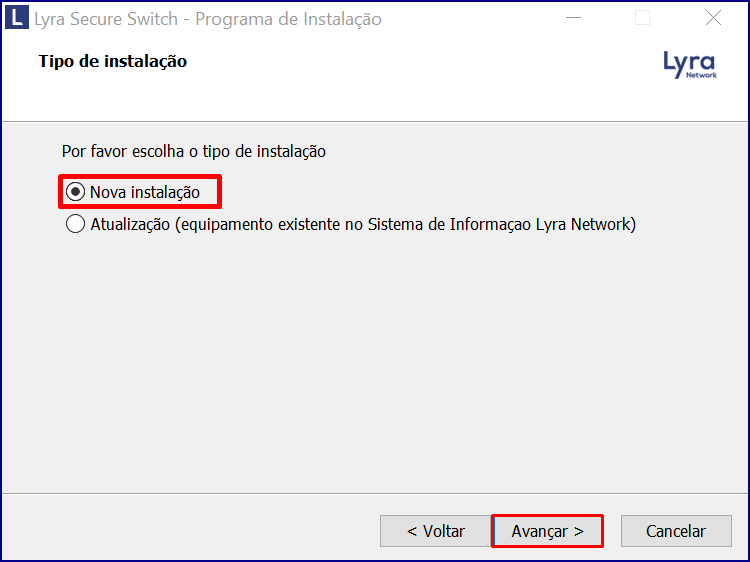
11. Na janela Tipo de Instalação, selecione a opção Nova Instalação e clique Avançar >;
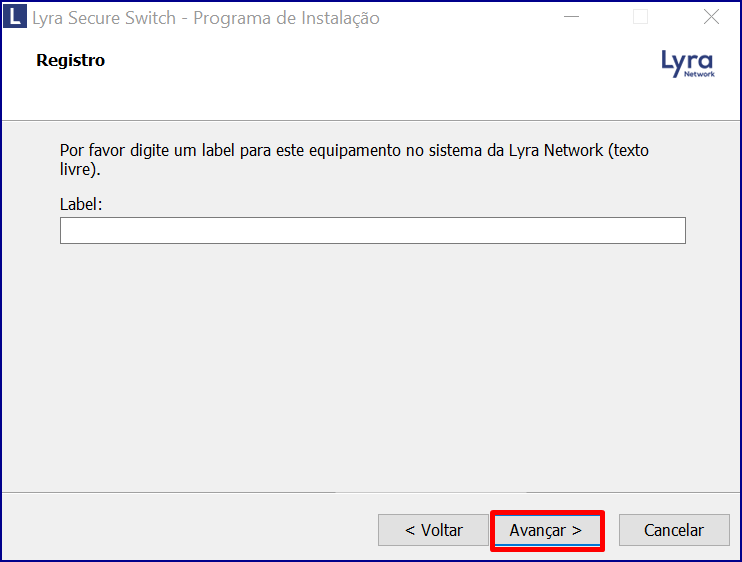
12. Na janela Registro, deixe o campo Label em branco e clique Avançar >;
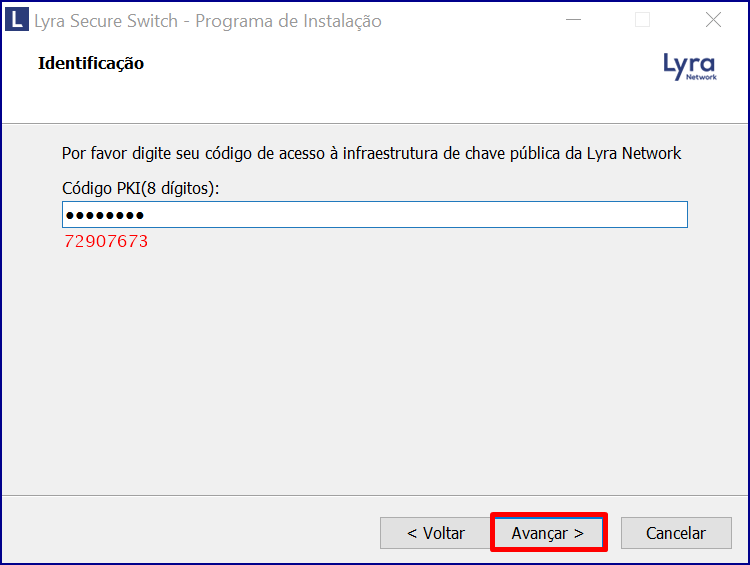
13. Na janela Identificação, informe o Código PKI padrão: (72907673) e clique Avançar >;
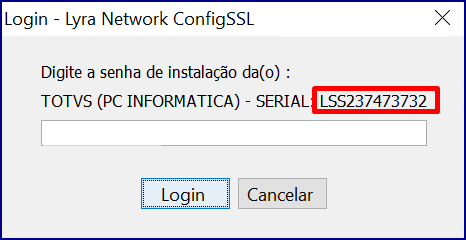
14. Após a instalação, abra o aplicativo LSSCONFIG, e anote o novo Serial LSS gerado;
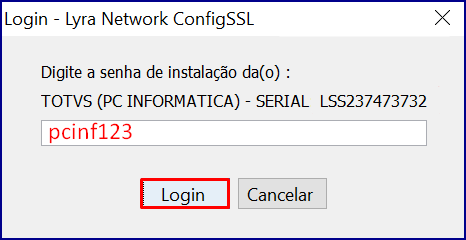
15. Informe a senha de instalação (pcinf123) e clique o botão Login;
16. Com o LSSCONFIG aberto na aba Cadastro Bandeiras, habilite as portas copiadas para o bloco de notas no início da instalação;
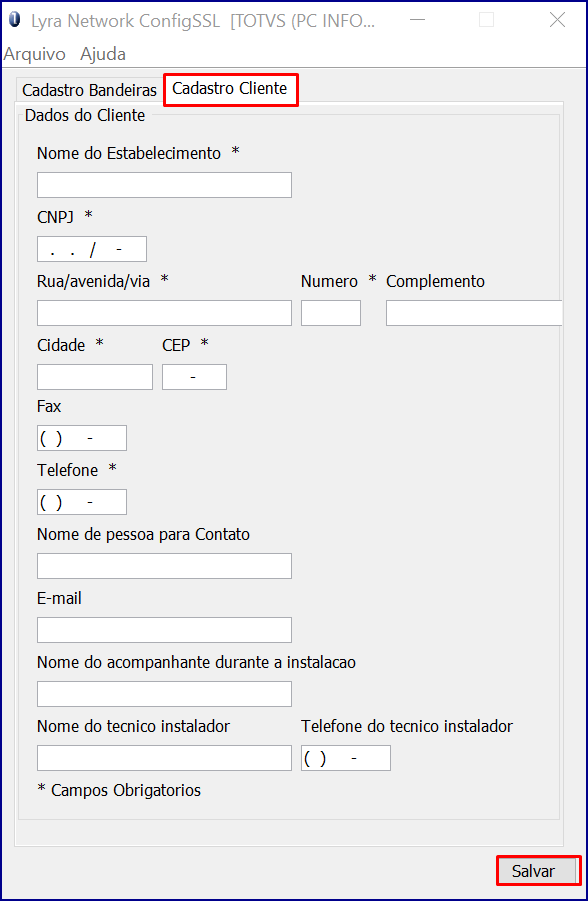
17. Em seguida, acesse a aba Cadastro cliente e preencha os dados da empresa;
18. Para finalizar, clique Salvar.
Importante
- Após finalizar a atualização, solicite a TOTVS Goiânia a liberação do novo Serial LSS.
0 Comentários