Base de conhecimento
Encontre respostas para suas dúvidas em quatro fontes de conhecimento diferentes ao mesmo tempo, simplificando o processo de pesquisa.

WINT - Como cadastrar um princípio ativo pela rotina 213

Dúvida
Como cadastrar um princípio ativo pela rotina 213?

Ambiente
WinThor - Compras - Aplicável a partir da versão 29

Solução
A rotina 213 - Cadastrar Princípio Ativo  foi desenvolvida para vincular o princípio ativo ao produto, no campo, DCB - Denominação Comum Brasileira,  nomenclatura oficial de fármacos ou princípios ativos.

O cadastro feito pela rotina 213 é utilizado na rotina 2303 - Balanço de Medicamentos Controlados, que utiliza as informações do princípio ativo vinculado ao produto, diante disso é necessário realizar os devidos cadastros conforme segue:

  1. Cadastre substâncias do principio ativo por meio da rotina 213 a qual o usuário é responsável pelas informações referentes às legislações.
  2. Na rotina 530 - Permitir acesso a rotina, verifique as permissões para manipulação da rotina:
  • 101 - Permitir incluir;
  • 102 - Permitir alterar ;
  • 103 - Permitir excluir/desativar;
  • 104 - Permitir reativar;
  • 107 - Permitir editar múltiplos registros.

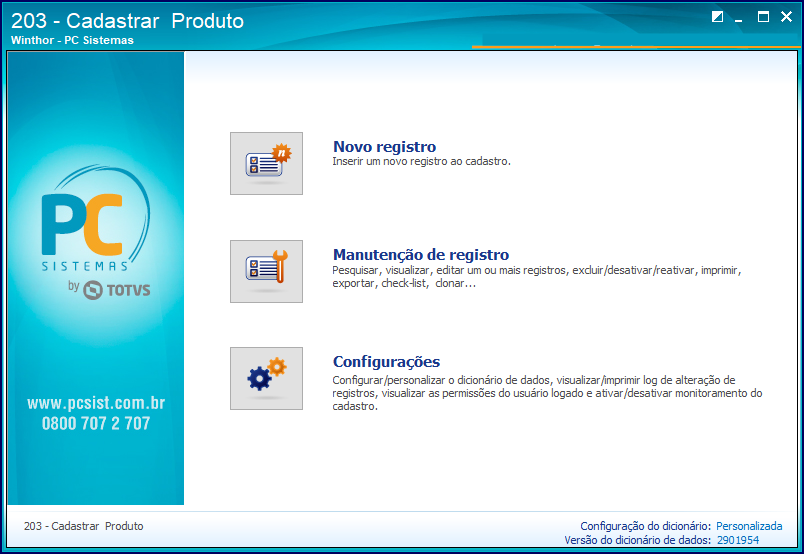
A tela principal da rotina disponibiliza ao usuário as seguintes opções:
mceclip0.png

Novo registro: utilizada para realizar o cadastro desejado;

Manutenção de registro: utilizada para realizar a edição do cadastro já gravado;

Configurações: utilizada para personalizar informações, tais como log da rotina, ativar o monitoramento do cadastro, realizar a manutenção do dicionário de dados e visualizar permissões de acesso ao cadastro.

 3. Cadastrar um Novo Registro

  • Clique  Novo registro na tela principal da rotina;
  • Na próxima tela, informe os dados cadastrais e tecle Enter, para passar para o próximo campo. Em seguida, clique Salvar para registrar o cadastro;
  • Ao clicar em Salvar, sendo detectadas informações divergentes no cadastro, ou a inexistência de dados definidos como obrigatórios, o alerta de Exceções no Cadastro será exibido. Realize duplo clique na exceção apresentada para que a tela siga diretamente para o campo alertado, e seja corrigida.
  • Salve o cadastro, não sendo detectadas exceções, serão disponibilizadas as opções abaixo. Selecione - a(s), conforme necessidade
 4. Outras Funcionalidades da rotina
  1. A tela de cadastro também disponibiliza o link Opções de navegação, que exibe:
  • Ao lado esquerdo da tela, as Seções ou abas de localização de cada campo;
  • Ao lado direito da tela, as informações do campo a ser preenchido. Essas informações também são úteis para customização de relatório (exemplo: rotina 800 – Relatórios e consultas personalizadas).

 2.  Para facilitar o manuseio da tela, também são disponibilizados os botões Contrair, utilizado para agrupar as seções, e Expandir utilizado para expandir as seções agrupadas;

 3.  Durante o cadastro, o usuário poderá optar pela exibição apenas dos campos de informação obrigatória. Para isso, deverá marcar a opção Apenas os campos obrigatórios, que serão definidos através do link Configuração do dicionário.

  Para saber sobre as demais funções da rotina 213 - Cadastrar Princípio Ativo, acesse os links:

 Qual a função das Ações Relacionadas na rotina 213?

Como realizar Manutenção no Cadastro de um princípio ativo da rotina 213?

Quais as funções da tela Configurações da rotina 213?


Importante
As informações obrigatórias e campos não editáveis podem ser identificados através da legenda, localizada no rodapé da rotina.

Esse artigo foi útil?
Usuários que acharam isso útil: 0 de 0

0 Comentários

Por favor, entre para comentar.
X Fechar

Olá ,

Há pendência referente a um de seus produtos contratados para a empresa ().

Entre em contato com o Centro de Serviços TOTVS para tratativa.

Ligue! 4003-0015 opção 4 e 9 ou registre uma solicitação para CST – Cobrança – Verificação de pendências financeiras . clique aqui.

TOTVS

X Fechar

Olá ,

Seu contato não está cadastrado no Portal do Cliente como um perfil autorizado a solicitar consultoria telefônica.

Por gentileza, acione o administrador do Portal de sua empresa para: (1)configurar o seu acesso ou (2)buscar um perfil autorizado para registro desse atendimento.

Em caso de dúvidas sobre a identificação do contato administrador do Portal, ligue (11) 4003-0015, opção 7 e, em seguida, opção 4 para buscar o suporte com o time de Assessoria ao Portal do Cliente. . clique aqui.

TOTVS

X Fechar

Olá ,

Para o atendimento de "Consultoria Telefônica" você deverá estar de acordo com o Faturamento.

TOTVS

X Fechar

Olá,

Algo inesperado ocorreu, e o usuario nao foi reconhecido ou você nao se encontra logado

Por favor realize um novo login

Em caso de dúvidas, entre em contato com o administrador do Portal de Clientes de sua empresa para verificação do seu usuário, ou Centro de Serviços TOTVS.

Ligue! 4003-0015 opção 4 e 9 ou registre uma solicitação para CST – Cadastros . clique aqui.

TOTVS

Chat _

Preencha os campos abaixo para iniciar o atendimento:

Chat _