Base de conhecimento
Encontre respostas para suas dúvidas em quatro fontes de conhecimento diferentes ao mesmo tempo, simplificando o processo de pesquisa.

WINT - Quais as funções da tela Configurações da rotina 213

Dúvida
Quais as funções da tela Configurações da rotina 213?

Ambiente
WinThor - Compras - Aplicável a partir da versão 29

Solução
A rotina 213 - Cadastrar Princípio Ativo no campo Configurações apresentado na tela inicial da rotina, permite alterar a rotina de acordo com a configuração desejada, conforme segue:

  • Opções de log da rotina: apresenta as alterações realizadas no cadastro para seu monitoramento.
  • Opções de monitoramento do banco de dados: ativa a procura de erros no cadastro, que poderão ser visualizados ou consultados na pasta (diretório) do arquivo gerado.
  • Configuração do dicionário de dados: conjunto de tabelas no banco de dados que armazena informações sobre as tabelas de cadastro do WinThor. O usuário poderá personalizar os dados do dicionário, conforme sua necessidade, para utilização no próprio cadastro.
  • Permissões para o cadastro: exibe os usuários logados e as permissões de acesso concedidas para o cadastro na rotina 530.
Configurando o Dicionário de Dados 
As alterações realizadas serão válidas para todos os usuários que utilizarem a rotina. Também é possível incluir campos pré-existentes na tabela, conforme a necessidade. Somente os usuários que possuírem acesso à opção Permite personalizar os cadastros na rotina 528 – Cadastrar Funcionário/Setor terão permissão para usar esta tela.

Depois de clicado em “Configurações” na tela principal da rotina:

  1. Clique Configurar;
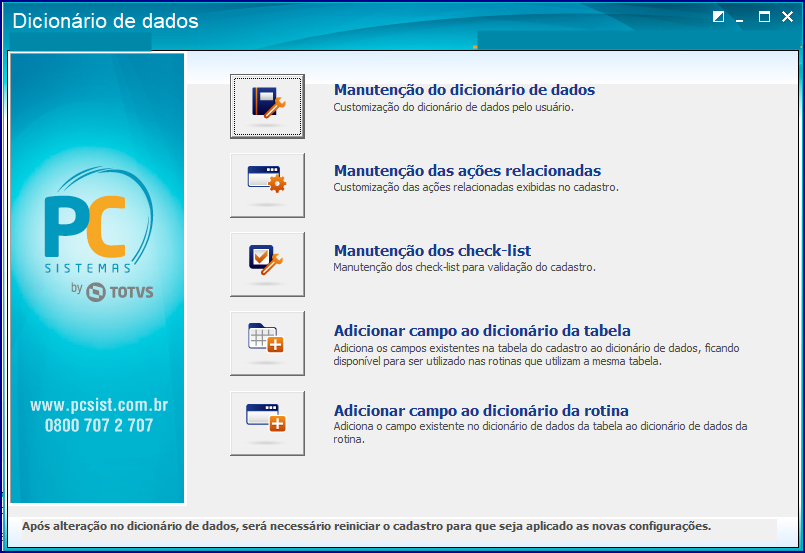
  2. Será apresentada a tela abaixo para configurar a opção de acordo com a necessidade:
mceclip0.png

Manutenção Dicionário de Dados
  1. Clique Manutenção do dicionário de dados;
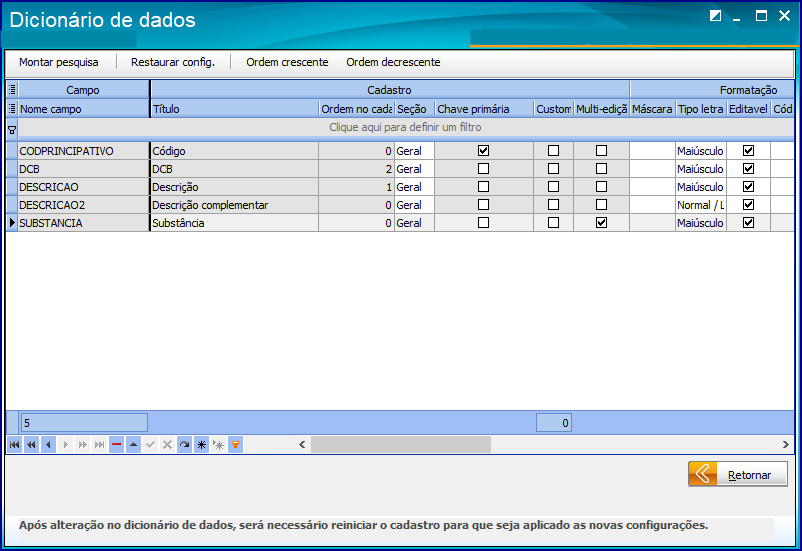
  2. Na tela abaixo, o usuário poderá alterar as características dos campos editáveis nas colunas que se apresentam em branco, como por exemplo, definindo se serão obrigatórios, editáveis, visíveis no cadastro e etc. Também será possível personalizar uma pesquisa, restaurar a configuração original padrão do Winthor e definir a ordenação dos campos no cadastro (crescente ou decrescente).
mceclip1.png

 Para personalizar um filtro de pesquisa, siga os passos abaixo:

  1. Selecione o campo a ser utilizado como pesquisa;
  2. Clique Montar pesquisa;
  3. Defina as tabelas e os campos que farão parte da pesquisa;
  4. Clique Visualizar para conferir a pesquisa de acordo com sua personalização;
Manutenção das Ações Relacionadas
  1. Clique Manutenção das ações relacionadas;
  2. Será apresentada uma tela para que o usuário ative ou desative a ação relacionada ao cadastro, conforme necessidade;
Manutenção Check - List
  1. Clique Manutenção do check-list;;
  2. Será apresentada uma tela para que o usuário ative ou desative o check-list vinculado ao cadastro de acordo com a necessidade;
Adicionar campo ao Dicionário da Tabela
  1. Clique Adicionar campo ao dicionário da tabela;
  2. Selecione na tabela o campo que deseja incluir no dicionário de dados, e realize duplo clique para customizá-lo;
  3. Em seguida, clique Confirmar para incluir o campo no dicionário de dados;
Adicionando campo ao Dicionário da Rotina
  1. Clique Adicionar campo ao dicionário da rotina;
  2. Selecione o campo da tabela que deseja incluir no cadastro e realize duplo clique para customizá-lo;
  3. Customize o campo, conforme necessidade. Em seguida, clique Confirmar para incluí-lo no cadastro. A partir desse momento, esse campo poderá ser utilizado na inclusão e/ou edição do registro;
  4. Para sair da tela, clique Retornar;


Importante
Todas as configurações deverão ser feitas pelo TI, ou seja, pelo responsável pelo Sistema WinThor na sua empresa de acordo com a necessidade.  

Para visualizar as permissões de cadastro, clique Visualizar na tela de configurações.

Esse artigo foi útil?
Usuários que acharam isso útil: 0 de 0

0 Comentários

Por favor, entre para comentar.
X Fechar

Olá ,

Há pendência referente a um de seus produtos contratados para a empresa ().

Entre em contato com o Centro de Serviços TOTVS para tratativa.

Ligue! 4003-0015 opção 4 e 9 ou registre uma solicitação para CST – Cobrança – Verificação de pendências financeiras . clique aqui.

TOTVS

X Fechar

Olá ,

Seu contato não está cadastrado no Portal do Cliente como um perfil autorizado a solicitar consultoria telefônica.

Por gentileza, acione o administrador do Portal de sua empresa para: (1)configurar o seu acesso ou (2)buscar um perfil autorizado para registro desse atendimento.

Em caso de dúvidas sobre a identificação do contato administrador do Portal, ligue (11) 4003-0015, opção 7 e, em seguida, opção 4 para buscar o suporte com o time de Assessoria ao Portal do Cliente. . clique aqui.

TOTVS

X Fechar

Olá ,

Para o atendimento de "Consultoria Telefônica" você deverá estar de acordo com o Faturamento.

TOTVS

X Fechar

Olá,

Algo inesperado ocorreu, e o usuario nao foi reconhecido ou você nao se encontra logado

Por favor realize um novo login

Em caso de dúvidas, entre em contato com o administrador do Portal de Clientes de sua empresa para verificação do seu usuário, ou Centro de Serviços TOTVS.

Ligue! 4003-0015 opção 4 e 9 ou registre uma solicitação para CST – Cadastros . clique aqui.

TOTVS

Chat _

Preencha os campos abaixo para iniciar o atendimento:

Chat _