Tempo aproximado para leitura: 00:04:00 min
Dúvida
Como configurar o Sistema para enviar recibos de pagamento / holerite / demonstrativo de pagamento por e-mail?
Ambiente
TOTVS RH - TOTVS RH (Linha Protheus) - Gestão de Pessoal - A partir da versão 12.
Solução
Para configurar o envio do recibo de pagamento por e-mail, execute o seguinte procedimento:
Acesse o cadastro do funcionário através do menu Atualizações > Funcionários > Funcionários (GPEA010):
Na aba Cadastrais, preencha da seguinte forma:
No campo "Email Princ." Informe o e-mail do empregado ao qual será enviado o recibo de pagamento.
No campo "Receb.E-Mail" Informe sim para que o empregado possa receber e-mails.
No campo "Tipo E-Mail" informe o formato do e-mail que será enviado: HTML.
Para configurar os parâmetros de envio de e-mail, acesse o Módulo SIGACFG (Configurador) pelo menu Ambiente > Cadastros > Parâmetros (CFGX017):
MV_EMCONTA: Indica qual a conta utilizada para o envio de e-mails, o que não necessariamente deve ser o e-mail do empregado informado no cadastro de funcionários;
MV_EMSENHA: Indica qual a senha da conta utilizada para envio de e-mails automáticos pelo Sistema;
MV_RELSERV: Indica o nome do servidor de envio de e-mail utilizado nos relatórios;
MV_RELAUTH: Servidor de EMAIL necessita de Autenticação? Utilize .T. para Sim ou .F. para não
MV_RELACNT: Conta a ser utilizada no envio de e-mail para os relatórios;
MV_RELPSW: Senha da Conta de e-mail para envio de relatórios;
MV_RELAPSW: Senha para autenticação no servidor de e-mail;
MV_RELFROM: E-mail utilizado no campo FROM no envio de relatórios por e-mail;
MV_RELAUSR: Usuário para Autenticação no Servidor de E-mail
MV_PORSMTP: Indica a porta do servidor SMTP;
MV_RELFIL: Indica se permite a utilização de filtros nos relatórios do sistema. (1=Sim/2=Não);
MV_RELGART: User Function que Imprime o relatório gerencial da garantia estendida;
MV_RELSSL: Define se o envio e recebimento de e-mails na rotina SPED utilizará conexão segura (SSL);
MV_RELSUG: Indica a rotina de impressão da sugestão de Lista de Presentes;
MV_RELT: Diretório especificado para impressão de relatórios
MV_RELTIME: Timeout no Envio de e-mail;
MV_RELTLS: Informe se o servidor de SMTP possui conexão do tipo segura ( SSL/TLS );
MV_RHSERV: Servidor de e-mail para envio de mensagens. Ex.: microsiga.com.br
MV_RHAUTEN: Determina se o servidor de e-mail requer autenticação. Conteúdo .T. requer, .F. não requer autenticação. Conteúdo padrão: .F.
Abaixo segue exemplo de preenchimento:
MV_EMCONTA: XXXXX@totvs.com.br
MV_EMSENHA: XXXXX (informe a senha do email)
MV_RELSERV: smtp.gmail.com:587; (informe logo em seguida porta do servidor, que no exemplo mencionado é a 587)
MV_RELAUTH: .T.
MV_RELACNT: XXXXX@totvs.com.br
MV_RELPSW: XXXXX(informe a senha do email)
MV_RELAPSW: sem preenchimento
MV_RELFROM: XXXXX@totvs.com.br
MV_RELAUSR: sem preenchimento
MV_PORSMTP: 587 (mesma porta informada no parâmetro MV_RELSERV)
MV_RELFIL: 1
MV_RELGART: U_LOJR600A
MV_RELSSL: .F.
MV_RELSUG: sem preenchimento
MV_RELT: \SPOOL\
MV_RELTIME: 120
MV_RELTLS: .T.
MV_RHSERV: sem preenchimento
MV_RHAUTEN: .F.
Ainda no ambiente SIGACFG (Configurador), acesse o menu Ambiente > E-Mail/Proxy > Configurar (CFGSETMAIL):
Verifique se as informações estão conforme exemplo abaixo, pois dependendo da configuração informada nos parâmetros acima, farão diferença nas telas a seguir:
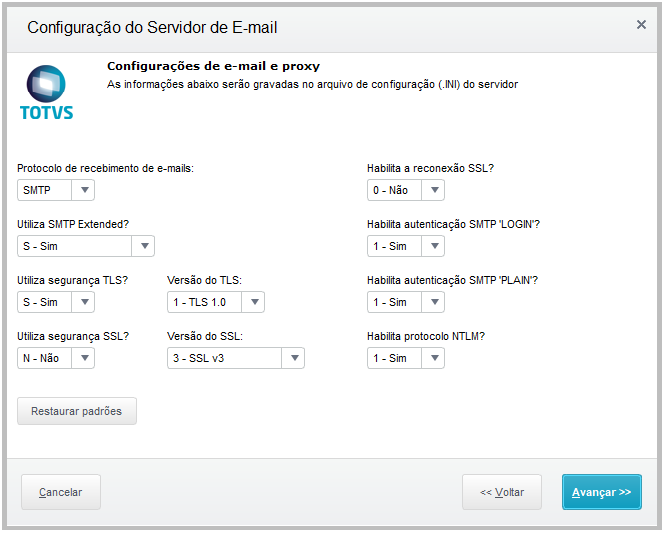
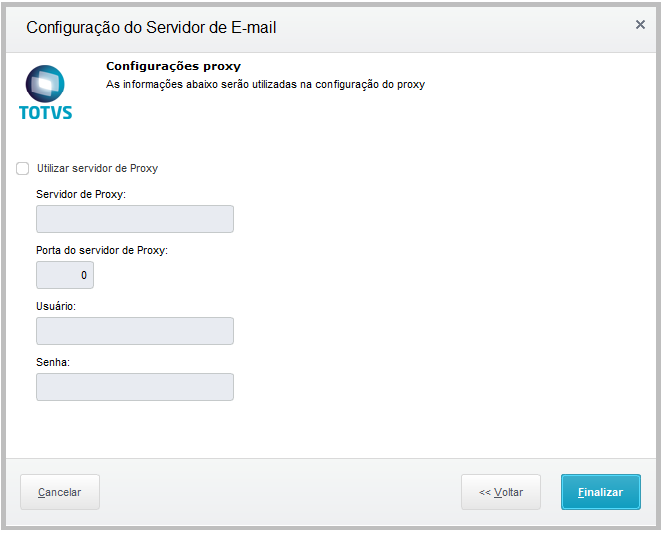
Concluídas as configurações, acesse a rotina de Recibos de Pagamento no SIGAGPE através do menu Relatórios > Recibos/Cheques > Recibos de Pagamento (GPER030), preencha os parâmetros de acordo com necessidade e selecione uma das opções de envio por e-mail, sendo elas:
- e-Mail HTML: Onde as informações do recibo estarão descritas no corpo do e-mail;
- e-Mail PDF: É enviado um arquivo anexo em PDF com as informações do recibo de pagamento do funcionário:
Após a confirmação dos parâmetros será demonstrada tela de progresso e por fim uma tela de status de envio do E-mail
IMPORTANTE: O acesso ao Configurador é restrito apenas para usuários que possuem acesso ou fazem parte do grupo de administradores do Sistema.
Caso você utilize o Gmail como servidor de e-mail, é necessário ativar a permissão de aplicativos menos seguros através do link: https://myaccount.google.com/lesssecureapps.
Você deverá fazer login com o e-mail cadastrado para envio dos recibos de pagamento (MV_EMCONTA) para habilitá-la.

Saiba Mais
RH - Recibos e Cheques
RH - Linha Protheus - GPE - Impressão recibo de pagamento em lote
RH - Linha Protheus - GPE - Envio de Recibos de pagamento por e-mail em lote incompleto
RH - Linha Protheus - GPE - Impedindo envio de recibo de pagamento por e-mail, Sistema apresenta mensagem: Relatórios. Não foi possível conectar ao servidor de e-mail smtp.gmail.com:xxx ou pop.gmail.com:xxx Erro: Authentication failed
0 Comentários