Dúvida
Como criar uma nota fiscal de devolução de compra para fornecedor no TOTVS Retaguarda?
Ambiente
TOTVS Varejo - Franquias e Redes
Solução
No sistema TOTVS Retaguarda é possível emitir Notas Fiscais de Devolução de Compra referente a operação de saída da mercadoria para o fornecedor.
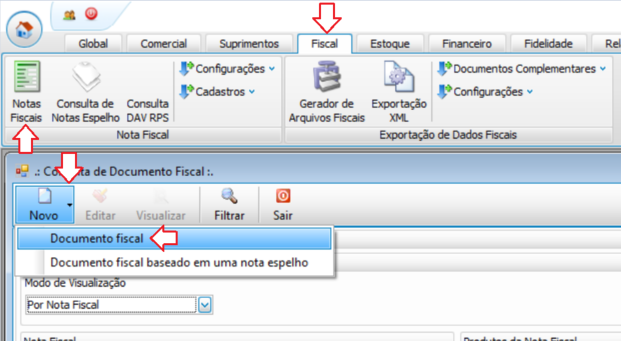
Caminho: Aba Fiscal > Notas fiscais > Novo > Documento Fiscal
1. Passo - Preencher os campos na Capa do Documento;
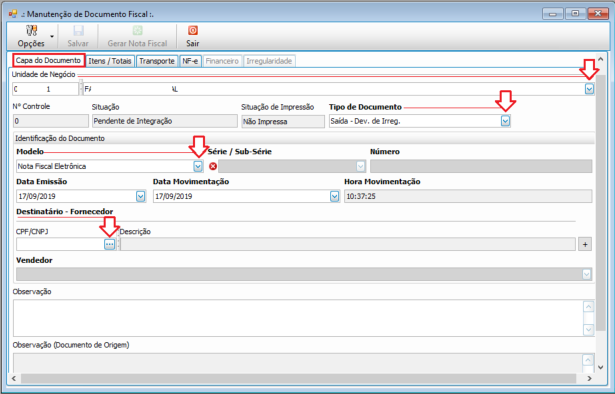
- Unidade de Negócio: Preencha com a loja em que será realizado a devolução da nota.
- Tipo de Documento: Selecione o Tipo de Documento Saída - Dev. de Irreg., ou similar.
- Modelo: Preencha com o modelo Nota Fiscal Eletrônica.
- Destinatário – Fornecedor: Insira o CPF ou CNPJ do destinatário da Nota Fiscal.
Observação: Verifique com seu contador qual o CFOP deve ser utilizado para esta operação. O CFOP fica vinculado ao Tipo de Documento, confirme se o Tipo selecionado atende suas necessidades. Caso não, é possível cadastrar um novo Tipo de Documento para utilização. Solicite aos responsável por cadastros de sua Rede, ou crie um novo, seguindo os passos do Artigo: TL - FISC - Novo tipo de documento fiscal
2. Passo: Adicionar os produtos à serem devolvidos;
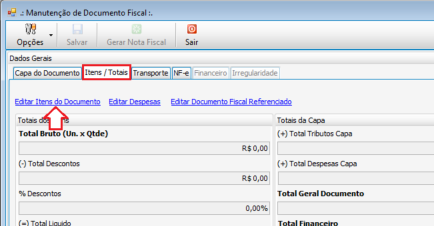
Na guia Itens/Totais, clique em Editar Itens do Documento;
Na Manutenção de itens de Documento Fiscal, clique em Adicionar para incluir os Produtos que compõe a Nota Fiscal;
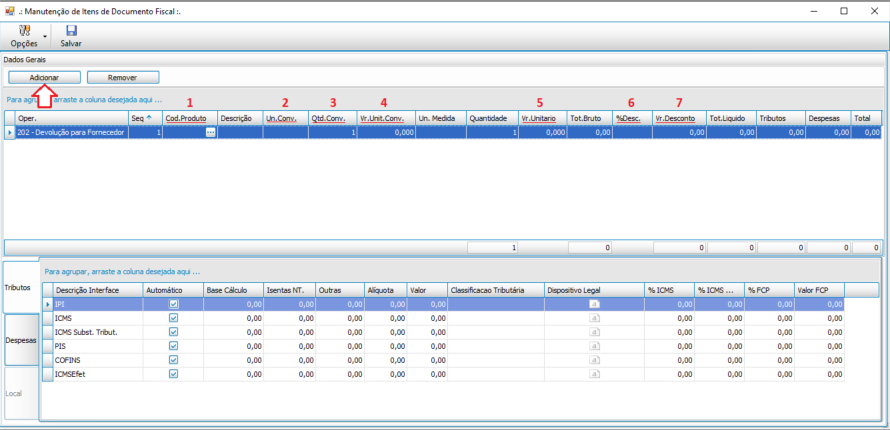
- Cod.Produto: Nesse campo deve ser inserido o produto. Você também pode localizar o produto pela Descrição clicando no botão representado por três pontos [...]
 .
. - Un. Conv.: Tipo de unidade de medida do produto ex: Unidade, Caixa.
- Qtd.Conv: Quantidade de produtos a serem devolvidos.
- Vlr.Unit.Conv: Valor Unitário de cada item.
- Vr. Unitário: Valor de cada item do produto será preenchido automaticamente de acordo com o valor unitario (Vlr.Unit.Conv) e quantidade (Qtd.Conv).
- %Desc: Porcentagem de desconto caso exista na NF.
- Vr. Desconto: Valor do desconto caso exista na NF.
Os demais campos são preenchidos automaticamente de acordo com o cadastro do Produto no TTOTVS Retaguarda.
A cada novo produto, clique em Adicionar.
Importante: Em um nota de devolução de compra para fornecedor, os Tributos devem ser destacados igualmente aos da Nota de Compra de origem.
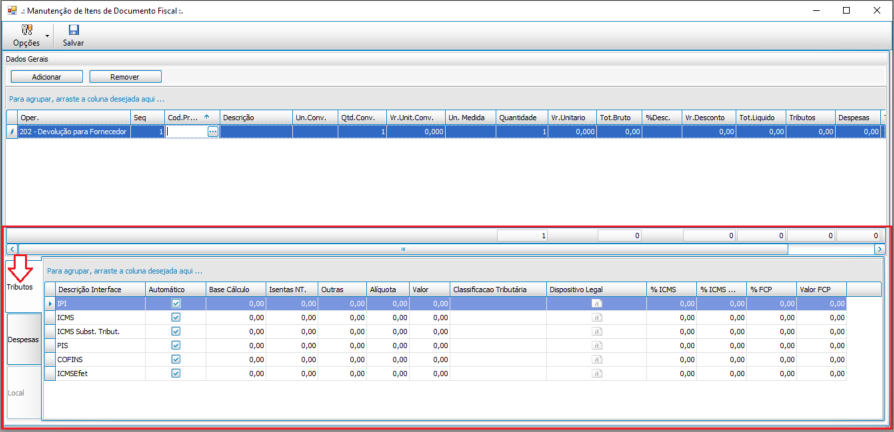
Após o preenchimento clique em Salvar.
3. Passo: Referenciar o documento de origem;
Clique em Editar Documento Fiscal Referenciado;
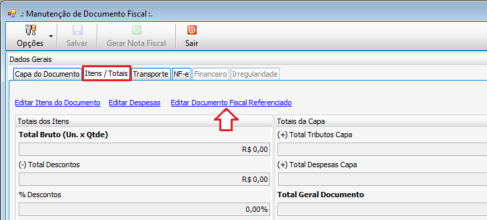
Observação: Essa opção só é habilitada para documentos fiscais de devolução. Se for feito um documento com essa finalidade e não estiver habilitado essa opção, deve-se verificar no Cadastro do CFOP se a opção "Solicita documento fiscal de origem" está marcado, caso não esteja será necessário editar o documento e marca-lo. Se não estiver liberada a edição do CFOP, será necessário entrar em contato com o time responsável por cadastro de sua Rede.
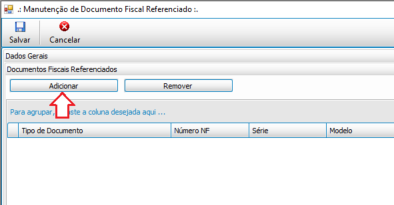
Clique em ‘Adicionar’.
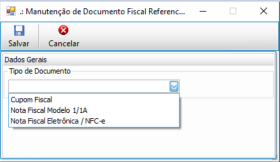
Selecione o Tipo de Documento "Nota Fiscal Eletrônica/NFC-e"
Preencha os campos:
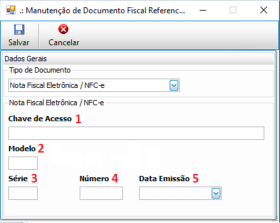
- Chave de Acesso: Preencha com a chave de acesso contida na NF-e de origem.
- Modelo: Preencha com o modelo "55", pois é o modelo referente a NF-e.
- Série: Preencha com a série da NF-e de origem.
- Número: Preencha com o Número da NF-e de origem.
- Data Emissão: Preencha com a data de emissão da NF-e de origem.
Depois de preencher os campos clique em Salvar;
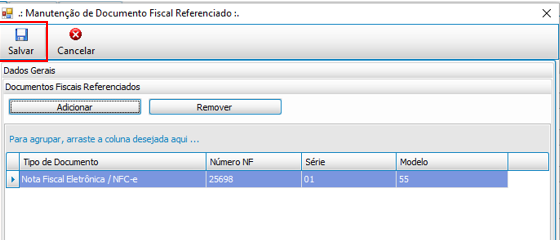
4. Passo: Transporte (Guia Opcional);
Clique em Transporte. Essa guia é utilizada caso os produtos sejam enviados através de transportadora ou correios.
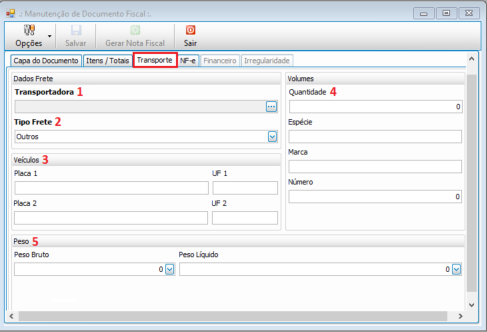
- Transportadora: Selecionar a transportadora que vai ser enviado o produto.
- Tipo Frete: Escolher o tipo de frete do produto.
- Veículos: Deve ser inserido Placa e UF de veículo da transportadora.
- Quantidade: Quantidade de pacotes que serão enviados.
- Peso: Deve ser inserido o Peso Bruto e Peso Liquido dos produtos.
5. Passo:
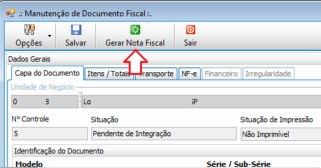
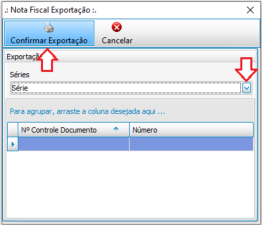
Selecione a série e Confirme exportação. O TOTVS Retaguarda irá gerar o arquivo XML da NF-e que você poderá salvar em uma pasta de sua preferencia.

Aguarde um período de aproximadamente 15 minutos, e será retornado o status do SEFAZ. 
7. Passo - Exportar DANFE em PDF, ou XML.
lique em Exportar Danfe para gerar o documento em PDF, porém essa opção só estará disponível após a nota estar integrada, sendo assim, se a loja não possuir a integração com o DFe essa opção estará indisponível.

lique em Exportar para gerar o documento em XML e salve na pasta de sua escolha, para impressão.

Artigos relacionados:
TL - FISC - Novo tipo de documento fiscal
TL - FISC - Nota Fiscal de Saída Espelho - Devolução ao fornecedor
0 Comentários