Base de conhecimento
Encontre respostas para suas dúvidas em quatro fontes de conhecimento diferentes ao mesmo tempo, simplificando o processo de pesquisa.

TL - FISC - Nota Fiscal de Saída Espelho - Devolução ao fornecedor

Dúvida
Como criar uma nota fiscal de saída baseada em cupom de venda no TTOTVS Retaguarda?

Ambiente
TOTVS Varejo - Franquias e Redes

Solução
No TOTVS Retaguarda, é possível gerar uma Nota Fiscal utilizando dados já lançados no sistema. Por exemplo, Vendas, Trocas, ou até mesmo Notas Fiscais de Compra, que já foram registradas anteriormente. Essa rotina é denominada como Nota Espelho.


Com esta funcionalidade o TOTVS Retaguarda permite a geração de uma única Nota Fiscal, ou múltiplas Notas Fiscais, sem que seja necessário digitar manualmente os produtos, destinatários, etc, facilitando a geração de Notas Fiscais.


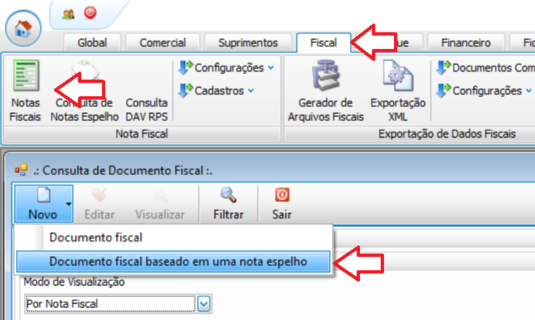
Caminho: Aba Fiscal > Notas fiscais > Novo> Documento fiscal baseado em uma nota espelho
mceclip0.png


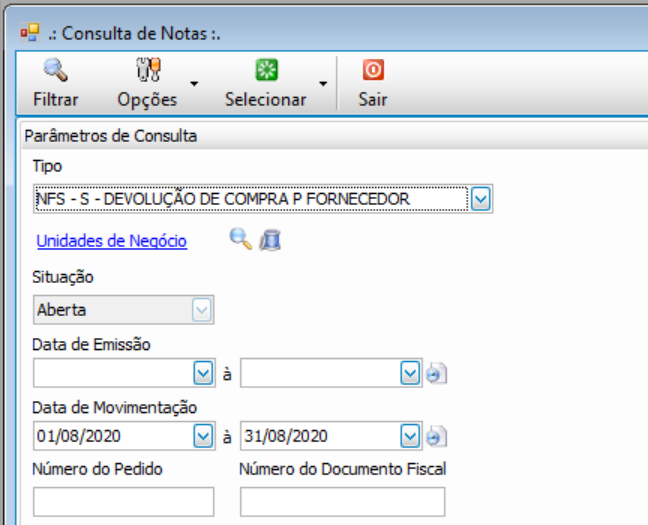
1. Para localizar a Nota de compra que deseja gerar a Nota Espelho, escolha o Tipo como NFS - S - DEVOLUÇÃO DE COMPRA P FORNECEDOR, ou similar, e preencha o filtro de busca que desejar para localizar a Nota Fiscal de Compra que será utilizada para a criação da Nota Fiscal de Saída Devolução;
mceclip1.png

  • Unidades de Negócio - Selecione a Filial em que foi realizada a entrada da Nota Fiscal de Compra.
  • Data de Movimentação- Escolha a data em que a Nota de compra foi lançada no TOTVS Retaguarda.
  • Numero do Documento Fiscal - Informe o numero da NF-e.

Após preencher os campos informados acima, clique em Filtrar.
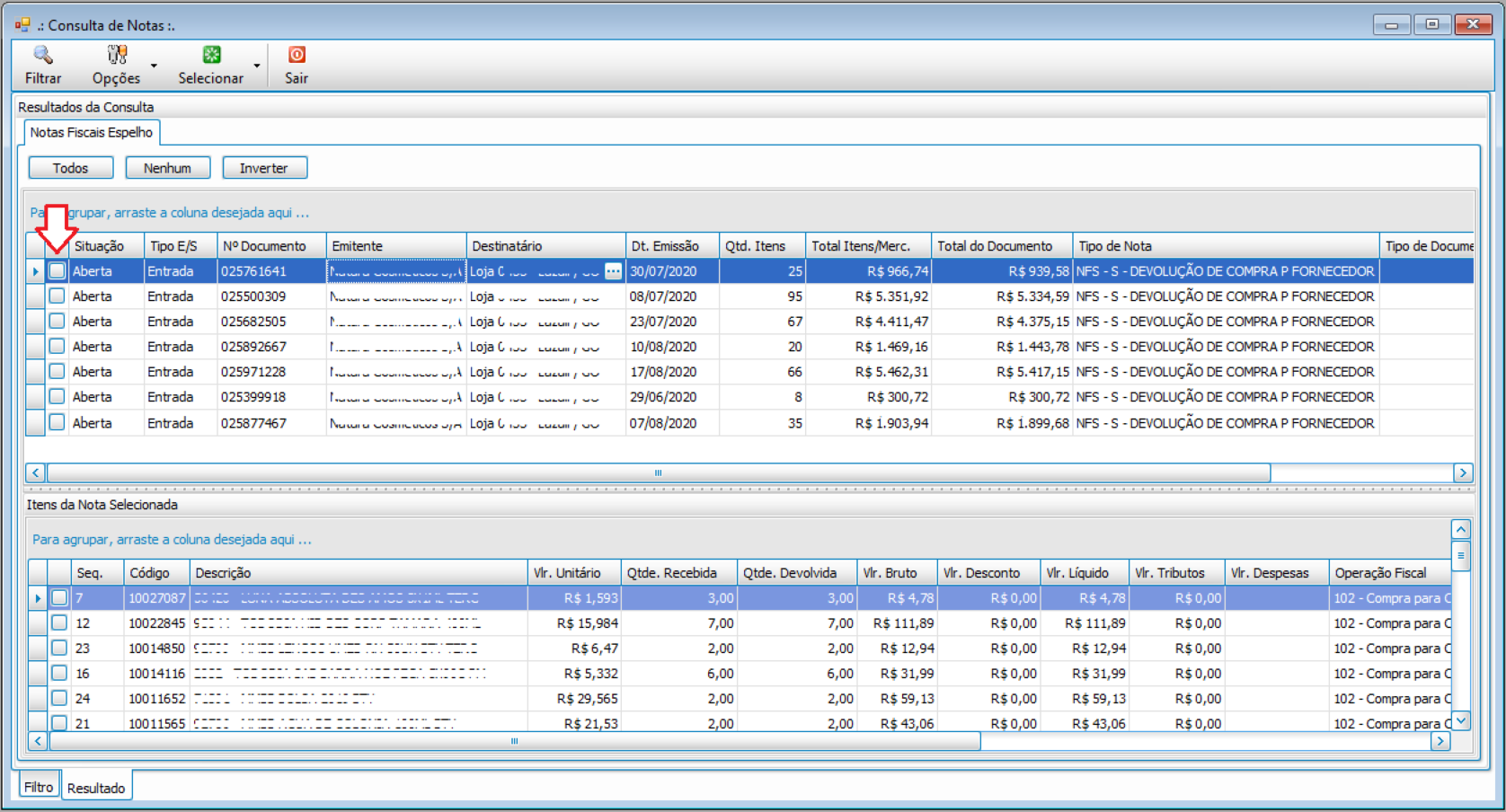

2. Selecione a Nota;

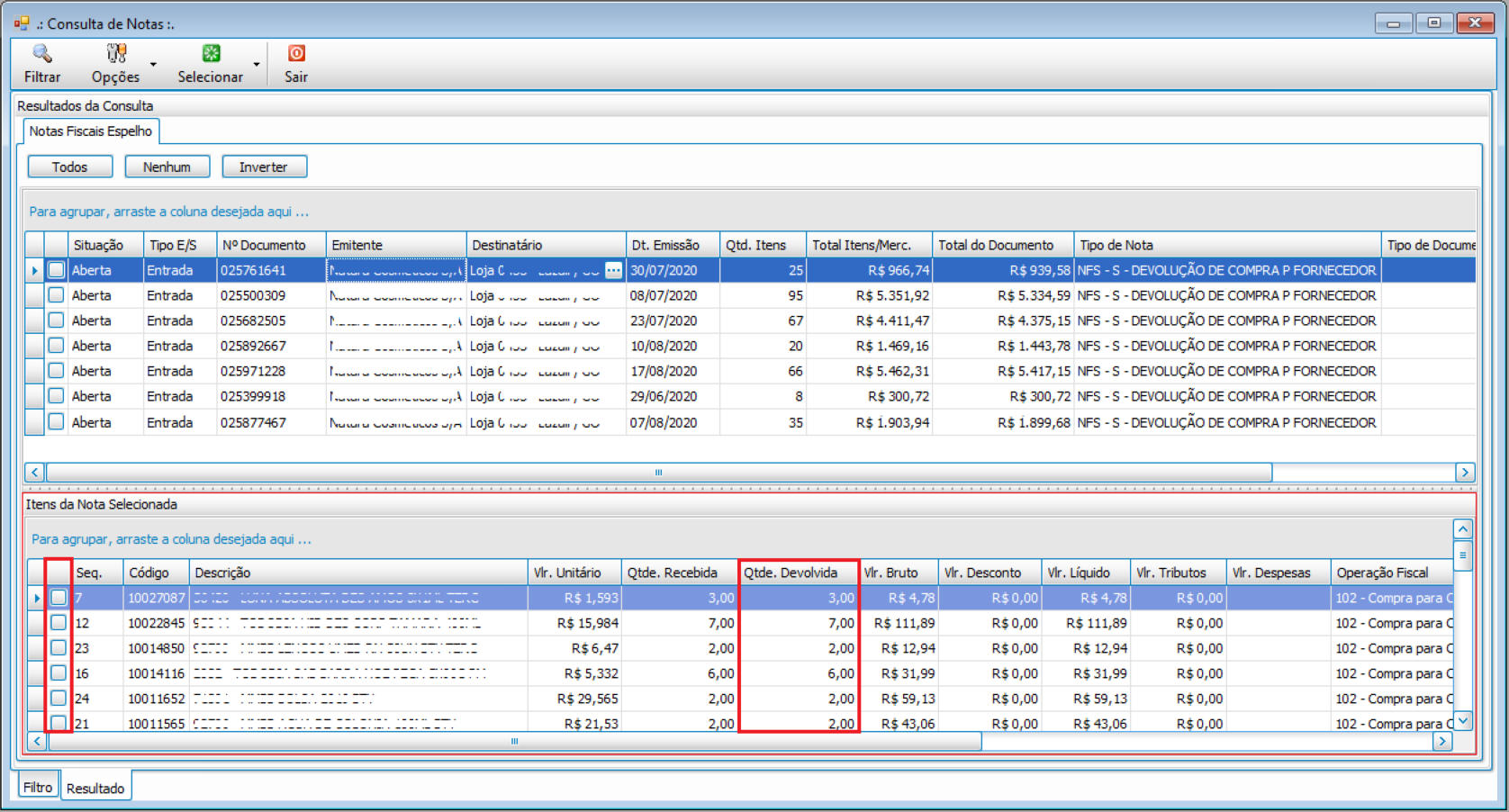
Selecione uma, ou mais notas, que deseja gerar a Nota Espelho, marcando a caixa de seleção na primeira coluna;

mceclip2.png


2.1. Selecione os itens da Nota que serão devolvidos;

Ao clicar sobre a linha da Nota Fiscal no grupo de cima, serão exibidos todos os produtos que constam na Nota em questão.

Deixe selecionado apenas os produtos que serão devolvidos para seu Fornecedor e, na coluna Qtde. Devolvida, informe quantos itens serão devolvidos.
mceclip3.png


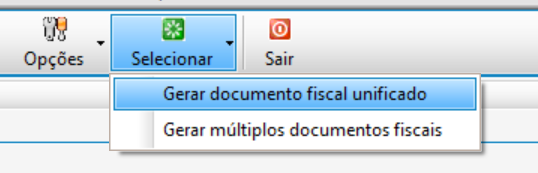
3. Após marcar a(s) Nota(s) e informar os produtos e quantidades devolvidas, clique em Selecionar e escolha entre as opções:

mceclip2.png

  • Gerar documento fiscal unificado: Ao escolher esta opção você estará agrupando em uma única Nota Fiscal todas as Notas de Compra selecionadas (pode selecionar uma ou várias Notas).
    • Observação: Para gerar um arquivo unificado é necessário que todas as Notas de Compra sejam da mesma Unidade de Negócio para mesmo Fornecedor.
  • Gerar múltiplos documentos fiscais: Ao escolher esta opção você estará gerando com agilidade várias Notas Fiscais ao mesmo tempo. O TOTVS Retaguarda irá gerar uma Nota fiscal para cada Nota de Compra selecionada.
    • Observação: Para gerar múltiplos documentos todos os lançamentos devem ser da mesma Unidade de Negócio.

Importante: Caso seja selecionado a opção Gerar múltiplos documentos fiscais o campo Destinatário deve ser preenchido obrigatoriamente antes de avançar para a próxima etapa;

mceclip4.png


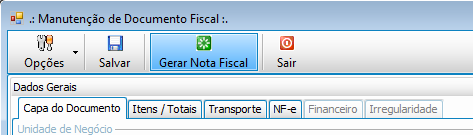
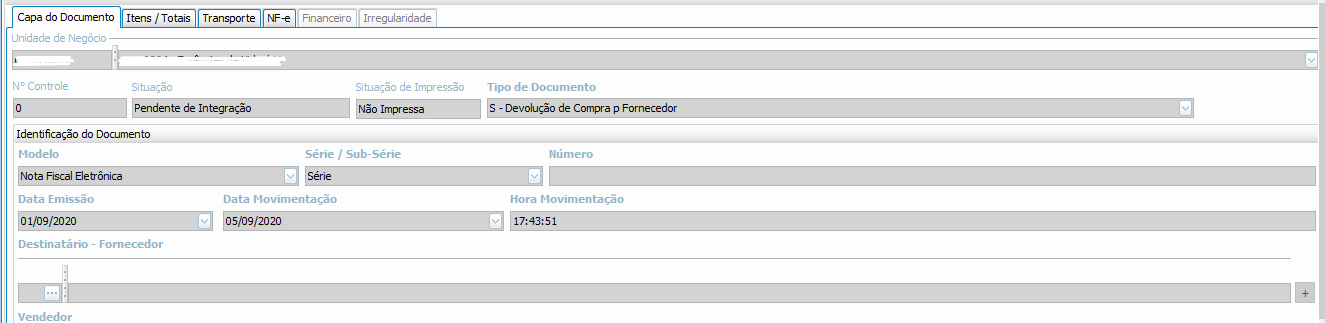
4. Manutenção de Documento Fiscal; 

Antes de Gerar a Nota Fiscal, confirme os seguintes pontos:

  • Modelo - Nota Fiscal Eletrônica (Obrigatório).
  • Destinatário - Confirme se o Fornecedor está informado. (Obrigatório).
  • Observação - Dados que aparecerão na capa da Danfe gerada (Opcional).
 mceclip0.png


5.  Gerar Nota Fiscal;

Clique em Gerar Nota Fiscal. Isso faz com que a nota seja salva e exportada, gerando um arquivo XML à ser salvo na pasta de sua preferência;


Importante:

Os próximos passos devem ser seguido apenas se você possuir a Integração com o DF-e em seu Pacote Comercial.

Caso não possua, favor validar e transmitir o XML da Nota Fiscal gerado no Passo 4 desse manual no emissor gratuito, ou em um emissor particular com o apoio de seu contador.


5. Confirmação de Integração da Nota Fiscal com o Sefaz;

Logo após exportar a Nota Fiscal o campo Situação integração NF-e apresenta como Não integrada;

Aguarde um período de aproximadamente 15 minutos, e será retornado o status do SEFAZ;


6. Exportar DANFE em PDF, ou XML.

Clique em Exportar Danfe para gerar o documento em PDF, porém essa opção só estará disponível após a nota estar integrada.
Lembrando: Caso a loja não possua integração com o DF-e essa opção estará indisponível;

mceclip10.png

Clique em Exportar para gerar o documento em XML e salve na pasta de sua escolha, para impressão;

mceclip9.png

Esse artigo foi útil?
Usuários que acharam isso útil: 0 de 0

0 Comentários

Por favor, entre para comentar.
X Fechar

Olá ,

Há pendência referente a um de seus produtos contratados para a empresa ().

Entre em contato com o Centro de Serviços TOTVS para tratativa.

Ligue! 4003-0015 opção 4 e 9 ou registre uma solicitação para CST – Cobrança – Verificação de pendências financeiras . clique aqui.

TOTVS

X Fechar

Olá ,

Seu contato não está cadastrado no Portal do Cliente como um perfil autorizado a solicitar consultoria telefônica.

Por gentileza, acione o administrador do Portal de sua empresa para: (1)configurar o seu acesso ou (2)buscar um perfil autorizado para registro desse atendimento.

Em caso de dúvidas sobre a identificação do contato administrador do Portal, ligue (11) 4003-0015, opção 7 e, em seguida, opção 4 para buscar o suporte com o time de Assessoria ao Portal do Cliente. . clique aqui.

TOTVS

X Fechar

Olá ,

Para o atendimento de "Consultoria Telefônica" você deverá estar de acordo com o Faturamento.

TOTVS

X Fechar

Olá,

Algo inesperado ocorreu, e o usuario nao foi reconhecido ou você nao se encontra logado

Por favor realize um novo login

Em caso de dúvidas, entre em contato com o administrador do Portal de Clientes de sua empresa para verificação do seu usuário, ou Centro de Serviços TOTVS.

Ligue! 4003-0015 opção 4 e 9 ou registre uma solicitação para CST – Cadastros . clique aqui.

TOTVS

Chat _

Preencha os campos abaixo para iniciar o atendimento:

Chat _