Dúvida
Como cadastrar um endereço na rotina 1702?
Ambiente
WinThor - WMS - Aplicável a partir da versão 29
Solução
Para cadastrar um endereço na rotina 1702, realize os seguintes procedimentos:
1. Clique o botão Incluir;
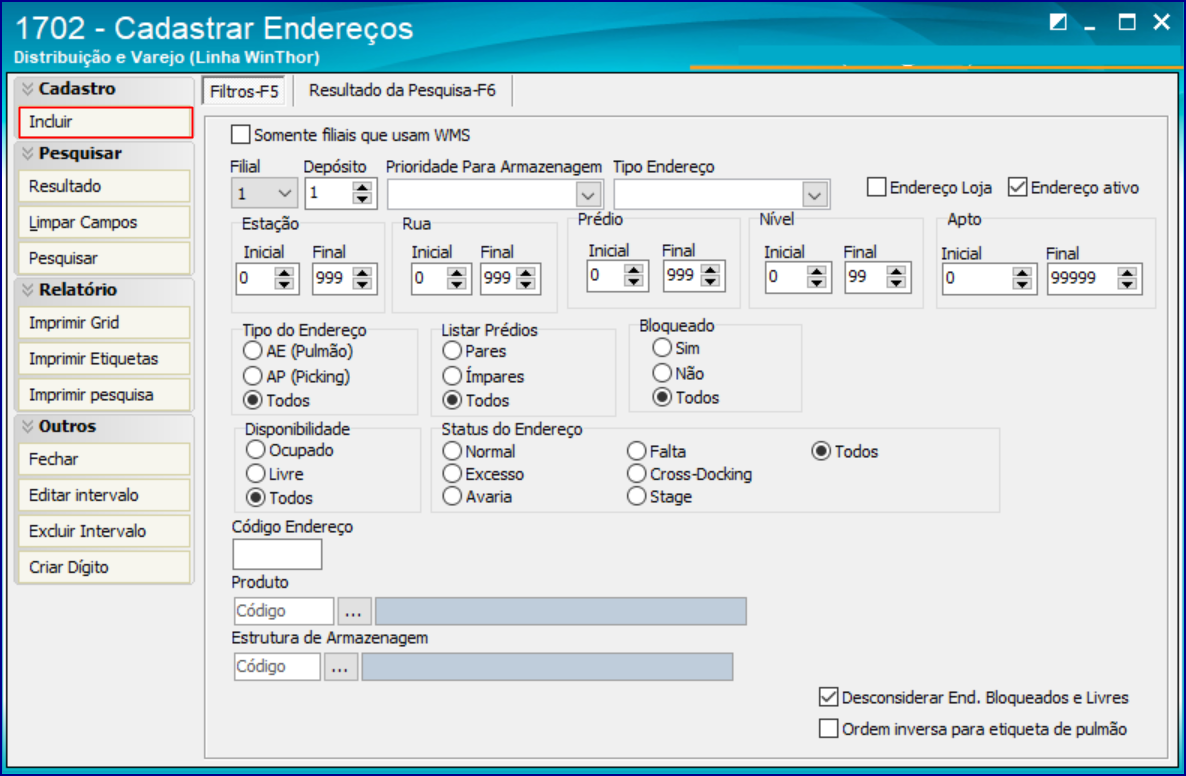
2. Informe os campos:
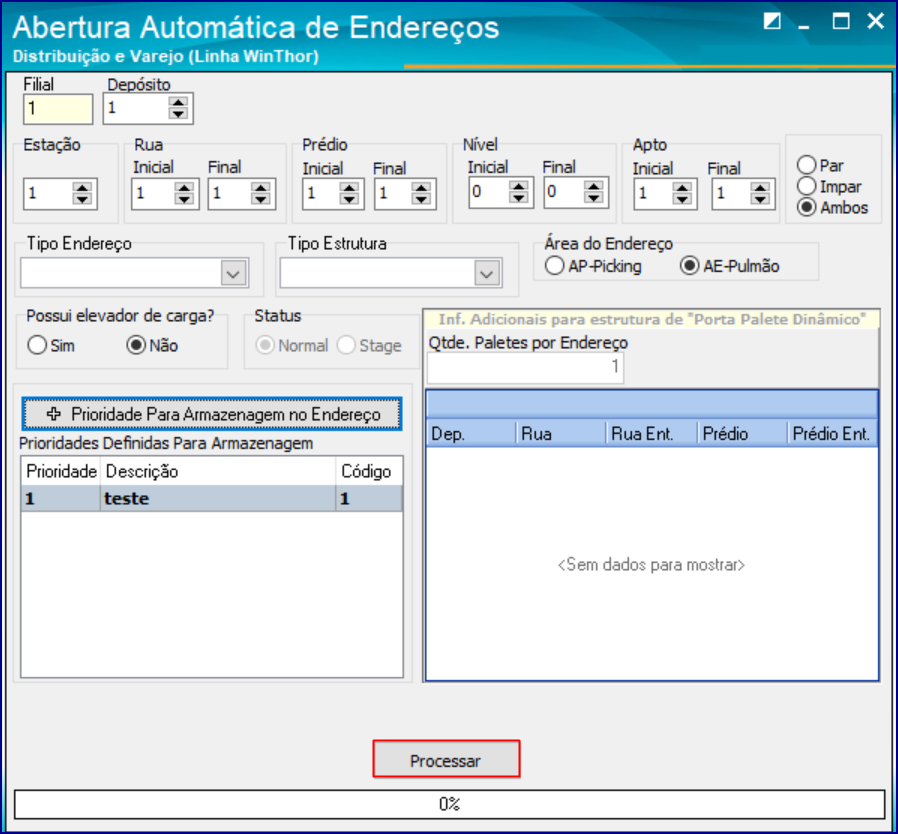
- Filial;
- Depósito;
- Estação;
- Rua Inicial e Final;
- Prédio Inicial e Final;
- Nível Inicial e Final,
- Apto Inicial e Filial.
3. Informe se o endereço é Par, Ímpar ou Ambos e se a Área do Endereço é AP-Picking ou AE-Pulmão;
4. Ao marcar AP-Picking, selecione o Tipo Endereço e o Tipo Estrutura, conforme a necessidade;
5. Marque se Possui elevador de carga? e clique o botão Processar;
6. Agora, ao marcar a opção AE-Pulmão, marque se Possui elevador de carga? e clique o botão Prioridade Para Armazenagem no Endereço;
7. Selecione na planilha Classificação de Produtos Armazenados - Disponíveis no Sistema, a classificação dos produtos, conforme a ordem de prioridade para armazenagem e clique duas vezes sobre cada uma até todas serem apresentadas na planilha Classificação de Produtos Armazenados - Definidas Para o Endereço;
8. Em seguida, clique Processar.
Saiba Mais
Para imprimir etiquetas na rotina 1702, realize os passos do artigo WINT - Como imprimir etiquetas na rotina 1702
Importante
Se o parâmetro 1624 - Usar WMS avançado (módulo 17)? na rotina 132 não estiver marcado como Sim, não será possível cadastrar um endereço na rotina 1702.
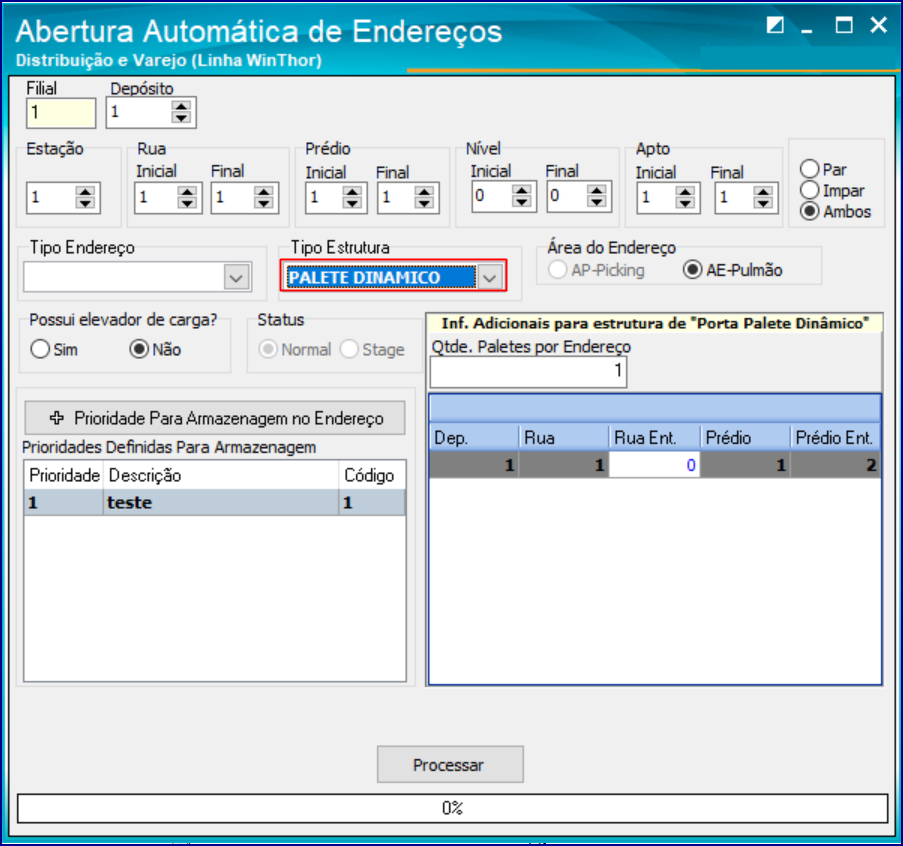
Ao selecionar o Tipo Estrutura igual a PALETE DINAMICO, é necessário informar a quantidade de paletes por endereço no campo Qtde. Paletes por Endereço e a Rua Ent..
Após cadastrar o endereço, para utilizá-lo na montagem de um inventário, é necessário vincular o produto ao endereço de Picking, conforme o link: WINT - Como vincular um endereço de Picking ao produto na rotina 1701


2 Comentários