Base de conhecimento
Encontre respostas para suas dúvidas em quatro fontes de conhecimento diferentes ao mesmo tempo, simplificando o processo de pesquisa.

WINT - Como baixar e instalar o CCW (Central de Controle do Winthor)

time.pngTempo aproximado para leitura: 00:01:00 min

Dúvida
Como baixar e instalar a Central de Controle do Winthor - CCW?

Ambiente
TOTVS Distribuição Linha Winthor - 0 - Framework -  A partir da versão 30


Solução

Requisitos de Instalação:

  • Equipamento: Servidor (não precisa ser dedicado) ou Estação comum. 
  • Caso opte , o mesmo pode ser instalado tanto no servidor Docfiscal quanto no servidor WTA ,pois essas maquinas ficam sempre Ligadas.
  • Sistema Operacional: Windows 7 ou Superior - 64bits
  • Processador: De 2 ou + núcleos e no mínimo 1.2 ghz+ de processamento;
  • Memória RAM: (mínimo de 4GB ) Recomendado 8gb (atente-se de que o mínimo é cerca de 3gb dedicados somente ao serviço do CCW, ou seja, não basta a máquina ter no mínimo 4gb, pois outros serviços do Windows consomem memória também).
  • Conexão com Internet e liberação no firewall e proxy dos domínios e portas abaixo:
  • ftp.pcinformatica.com.br 
  • centraldecontrole.pcinformatica.com.br 
  • Portas 21,80,61616 e 443
  • Conexão com o banco de dados do Winthor;
  • Navegadores homologados: Google Chrome e Mozilla Firefox.
  • Diretório do Winthor mapeado para a base de produção. Caso tenha também a base de homologação (teste), a mesma deverá estar mapeada.
  • Caso exista o usuário admwinthor na rede, este deverá ser incluído para dar permissão no serviço do CCWagente.

Para instalar o CCW, realize os procedimentos abaixo:
1. Faça o download do instalador do CCW. Lembrando que para uma nova instalação utilize o arquivo setup-ccw-agente.exe e para uma atualização utilize o arquivo update-ccw-agente.exe;
2. Configure o ambiente de Produção  e caso tenha  também o de Homologação;
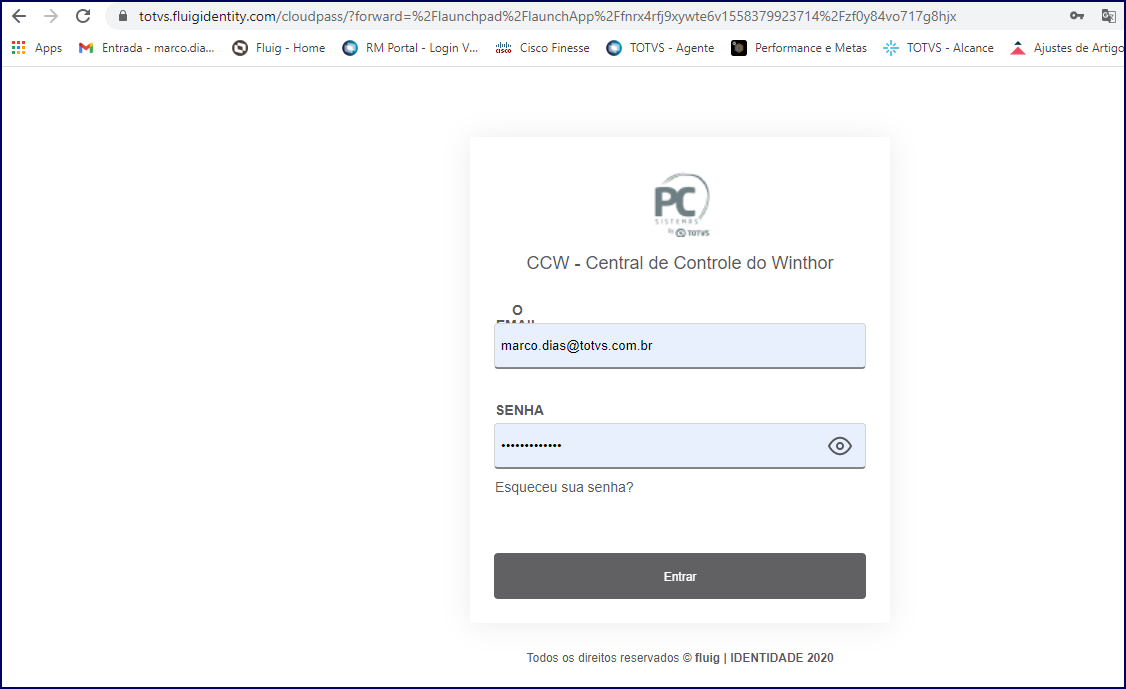
3. Após realizar a instalação acesse o CCW em seu navegador de internet;
4. Informe o Usuário e Senha e clique Entrar. Caso você não possua um usuário cadastrado, siga os passos do artigo: Como cadastrar um usuário para acessar o CCW  

mceclip0.png

5. Na barra superior da página inicial verifique o status do seu agente;

mceclip0.png


Importante

  • Jamais instale o CCW em mais que uma máquina ,pois uma simples divergência ou troca de dados, vai parar o serviço totalmente ,ficando como INATIVO .
  • Caso o Agente fique Inativo, realize os processos disponíveis no artigo: O que fazer quando o CCW não estiver ativo
Esse artigo foi útil?
Usuários que acharam isso útil: 0 de 1

0 Comentários

Por favor, entre para comentar.
X Fechar

Olá ,

Há pendência referente a um de seus produtos contratados para a empresa ().

Entre em contato com o Centro de Serviços TOTVS para tratativa.

Ligue! 4003-0015 opção 4 e 9 ou registre uma solicitação para CST – Cobrança – Verificação de pendências financeiras . clique aqui.

TOTVS

X Fechar

Olá ,

Seu contato não está cadastrado no Portal do Cliente como um perfil autorizado a solicitar consultoria telefônica.

Por gentileza, acione o administrador do Portal de sua empresa para: (1)configurar o seu acesso ou (2)buscar um perfil autorizado para registro desse atendimento.

Em caso de dúvidas sobre a identificação do contato administrador do Portal, ligue (11) 4003-0015, opção 7 e, em seguida, opção 4 para buscar o suporte com o time de Assessoria ao Portal do Cliente. . clique aqui.

TOTVS

X Fechar

Olá ,

Para o atendimento de "Consultoria Telefônica" você deverá estar de acordo com o Faturamento.

TOTVS

X Fechar

Olá,

Algo inesperado ocorreu, e o usuario nao foi reconhecido ou você nao se encontra logado

Por favor realize um novo login

Em caso de dúvidas, entre em contato com o administrador do Portal de Clientes de sua empresa para verificação do seu usuário, ou Centro de Serviços TOTVS.

Ligue! 4003-0015 opção 4 e 9 ou registre uma solicitação para CST – Cadastros . clique aqui.

TOTVS

Chat _

Preencha os campos abaixo para iniciar o atendimento:

Chat _