 Tempo aproximado para leitura:00:01:30 min
Dúvida
O que fazer quando o CCW não estiver ativo?
Ambiente
TOTVS Distribuição Linha Winthor - 0 - Framework - A partir da versão 30
Solução
Caso o CCW não seja ativado ao finalizar a instalação e apresente uma mensagem informando que o agente está inativo siga os passos abaixo:
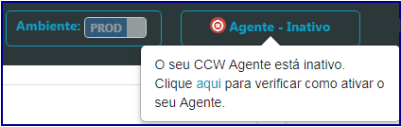
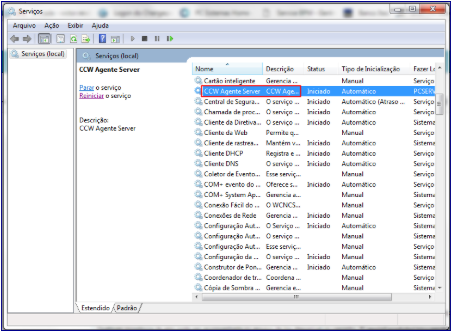
1. Acesse os Serviços do Windows e pesquise por CCW Agente Server;
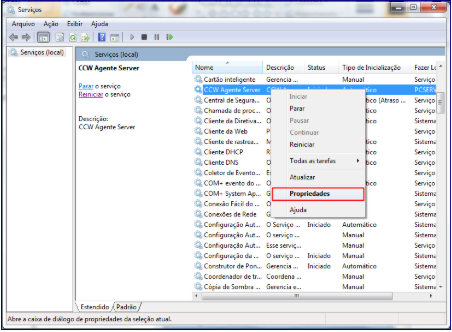
2. Cliente com o botão direito do mouse a e escolha a opção Propriedades;
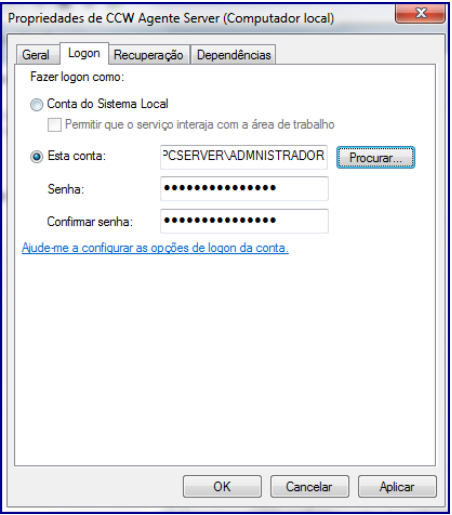
3. Na janela que será aberta, acesse a aba Logon e informe os dados do administrador:
- Usuário
- Senha
- Confirmar senha
4. Clique OK;
5. Reinicie o CCW Agente Server;
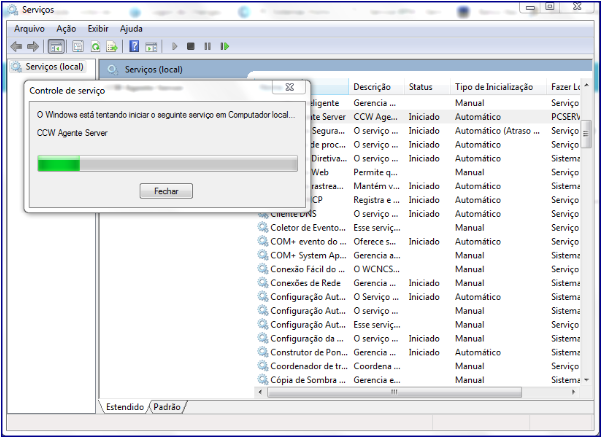
6. Deve ser verificado o arquivo ccw.properties que fica no caminho C:\pcsist\produtos\ccwagente\etc, as informações do arquivo com relação ao caminho das rotinas devem estar de acordo com o informado na instalação;
7. Além do usuário fazer o logon do serviço é necessário confirmar se o diretório do Explorer possui permissão de leitura e escrita. Essa situação também impede o funcionamento do serviço.
8. O CCW ficará ativo após o processo;

9. Caso na instalação do CCW foi configurado o ambiente de teste, valide se está em funcionamento e com o devido mapeamento criado na máquina, pois se o ele não estiver funcionando, ficará o Agente Inativo. Sendo necessário ajustar a base de teste ou realizar a execução do instalador do CCW para remover as configurações de conexão do ambiente de teste;
10. Qualquer ocorrência de erro pode ser verificada no arquivo de log disponível no caminho: C:\pcsist\produtos\ccwagente\logs. E se ao final obtiver a informação de winthor.ini inválido é que o usuário informado não obtém permissão de leitura e escrita e nesse caso será necessário acionar os administradores de rede e fazer as devidas permissões.
0 Comentários