Dúvida
Como Fazer Aditivo de Troca de Comprador em Base Revitalizada?
Ambiente
TOTVS Construção - Gestão de Imóveis - A partir do Release 12.1.17
Premissa
A base deve estar revitalizada
Solução
Para efetivar Aditivo de Troca de Comprador em uma Base Revitalizada, siga os passos abaixo:
Na visão de Contrato de Vendas ou na tela de edição da Venda, acesse o menu Anexos Aditivos;
Na janela de Aditivo, informe a Data do Aditivo;
- Incluindo um novo comprador
- No painel à esquerda, selecione o Tipo de Aditivo Troca de Comprador e acione o botão para Incluir um novo Comprador:
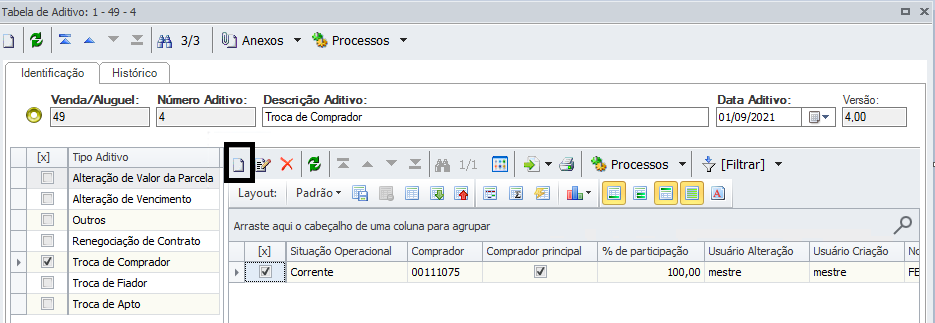
- Na janela que se abre, informe se este novo comprador será o Comprador Principal, o Percentual de Participação dele na Venda e se as Parcelas em Aberto do Grupo/Série selecionada, serão transferidas ou não para este comprador e a partir de que momento essas parcelas serão transferidas.
Se necessário, realize este mesmo procedimento e inclua um novo Comprador, que pode ser o principal ou não, assumindo um Grupo de Parcelas em Aberto ou não, mesmo que ele não seja o Comprador Principal: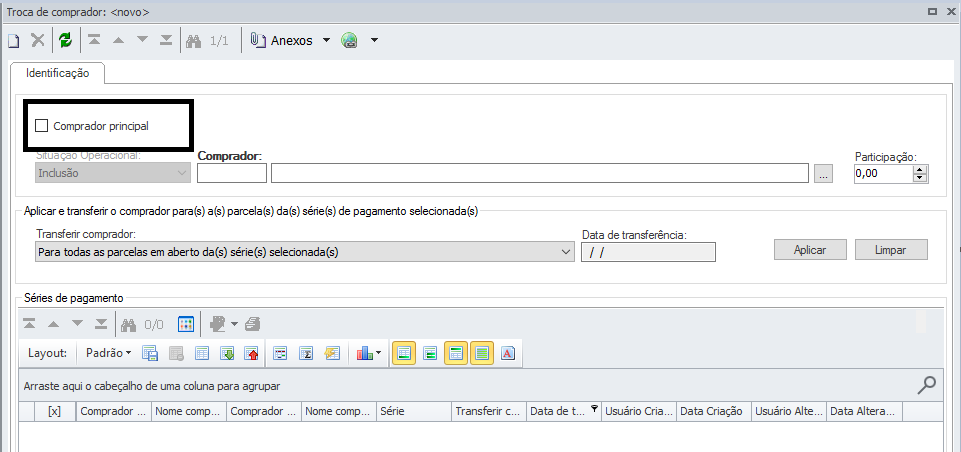
- No painel à esquerda, selecione o Tipo de Aditivo Troca de Comprador e acione o botão para Incluir um novo Comprador:
- Alterando um comprador existente:
- Caso o antigo Comprador permaneça nesta venda com um Percentual de Participação diferente ou até mesmo deixando de ser o Comprador Principal, selecione e edite-o através do botão destinado a este fim. Realize as alterações necessárias para o cadastro deste antigo comprador a salve a edição:
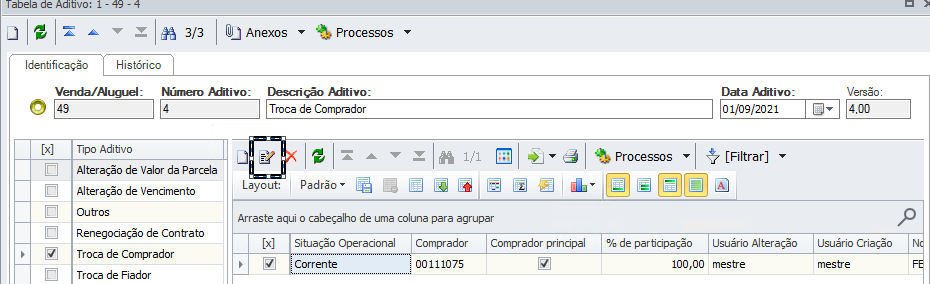
- Caso o antigo Comprador permaneça nesta venda com um Percentual de Participação diferente ou até mesmo deixando de ser o Comprador Principal, selecione e edite-o através do botão destinado a este fim. Realize as alterações necessárias para o cadastro deste antigo comprador a salve a edição:
- Removendo um comprador
- Caso seja necessário de se retirar um ou mais Compradores da venda, utilize o botão Excluir;
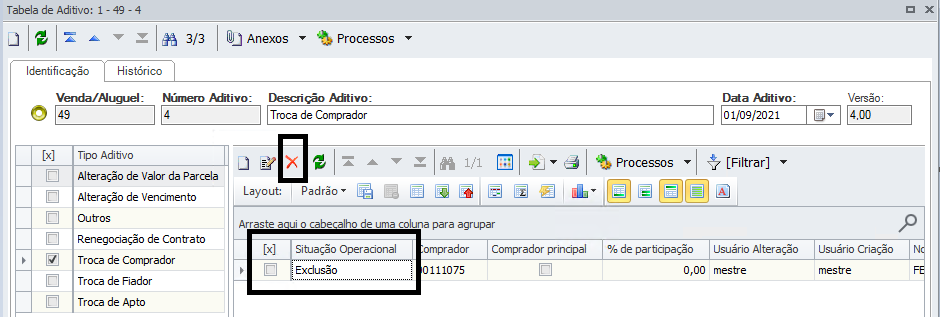
- Caso seja necessário de se retirar um ou mais Compradores da venda, utilize o botão Excluir;
Importante
Reforçamos que na efetivação deste Aditivo, o TCGI irá validar o Percentual de Participação dos Compradores ativos na Venda, que deve fechar em 100%:
Após efetivado, este aditivo irá inserir os novos registros atualizados na visão de Compradores, reforçando que o sistema não sobrescreve os registros existentes, gerando sempre novas inclusões de registros, para fins de controle e histórico da DIMOB
Saiba mais
Aditivo de troca de comprador
RM - TCGI - O que é DIMOB
TOTVS Construção - Gestão de Imóveis - Venda - Como gerar a DIMOB
0 Comentários