O processo de Conferência Física por Pré-Nota de Entrada no TOTVS Protheus envolve configurar parâmetros do sistema, cadastrar operador, fornecedor, local de estoque, produto e pré-nota. A conferência é realizada via Meu Coletor de Dados, lendo códigos de barras e verificando quantidades. Resultados são visualizados no módulo Estoque/Custos. O código de barras do produto é único e não vincula fornecedor, sendo possível registrar melhorias na Central Colaborativa TOTVS.
Tempo aproximado para leitura: 00:03:12 min
Dúvida
Como é feito o processo de Conferência Física por Pré-Nota de Entrada?
Ambiente
Cross Segmento - TOTVS Backoffice (Linha Protheus) - Automação e Coleta de Dados - Todas as versões.
Solução
Esta rotina controla o material recebido, realizando a leitura do código de barras, conferindo com os dados da Pré-Nota de Entrada ou documento de entrada , verificando inconsistências e/ou realizando a entrada física dos materiais.
Fluxo do Processo:
Configuração do Processo:
Configurar os parâmetros do sistema
- Acessar o modulo Configurador
- Acessar o Menu > Ambiente > Cadastros > Parâmetros
- Pesquise pelo parâmetro MV_CONFFIS
- Edite o parâmetro MV_CONFFIS
-
O campo Cont.Por. deve ser preenchido com "S" para que seja ativado a conferencia.

- Configurar os parâmetros do sistema
- Acessar o modulo Configurador
- Acessar o Menu > Ambiente > Cadastros > Parâmetros
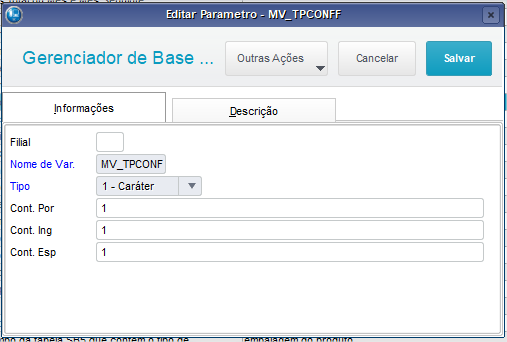
- Pesquise pelo parâmetro MV_TPCONFF
- Edite o parâmetro MV_TPCONFF
-
O campo Cont.Por. deve ser preenchido com "1" para que seja ativado a conferencia por pré nota
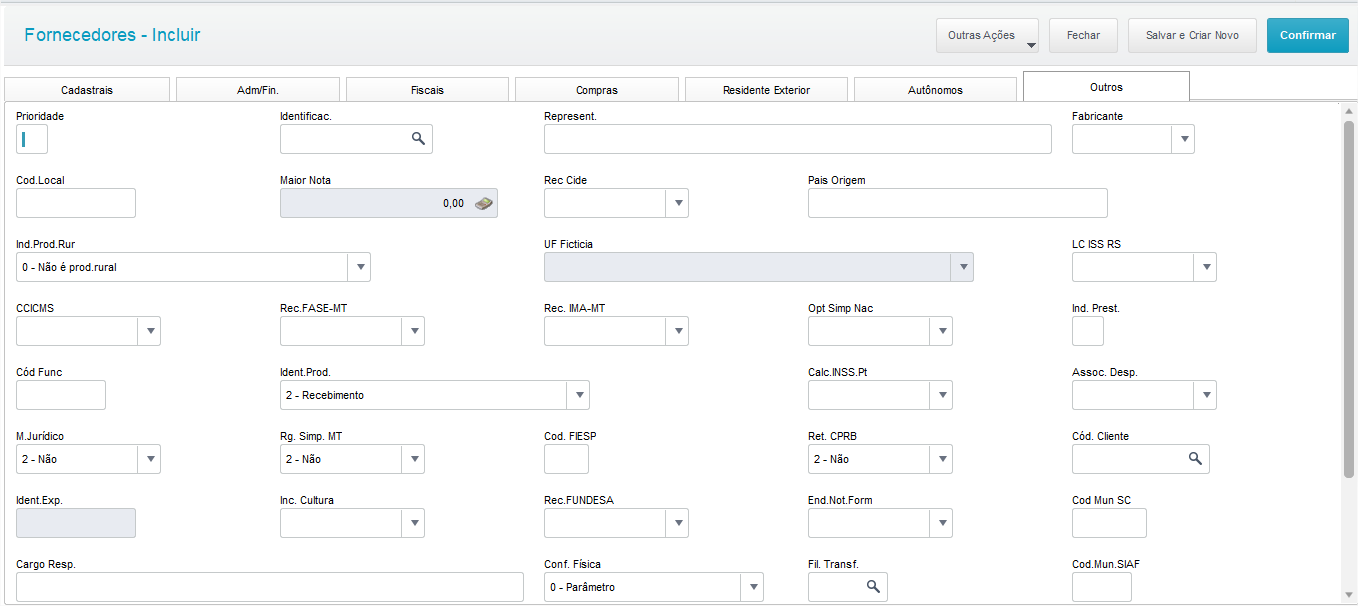
Esse parâmetro é opcional pois a configuração pode ser feita no cadastro de fornecedor como será demonstrado no exemplo pratico.
-
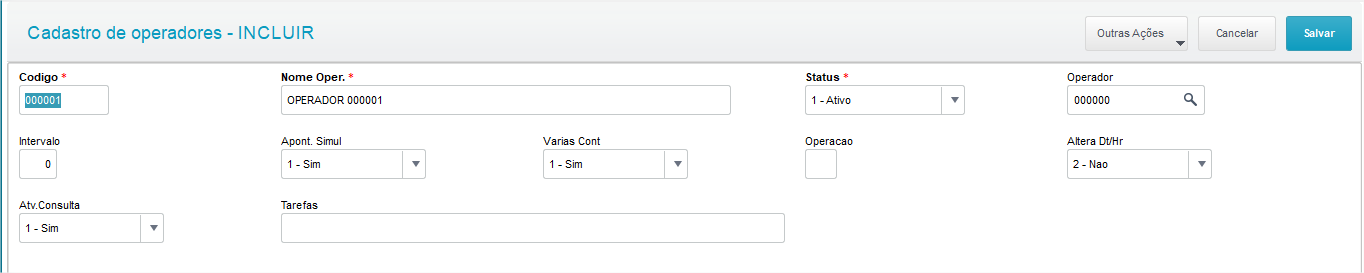
Configurar Operador.
- Acessar o modulo Estoque/Custos
- Acessar o Menu > Atualizações > ACD> Operadores
- Clique Incluir
- Informe os campos obrigatórios
Exemplo prático do processo utilizando o Protheus
-
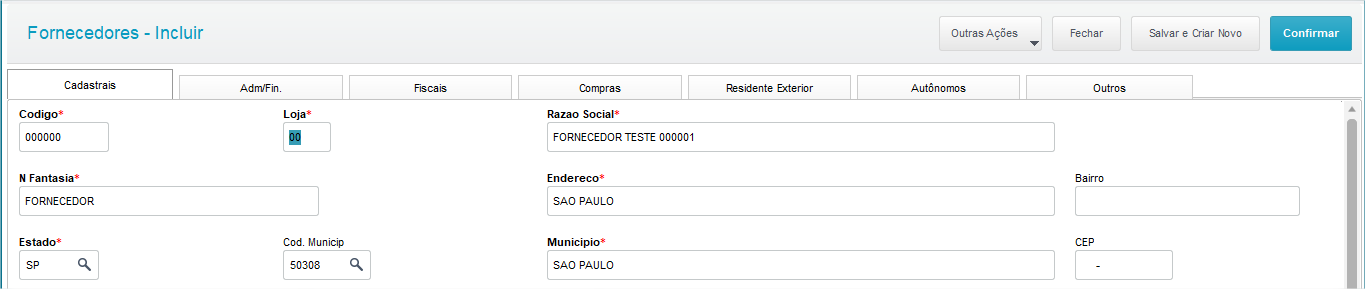
Cadastrar Fornecedor
- Acessar o modulo Estoque/Custos
- Acessar o Menu > Atualizações > Cadastros > Fornecedores
- Clique Incluir
- Informe os campos obrigatórios
- Na aba Outros colocar o campo Conf Física colocar igual a 0.
- Cadastrar local de estoque
- Acessar o modulo Estoque/Custos
- Acessar o Menu > Atualizações > Cadastros > Produtos > Locais de estoque
- Clique Incluir
- Informe os campos obrigatórios

-
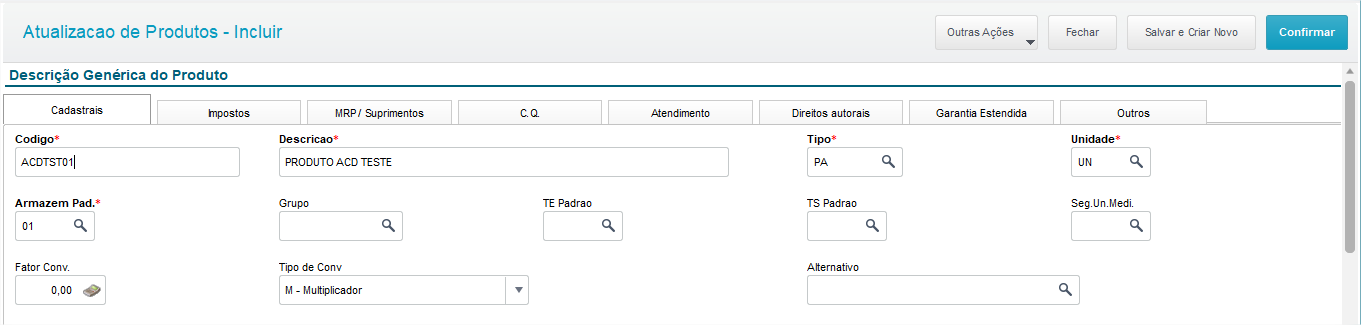
Cadastrar produto
- Acessar o modulo Estoque/Custos
- Acessar o Menu > Atualizações > Cadastros > Produtos >Produto
- Clique incluir
- Informe os campos obrigatórios e campo de código de barras.

-
Cadastrar Pré Nota de entrada
- Acessar o modulo Estoque/Custos
- Acessar o Menu > Movimentações > Fiscais > Pré-Nota
- Clique Incluir
- Informe os campos obrigatórios e o fornecedor cadastrado para a conferencia por Pré-nota de entrada
- Na grade de produtos deve ser informado o item criado para conferência.
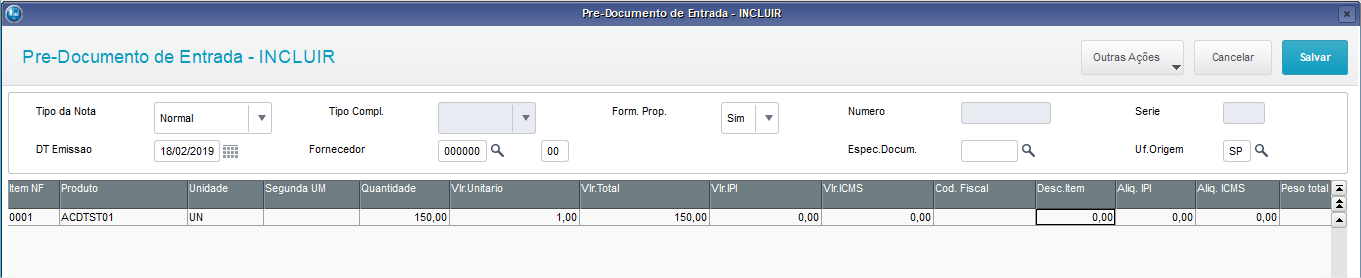
- Confirme.
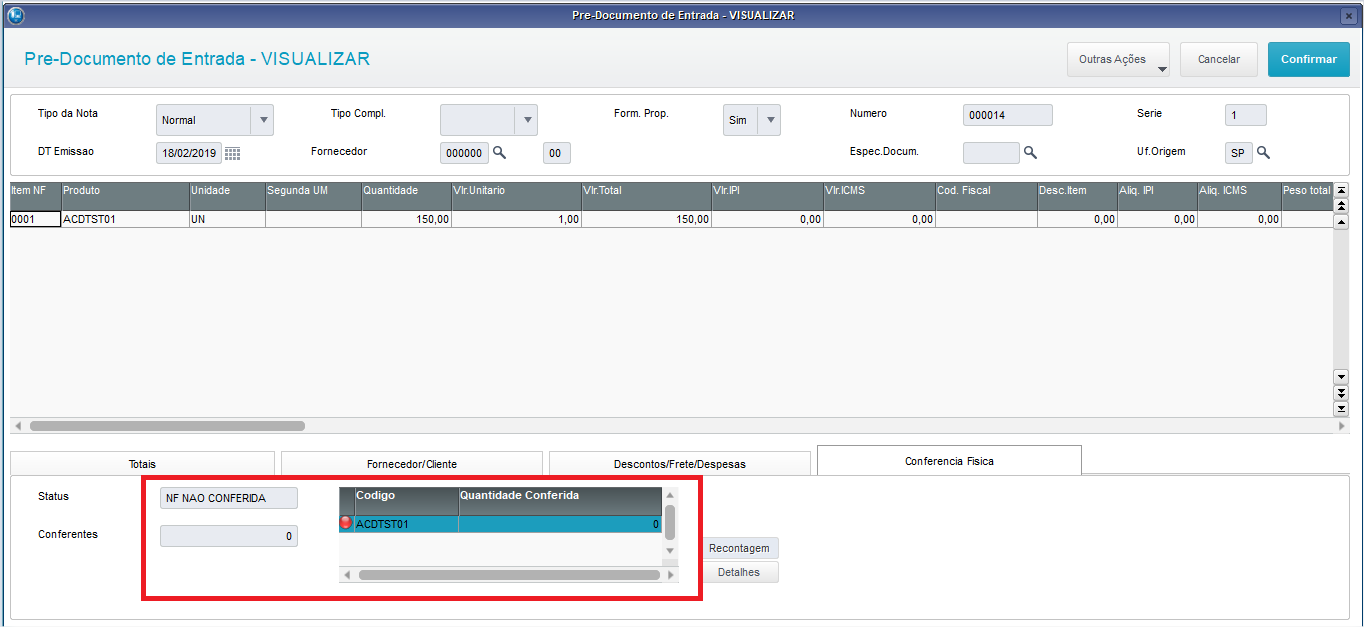
- Posicione no registro cadastrado.
- Clique Visualizar
-
Observe que na aba de conferencia física o status da nota esta como não conferida.
Conferencia
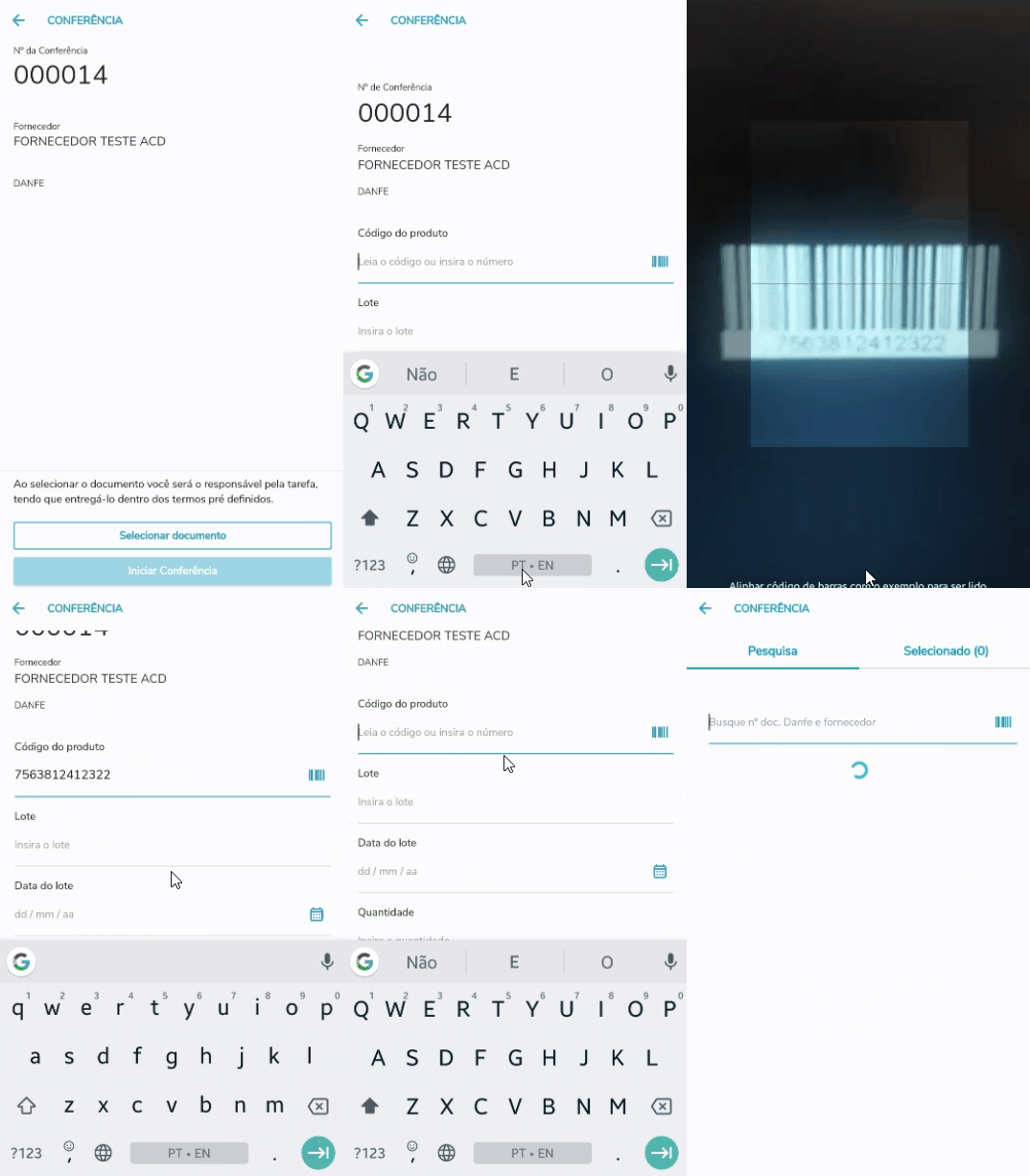
A conferencia de item será realizada pelo Meu Coletor de dados.
-
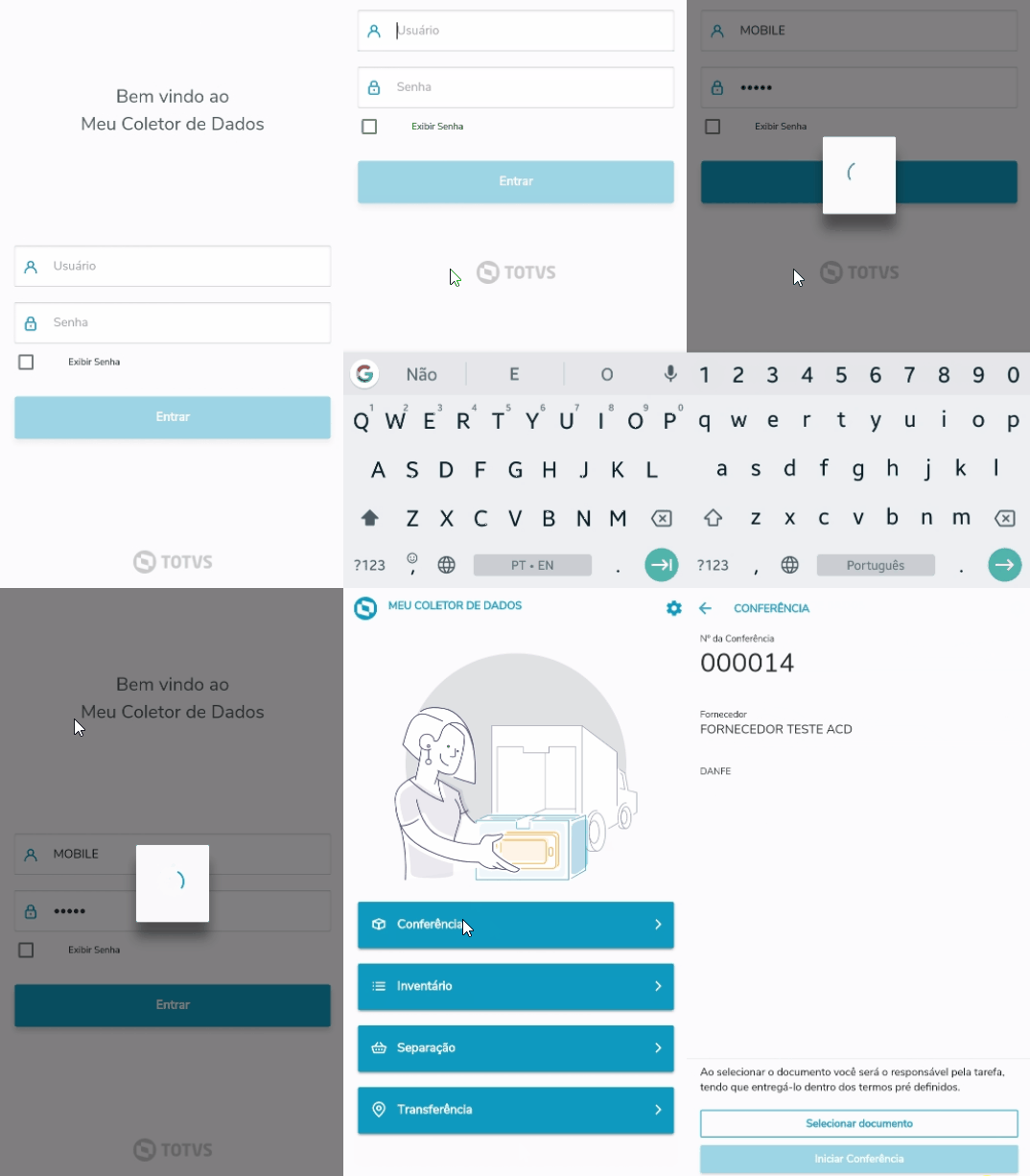
Acessar o Meu Coletor de dados
- Acessar o Conferência
-
Verificar as notas e selecionar
Podendo selecionar o código de Chave de acesso Danfe pela pesquisa.
-
Clique na Danfe.
-
Selecione o documento.
- Realize a conferência
-
Clique no código de barras informe a quantidade e finalize a conferencia.
Nova Funcionalidade
A partir da versão 1.0.34 é possível informar a data de validade do lote do produto na conferência através do campo Data de Validade, adicionado ao formulário de conferência.
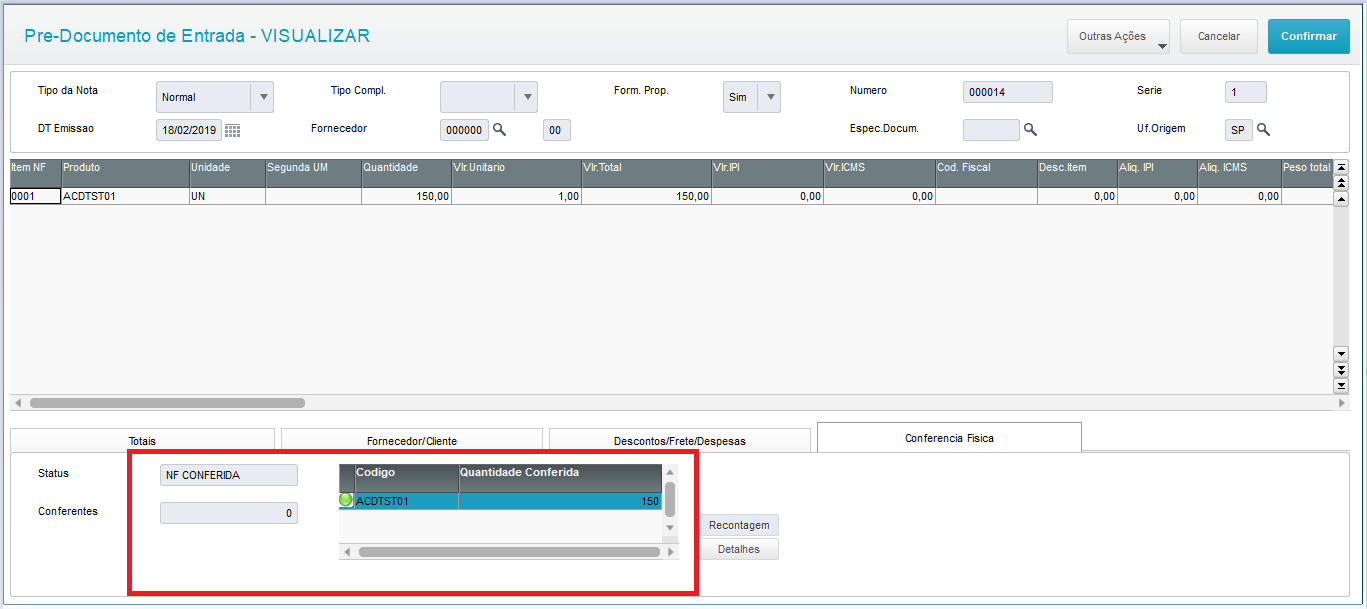
- Visualizar documento de entrada via Microsiga Protheus.
- Acessar o modulo Estoque/Custos
- Acessar o Menu > Movimentações > Fiscais > Pré-Documento de Entrada
- Clique visualizar, verifique a conferência realizada na aba conferência no rodapé e a quantidade conferida.
Observação:
O campo código de barras da rotina Produto x Fornecedor não está sendo realizado a leitura, na rotina de conferência ACDV120, como resolver para ler o código de barras do Produto x Fornecedor?
Resposta: Hoje no padrão, não é possível realizar o processo solicitado. O campo utilizado para código de barras do produto é o B1_CODBAR, e nele só é possível incluir um único código de barra para o produto. Onde esse não possui vínculo com o fornecedor.
Para vínculo com o fornecedor, somente o código do Produto x Fornecedor com o campo A5_CODPRF na rotina de Compras. Porém, esse não tem relação com o código de barras do produto.
Segue documentação para mais informações:
https://tdn.totvs.com/display/public/PROT/Campo+B1_CODBAR+do+Cadastro+de+Produtos
Segue os pontos de entrada do cadastro do produto.
Cross Segmento - Backoffice (Linha Protheus) - SIGAEST - MATA010 - Quais são os Pontos de Entrada da rotina de Cadastro de Produtos?
E segue também os pontos de entrada do cadastro do produto x fornecedor.
Cross Segmentos - Totvs Backoffice Protheus - SIGACOM - Pontos de Entrada Produto x Fornecedor - MATA060 e MATA061
Caso deseje pode registrar uma melhoria na Central Colaborativa TOTVS, segue para maiores informações:
Para conhecer mais sobre as suas funcionalidades clique AQUI e assista o nosso vídeo ou acesse nosso artigo Central Colaborativa - Funcionalidades Disponíveis.
Você pode acompanhar as suas sugestões e comentários clicando AQUI.
Acompanhe as Novidades da Release clicando AQUI.

1 Comentários