Tempo aproximado para leitura: 00:05:00 min
Dúvida
Após configurar certificado fluig no Keytool a integração com Identity para de funcionar.
Ambiente
TOTVS Fluig Plataforma - Configurações Técnicas - Todas as versões
Solução
Cada JVM possui uma configuração de certificados digitais reconhecidos. Ao consumir algum serviço ou endereço disponíveis em HTTPS via JAVA, podem ocorrer falhas de handshake ou comunicação ao consumir um endereço com certificado não reconhecido (PKIX).
Normalmente os certificados ficam armazenados no arquivo <path>\jdk-64\lib\security\cacerts. Atenção, cada instalação de JAVA possui um arquivo cacerts. Ao trabalhar com certificados na JVM, importante especificar o caminho do arquivo cacerts correto.
Para interagir com o arquivo cacerts, existe uma ferramenta padrão JAVA chamada keytool. Para interagir com o arquivo cacerts via keytool, é preciso especificá-lo bem como a senha de acesso. A senha padrão é changeit.
Listar os certificados instalados
A partir da atualização 1.7:
Até a atualização 1.6.5:
Sendo que:
- <path> é o caminho da raiz de instalação do fluig (por exemplo: /opt/fluig ou C:\fluig)
Importante!
É importante rodar o console de execução em modo administrador. A senha padrão é changeit.
Adicionar Certificados
A partir da atualização 1.7:
Até a atualização 1.6.5:
Sendo que:
- <path> é o caminho da raiz de instalação do Fluig (por exemplo: /opt/fluig ou C:\fluig)
- <alias do certificado> é um nome para referência, por exemplo caso você precise apagar o certificado posteriormente.
- <caminho do arquivo certificado.cer> é o caminho completo do arquivo de certificado que você fará importação.
Importante!
É importante rodar o console de execução em modo administrador. A senha padrão é changeit.
Para ter efeito, após a configuração é necessário reiniciar os serviços da plataforma.
Remover Certificados
A partir da atualização 1.7:
Até a atualização 1.6.5:
Sendo que:
- <path> é o caminho da raiz de instalação do Fluig (por exemplo: /opt/fluig ou C:\fluig)
- <alias do certificado> é um nome para referência, por exemplo caso você precise apagar o certificado posteriormente.
Importante!
É importante rodar o console de execução em modo administrador. A senha padrão é changeit.
Como obter o certificado para adicionar à keystore?
Para saber qual certificado precisa ser adicionado, siga o passo a passo abaixo:
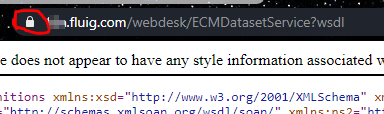
Passo 1 - Acessar a URL do serviço no Chrome e clicar no Cadeado.
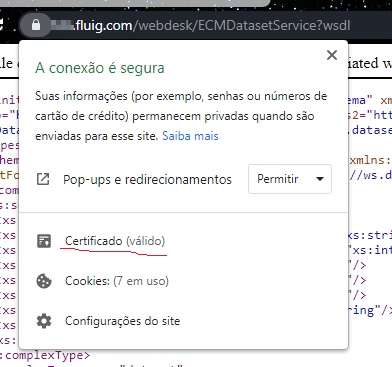
Passo 2 - Clicar na opção do Certificado, para exibir suas propriedades.
Passo 3 - Na aba Detalhes, clicar em Copiar para Arquivo.
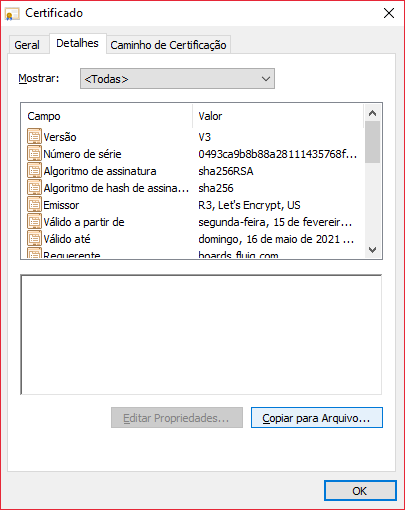
Passo 4 - Exportar com a opção de binário codificado.

Saiba mais
Mais informações podem ser obtidas em:
0 Comentários