Tempo aproximado para leitura: 00:03:10 min
Dúvida
Como informar ao governo que o contrato passou de prazo determinado para prazo indeterminado para contratos definidos em dias?
Ambiente
TOTVS RH - TOTVS RH (Linha RM) - Folha de Pagamento - eSocial - Todas as versões
Solução
A alteração do prazo do contrato, quando é alterado de prazo determinado para prazo indeterminado é enviado no evento S-2206.
De acordo com o MOS, Item 6.6 do evento S-2206 - Contrato por prazo determinado, não é obrigatório o envio do S-2206, informando a indeterminação do contrato por prazo definido em dias, uma vez que o governo já entenderá a indeterminação automática do contrato, após ter ultrapassado o prazo definido no evento inicial (S-2190, S-2200 ou S-2300).
No item 6.7, informa as duas exceções às quais, deverão ser enviados os eventos S-2206, que são para as categorias 103 e 102. Nestes casos, quando exceder o prazo determinado, deverá ser convertido em vínculo empregatício comum, sendo necessário o envio do S-2206 alterando o tipo de contrato, categoria do trabalhador e outras alterações decorrentes da conversão.
Tais informações também constam nas Perguntas Frequentes do Governo.
Caso a empresa queira enviar o S-2206 para os funcionário que já alteraram o Tipo de contrato de trabalho para indeterminado, será necessário seguir o passo a passo abaixo:
S-2206 - Geração do gatilho de alteração do término de contrato (tag <tpContr>)
Importante
- Ao marcar o parâmetro "Gerar gatilho para Final do Contrato", serão gerados apenas gatilhos para o evento S-2206. Caso selecione outro evento será apresentada a mensagem abaixo:
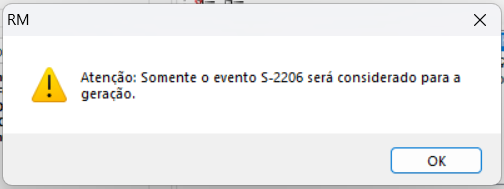
- Apenas os términos de contrato que ocorram dentro da competência serão considerados na geração;
- Com o recurso de Agendamento de tarefas, você pode programar para gerar os gatilhos automaticamente, sem a necessidade de interação do usuário, tornando o processo mais dinâmico e produtivo. Isso funciona com o JobServer configurado para execução em modo 3 Camadas. Para mais informações sobre a configuração, clique aqui.
Saiba mais
Para mais informações acesse:
- Documentação Técnica ;
- RH - RM - FOP - eSocial - Como gerar o evento S-2206
- Contrato de Experiência
0 Comentários