Tempo aproximado para leitura: 00:30:00 min
Dúvida
Como realizara a instalações e configuração do BTWorker e Monitor?
Ambiente
Hotelaria - POS SaaS - Interface BT VHF - Versão atual.
Recomendamos a utilização sempre da última versão do BT WORKER liberada no portal de downloads da totvs. Link do Portal.
Utilize o filtro "TOTVS Hotelaria" e busque o item INSTALAR_TOTVSHOTEIS_SERVICOS.
Link para artigo sobre baixa de instaladores do Portal de Download Totvs.
Solução
Para solucionar essa dúvida, realize os seguintes passos:
1. Execute o instalador INSTALAR_TOTVSHOTEIS_SERVICOS.exe.
Navegue entre as opções e marque a flag BT VHF - Worker na tela de Tarefas Adicionais.
Em seguida conclua a instalação;
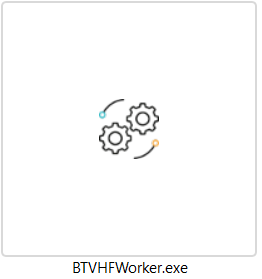
2. Abra a pasta de Servicos da solução HOTAL (por padrão C:\Totvs\Servicos), localize e execute o BTVHFWorker.exe. O mesmo pode ser identificado pelo ícone abaixo:
3. Na aba Conexão, indique os dados de acesso ao banco de dados (Oracle ou SQL).
Marque a flag Conectar como Usuário do Banco e valide a conexão utilizando o botão Testar Conexão. Caso os dados inseridos estejam corretos, o sistema mostrará uma mensagem confirmando a conexão;
4. Na aba Configuração, clique com o botão direito do mouse na tela e selecione a opção Inserir.
Em seguida será apresentado um menu para indicar qual Hotel está sendo configurado. Basta indica-lo e clicar em Salvar;
5. Com os dados preenchidos e conexão validada, clique em Salvar.
Na sequência, clique em Instalar Serviço.
Feito isso, ao abrir o menu de serviços do Windows, o serviço Hotal Interface BTVHF Service estará disponível;
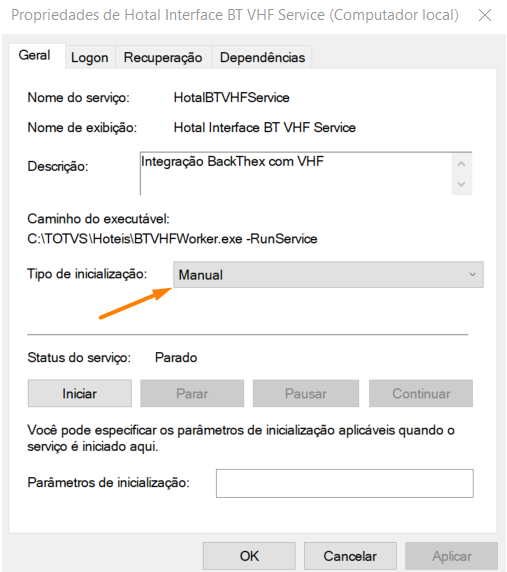
6. Clique com o botão direito do mouse sobre o nome do serviço e selecione a opção Propriedades. Nesta tela, marque a opção Manual para o Tipo de Inicialização;
7. Confirmando esses dados, a configuração do BT Worker e criação do serviço estarão concluídas.
Um teste de sua funcionalidade pode ser executado clicando no botão Executar;
8. O Hotal Monitor é um executável que utilizamos para monitorar "Micro Serviços".
Localize o executável disponível na mesma pasta do BT WORKER (por padrão C:\Totvs\Servicos) e o execute;

9. Na aba Services, clique com o botão direito do mouse na tela e selecione a opção Inserir.
Na parte superior do executável, aponte o valor de 5000 no campo Timer.
Preencha os dados abaixo:
Nome do Serviço: HotalBTVHFService
Nome completo do EXE: C:\Totvs\Servicos\BTVHFWorker.exe.
Ou clique no ícone ao lado do campo e indique o diretório onde o Worker está instalado.
Outra forma de obter essa informação, é abrir a tela de Serviços do Windows e realizar a consulta na opção de propriedades do serviço do Worker (Hotal Interface BTVHF Service).
Na sequência, basta clicar em Gravar e depois em Instalar Serviço.
Com isso, o serviço estará disponível;
10. Clique com o botão direito do mouse sobre o nome do serviço e selecione a opção Propriedades. Nesta tela, indique o Tipo de Inicialização como Automático.
Caso deseje ativar as integrações automáticas pelo Worker, clique na opção Iniciar nesta mesma tela.
0 Comentários