 Tempo aproximado para leitura: 00:01:00 min
Dúvida
Como realizar a configuração para abertura de Gaveta de dinheiro pela impressora Epson TM-T20 ou TM-T88V?
Ambiente
TOTVS Distribuição Linha Winthor - 20 - Autosserviço - A partir da versão 30
Solução
Para configurar a impressora EPSON TM-T20 ou TM-T88V para abrir a Gaveta de Dinheiro automaticamente, siga os passos abaixo:
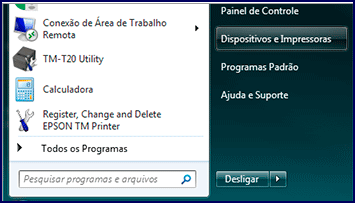
1. Abra os Dispositivos e Impressoras. Para isso, há duas formas, no menu iniciar do Windows, clique Dispositivos e Impressoras ou TM-T20 Utility;
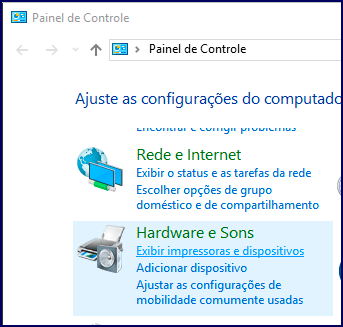
2. No Painel de Controle, clique Exibir impressora e dispositivos;
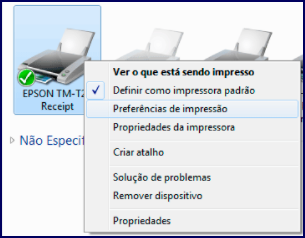
3. Após aberto os Dispositivos e Impressoras, clique com o botão direito do mouse sobre a impressora EPSON TM-T20 ou TM-T88V e siga em Preferências de impressão;
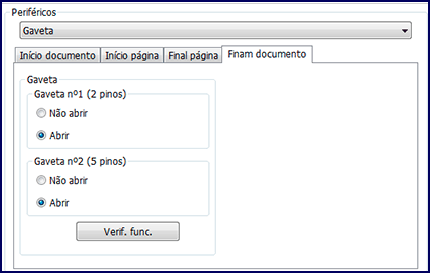
4. Nas Preferências de impressão da EPSON TM-T20 ou TM-T88V, na Aba Periféricos , escolha na opção Gaveta;
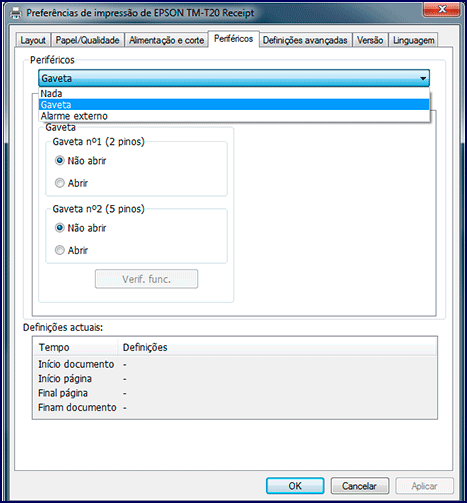
5. Se quiser que a Gaveta abra antes da impressão do Documento, você deve marcar a Opção Abrir, na Aba Início documento, para a Gaveta nº 1 e Gaveta nº 2. se quiser que a Gaveta abra depois da impressão do Documento, você deve marcar a Opção Abrir, na Aba Finam documento, para a Gaveta nº 1 e Gaveta nº 2, clique em Aplicar e depois em OK para finalizar as configurações.
- A rotina 2075 - Frente de Caixa não realiza mais a abertura de gaveta, sendo essa uma responsabilidade única da impressora. Caso tenha algum problema com a configuração, recomendamos que entre em contato com o suporte de sua impressora.
- O artigo refere-se à impressora Epson, porém, para NFC-e, a rotina 2075 aceita qualquer impressora não fiscal, dede que essa esteja configurada como padrão no sistema operacional.
- Para instalações de Drives de periféricos e configurações, como impressoras fiscais e não fiscais, gavetas, sistemas operacionais Windows ou Linux, impressoras de etiquetas, Pinpad, Integrado ou Sat, deve ser acionado o profissional de T.I. ou responsável técnico da sua empresa. O suporte Winthor não realiza esses determinados atendimentos de periféricos, prestamos auxílio e disponibilizamos artigos de determinados processos de periféricos para auxiliar nessas situações.
Saiba mais
0 Comentários