Base de conhecimento
Encontre respostas para suas dúvidas em quatro fontes de conhecimento diferentes ao mesmo tempo, simplificando o processo de pesquisa.

Cross segmentos - CRM Gestão de Clientes - Contas - Criar atividades ou oportunidades relacionadas a clientes ou leads

time.pngTempo aproximado para leitura: 00:01:40 min

Dúvida
Como criar atividades ou oportunidades relacionadas a clientes ou leads no CRM Gestão de Clientes?

Ambiente
Cross segmentos - TOTVS CRM Gestão de Clientes - Contas - Todas as versões

Solução

No CRM Gestão de Clientes, após criar leads ou clientes, é possível, a partir deles, criar atividades ou oportunidades. Dessa forma, um vínculo é estabelecido entre os registros. É possível visualizar esse vínculo no campo origem do formulário.


Para criar atividades ou oportunidades relacionadas a clientes ou leads, siga as seguintes etapas:


1. Selecione Contas no menu lateral esquerdo:
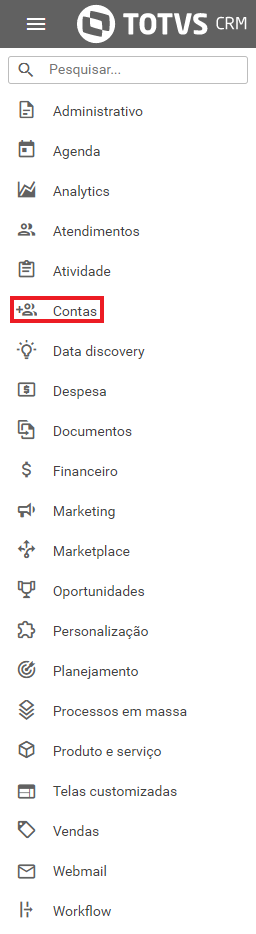
 

Contas.png


2. Clique em Clientes ou Leads no menu lateral: 
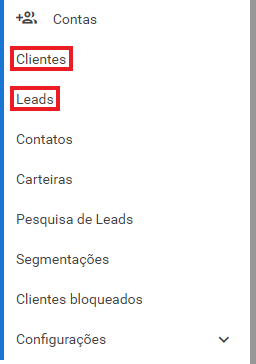
 

Clientes_Leads.png


3. Independentemente de ter selecionado Clientes ou Leads, selecione o registro a partir do qual deseja criar atividades ou oportunidades relacionadas, na listagem:
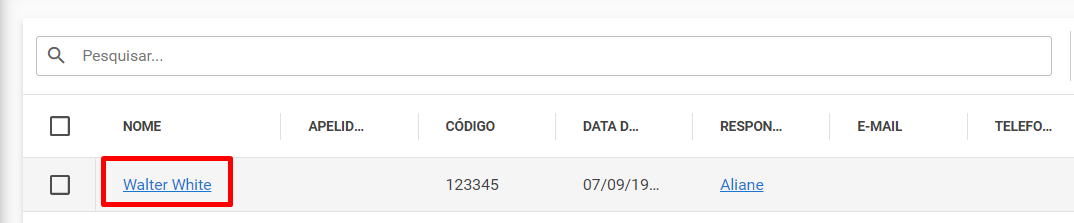
 

selecione.png


3.1. Você será automaticamente redirecionado para o cadastro de contato ou lead em uma nova aba do navegador.


4. Na Aba de Resumo, selecione Adicionar no card de atividades ou no card de oportunidades, no cadastro de cliente ou lead:
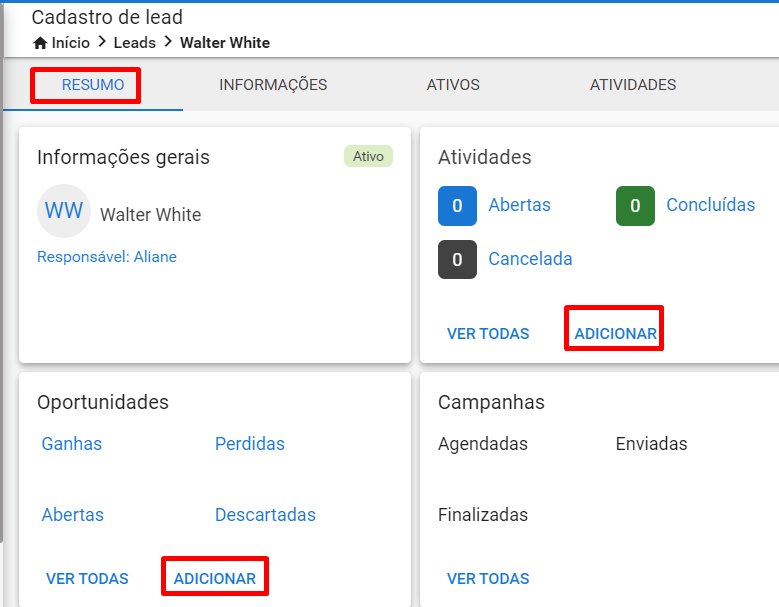
 

resumo_adc.png


4.1. Você será automaticamente redirecionado para o cadastro de atividade ou oportunidade em uma nova aba do navegador.


5. Preencha os campos do formulário que não foram trazidos automaticamente da conta:
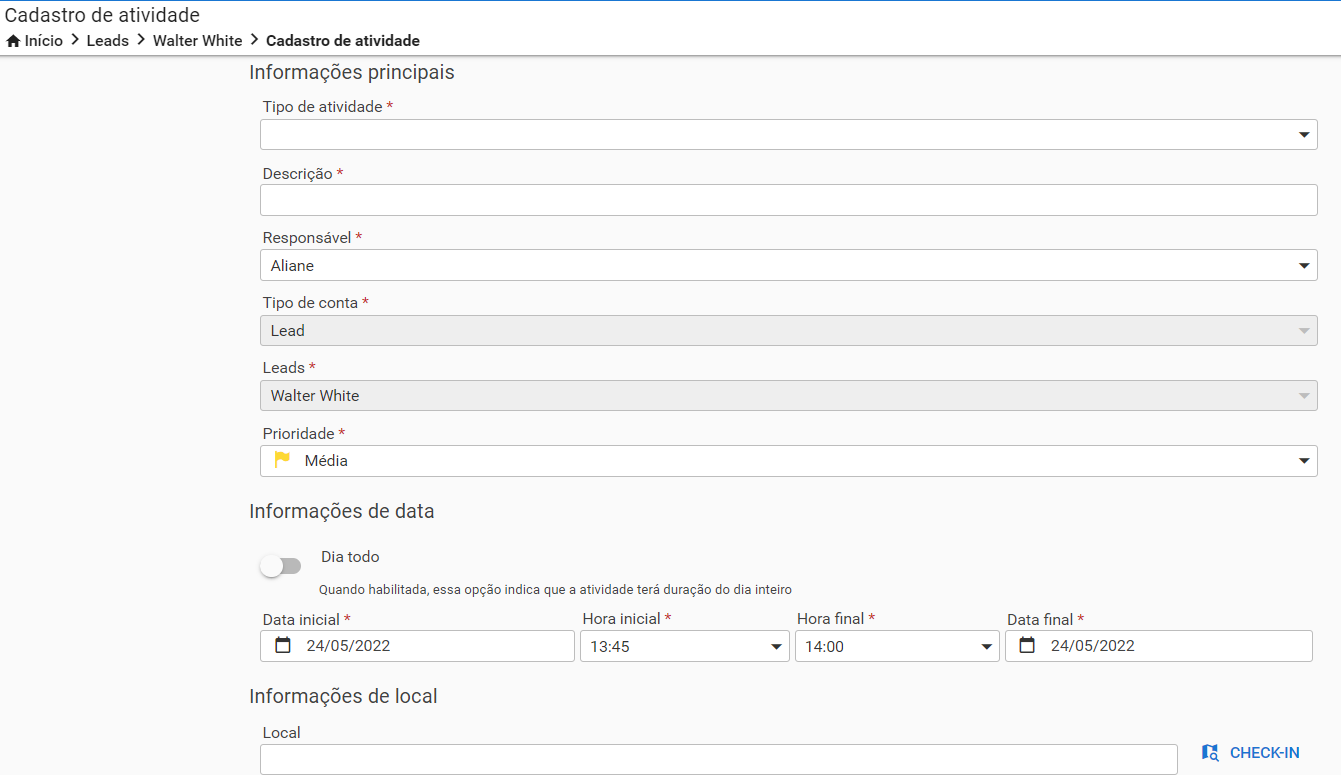
 

formul_rio_lead.png


5.1. Em Informações de data, é possível ativar a Flag. Quando habilitada, essa opção indica que a atividade terá duração do dia inteiro:

 

Dia_todo.gif


6. Selecione Salvar no canto superior direito da tela:
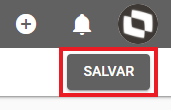
 

Salvar.png


6.1. Você será automaticamente redirecionado para a aba informações no cadastro da atividade ou oportunidade.


6.2. Uma notificação no canto superior direito da página confirmará que a atividade ou oportunidade foi adicionada com sucesso:
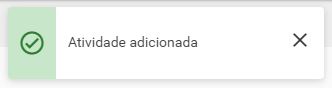
 

Atividade_adicionada.JPG


6.3. Note que em Informações adicionais, no campo Origem, há o registro do cliente ou lead a partir da qual a atividade ou oportunidade foi criada:
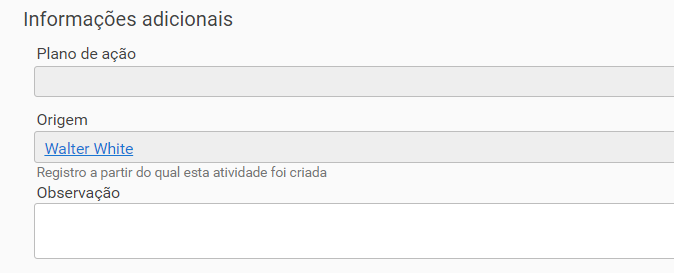
 

infs_adc.png


Artigos relacionados: 

Esse artigo foi útil?
Usuários que acharam isso útil: 0 de 0

0 Comentários

Por favor, entre para comentar.
X Fechar

Olá ,

Há pendência referente a um de seus produtos contratados para a empresa ().

Entre em contato com o Centro de Serviços TOTVS para tratativa.

Ligue! 4003-0015 opção 4 e 9 ou registre uma solicitação para CST – Cobrança – Verificação de pendências financeiras . clique aqui.

TOTVS

X Fechar

Olá ,

Seu contato não está cadastrado no Portal do Cliente como um perfil autorizado a solicitar consultoria telefônica.

Por gentileza, acione o administrador do Portal de sua empresa para: (1)configurar o seu acesso ou (2)buscar um perfil autorizado para registro desse atendimento.

Em caso de dúvidas sobre a identificação do contato administrador do Portal, ligue (11) 4003-0015, opção 7 e, em seguida, opção 4 para buscar o suporte com o time de Assessoria ao Portal do Cliente. . clique aqui.

TOTVS

X Fechar

Olá ,

Para o atendimento de "Consultoria Telefônica" você deverá estar de acordo com o Faturamento.

TOTVS

X Fechar

Olá,

Algo inesperado ocorreu, e o usuario nao foi reconhecido ou você nao se encontra logado

Por favor realize um novo login

Em caso de dúvidas, entre em contato com o administrador do Portal de Clientes de sua empresa para verificação do seu usuário, ou Centro de Serviços TOTVS.

Ligue! 4003-0015 opção 4 e 9 ou registre uma solicitação para CST – Cadastros . clique aqui.

TOTVS

Chat _

Preencha os campos abaixo para iniciar o atendimento:

Chat _