 Tempo aproximado para leitura: 00:01:30 min
Dúvida
Como criar uma consulta para geração de indicadores?
Ambiente
Cross Segmentos - TOTVS CRM Gestão de Clientes - Data Discovery - Todas as versões
Solução
No CRM Gestão de Clientes, é possível criar uma consulta para geração automática de indicadores, programando a execução conforme a sua necessidade.
Para isso precisaremos criar um dataset e job relacionados, aprenda a criar uma consulta para geração de indicadores, seguindo estas etapas:
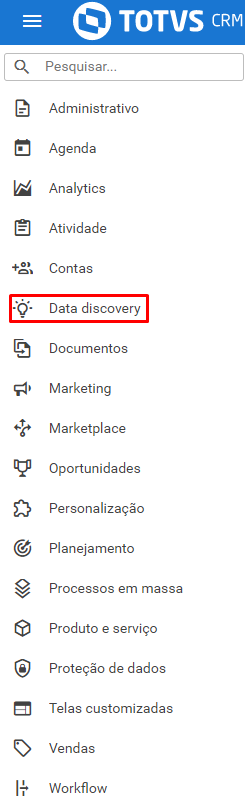
1. Acesse o módulo Data discovery, no menu lateral:
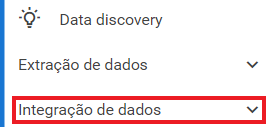
1.1. Selecione o submódulo Integração de dados:
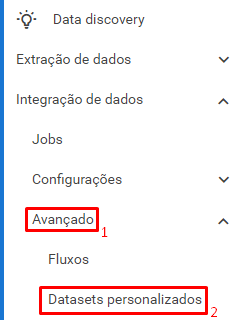
1.2. Selecione o agrupador de rotina Avançado e em seguida Datasets personalizados no menu lateral:
2. Clique sobre a opção Adicionar no canto superior direito da página:
2.1. Nomeie seu dataset selecionando a opção Editar no canto superior esquerdo da página:

2.2. Selecione Adicionar Fonte de dados no canto superior esquerdo da página para adicionar fonte de dados:

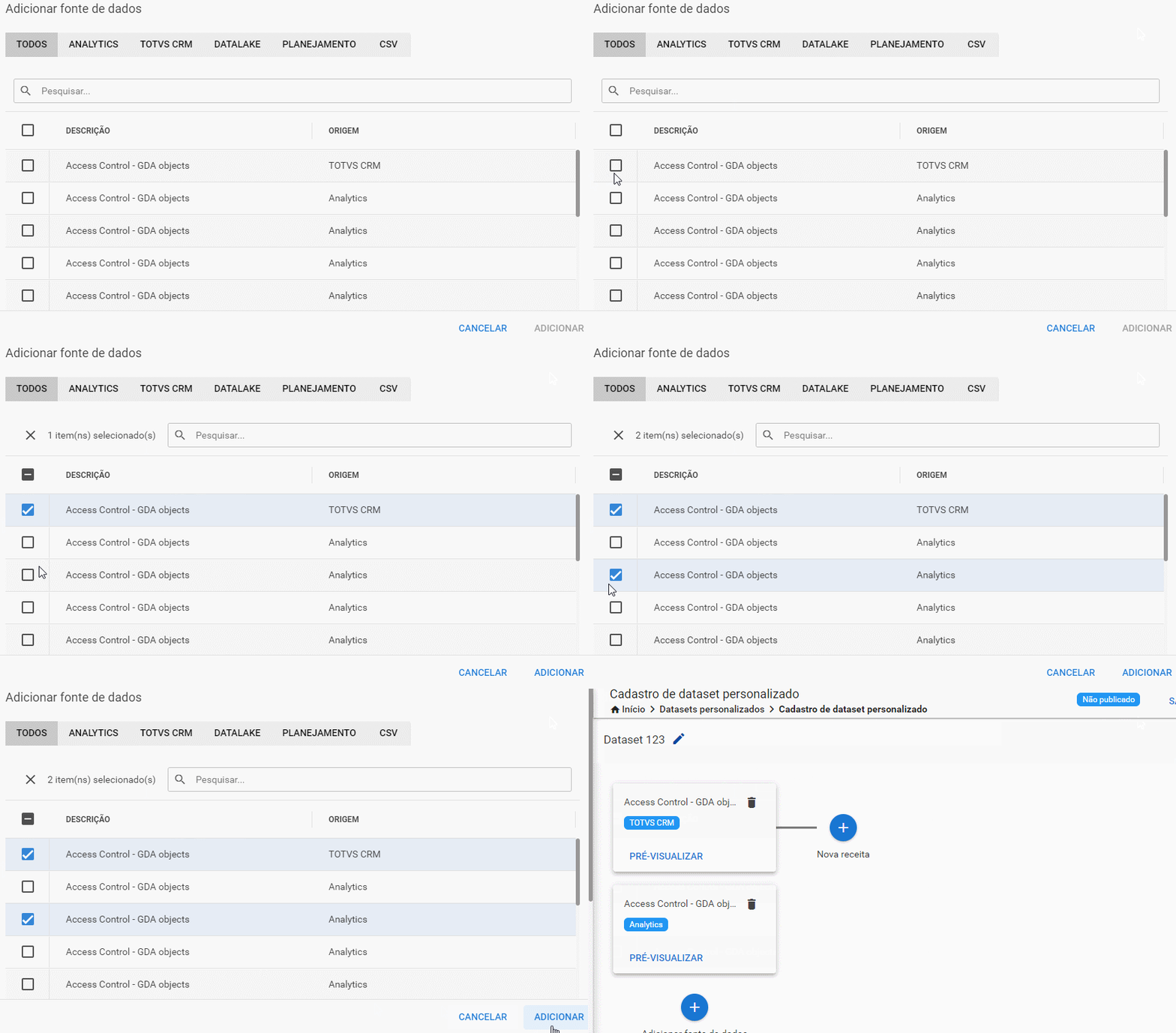
2.3. Selecione as checkboxes ao lado da fonte de dados que deseja adicionar e em seguida clique em Adicionar:
2.4. Selecione Nova receita no canto superior direito da página para adicionar uma nova receita:
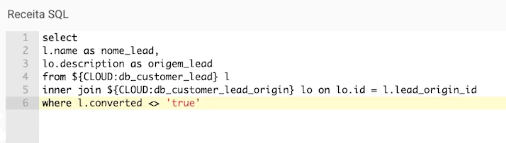
2.5. Inclua um código SQL:
2.6. Selecione Confirmar no canto superior direito da página:
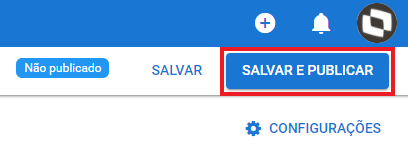
2.7. Selecione Salvar e publicar no canto superior direito da página:
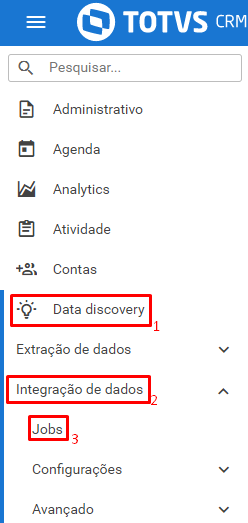
3. No menu lateral, selecione Data discovery (1), acesse o módulo Integração de dados (2) e em seguida Jobs (3):
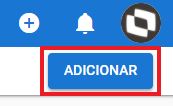
3.1. Selecione Adicionar no canto superior direito da página:
3.2. Clique sobre a opção Editar no canto superior esquerdo da página e dê o mesmo nome do dataset ao job:

3.3. Na aba Origem, selecione Datasets personalizados na parte central da página:
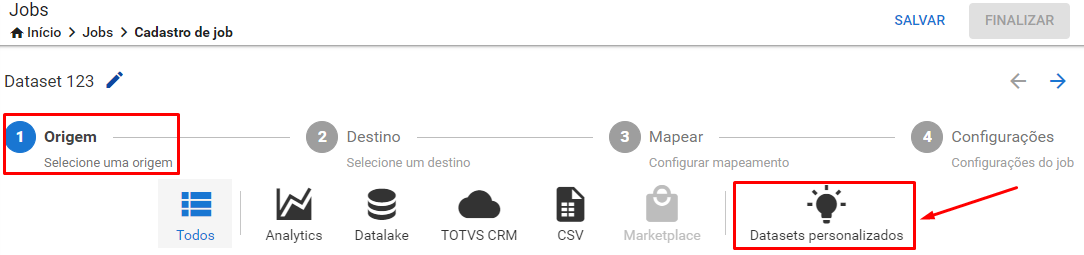
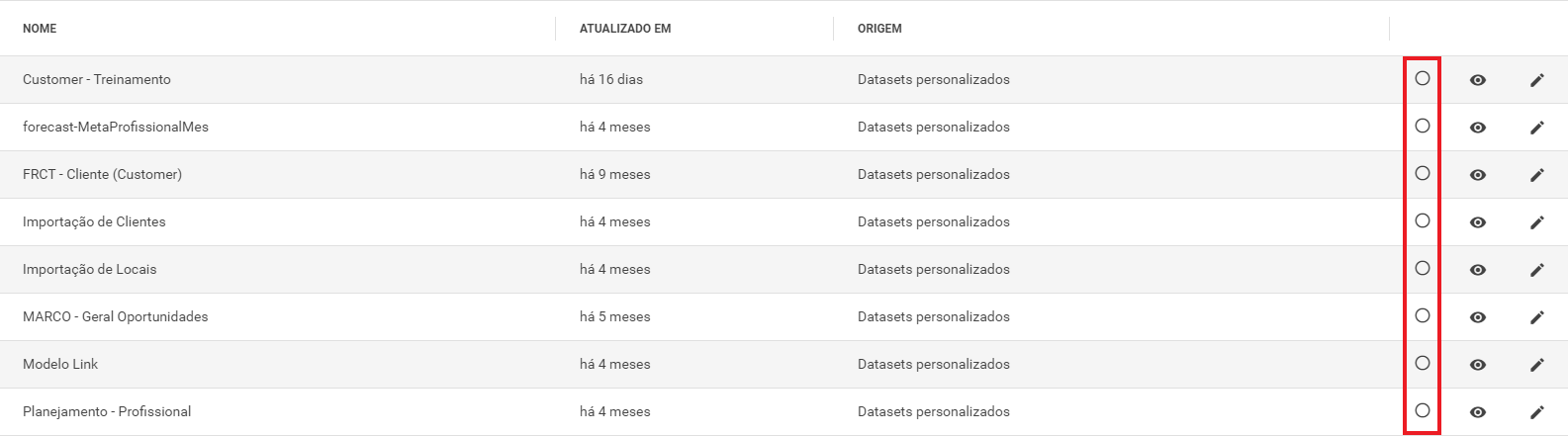
3.4. Selecione o botão ao lado do dataset personalizado criado anteriormente:
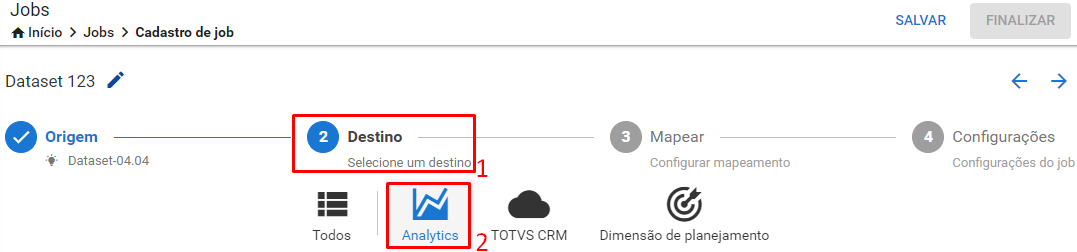
3.5. Acesse a aba Destino (1), e em seguida selecione Analytics (2) na parte central da página:
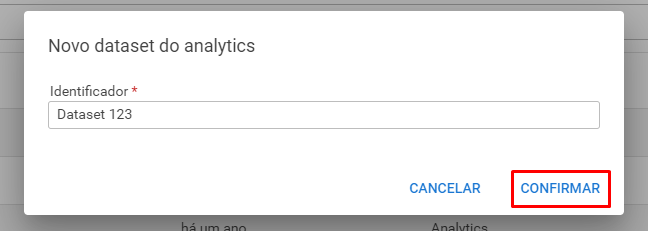
3.6. Clique sobre a opção Novo dataset na lateral esquerda da página:

3.7. Selecione Confirmar:
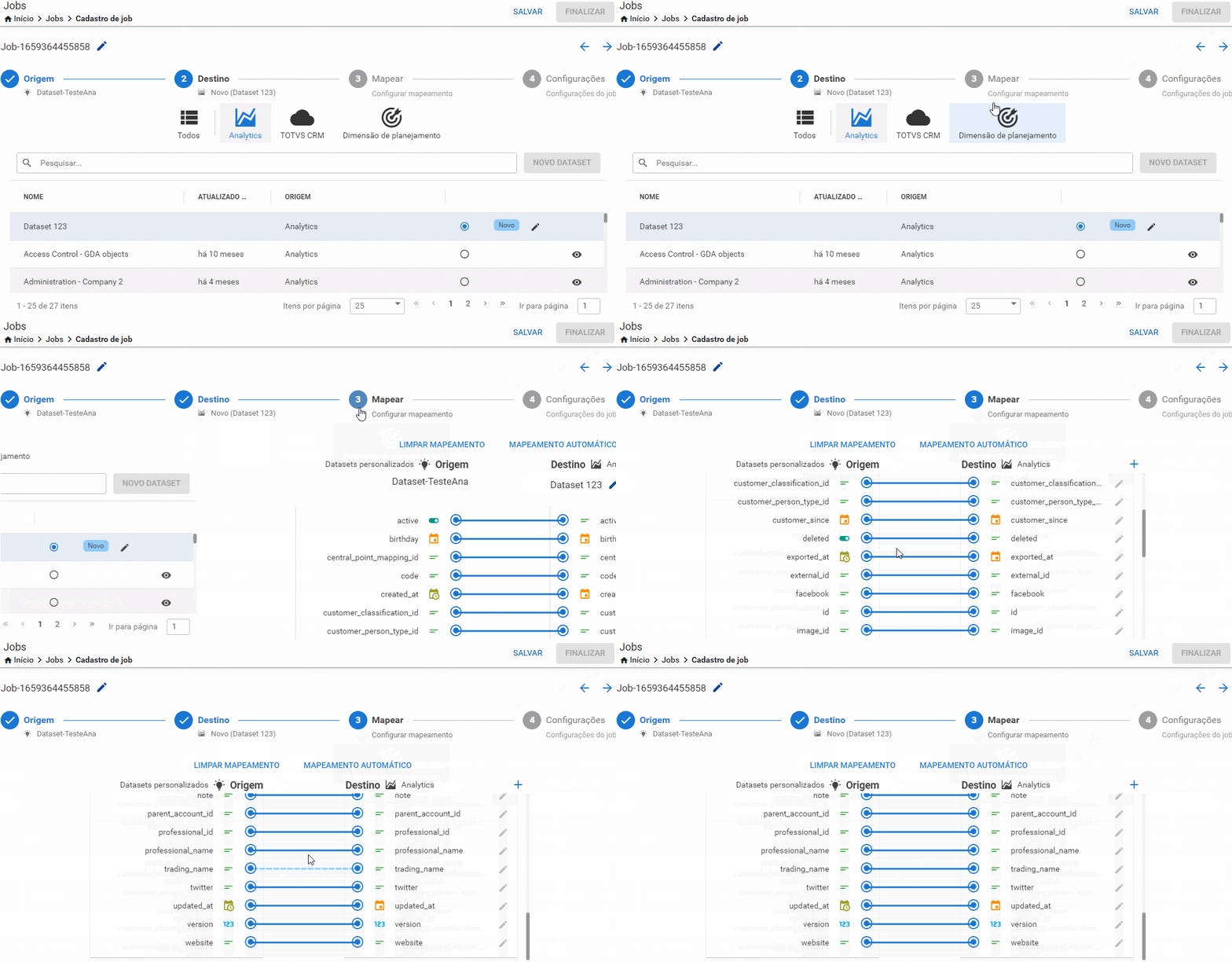
3.8. Na parte central da tela, selecione a aba Mapear e em seguida verifique se todos os campos estão mapeados corretamente:
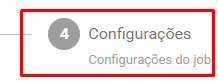
3.9. Na parte central da tela, selecione Configurações:
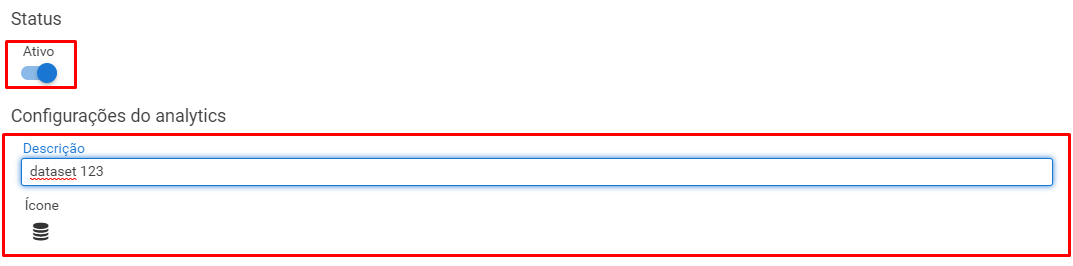
3.10. Verifique se o job esta ativo, adicione uma descrição e troque o ícone se necessário:
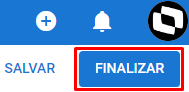
3.11. No canto superior direito, selecione Finalizar:
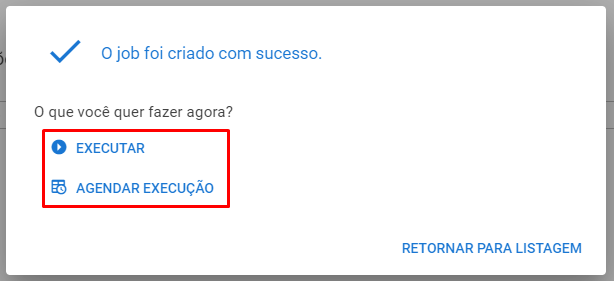
3.12. Execute ou Agende a execução do Job, conforme a necessidade:
O consulta para geração de indicadores esta pronta, agora aprenda como criar indicadores para utiliza-la.
Artigos relacionados:
0 Comentários