 Tempo aproximado para leitura: 00:01:30 min
Dúvida
Como utilizar os filtros globais no módulo Analytics?
Ambiente
Cross Segmentos - TOTVS CRM Gestão de Clientes - Analytics - Todas as versões
Solução
Para construir e aplicar filtros aos indicadores, é necessário seguir alguns passos, sendo eles a criação de parâmetros, criação de condições e o vínculo entre os indicadores e os parâmetros.
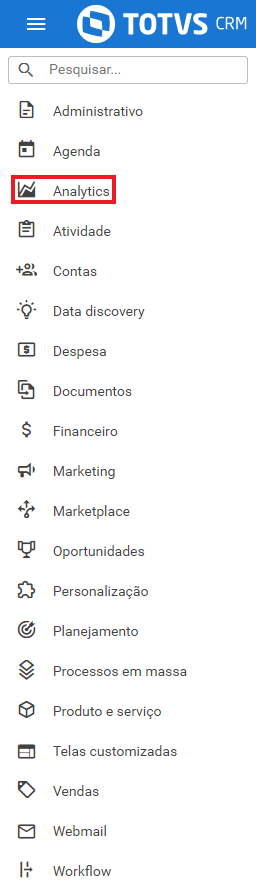
1. Selecione Analytics no menu lateral esquerdo:
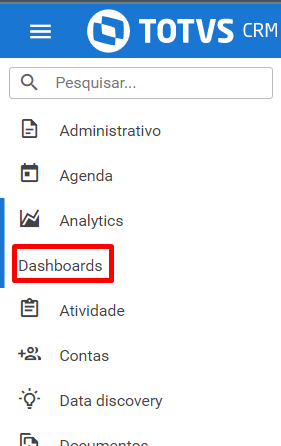
2. Selecione o sub módulo Dashboards:
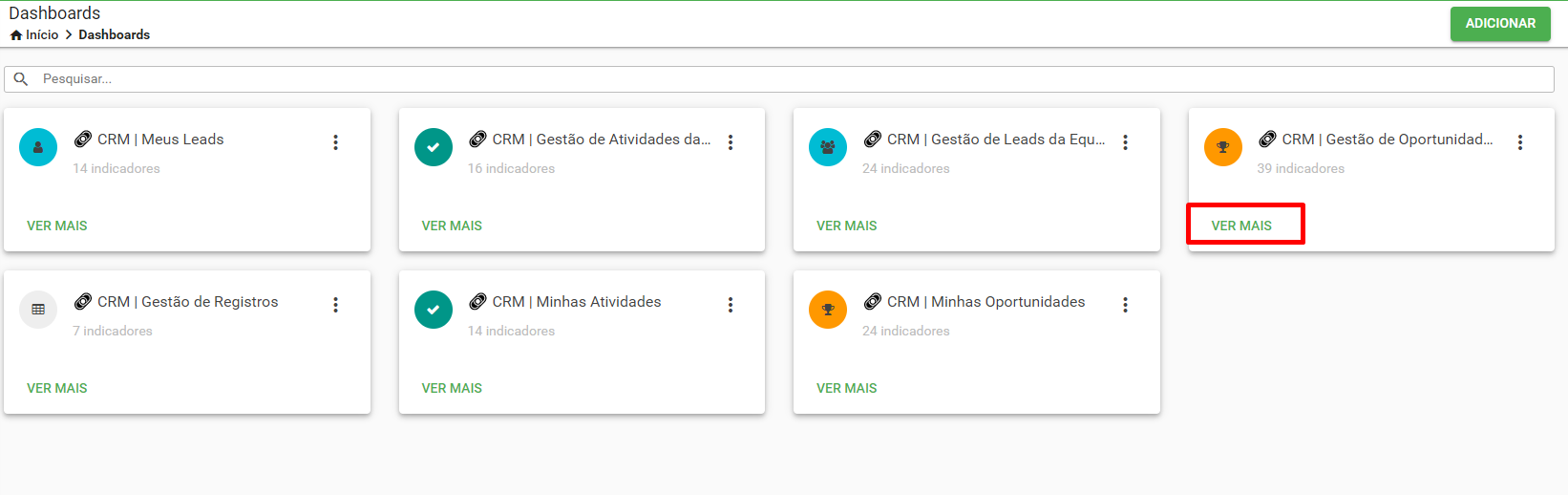
3. Encontre o Dashboard que deseja inserir o filtro global e clique em ver mais:
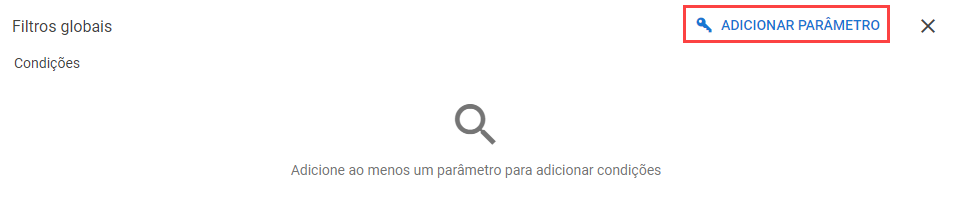
4. Clicar no botão filtros, (ícone de funil) localizado no canto superior direito do dashboard que você pretende aplicar.
Ao fazer isso, será exibida uma tela em branco. Você deve clicar no item Adicionar parâmetros, conforme ilustrado na imagem abaixo:
Conforme novos parâmetros forem criados, eles serão listados na mesma tela para que você possa gerenciá-los ou utilizá-los para criar condições.
4.1. Criação de parâmetros:
Os parâmetros são as estruturas necessárias para criação das condições do filtro global. Essas condições, por sua vez, representam efetivamente os filtros que serão aplicados aos indicadores.
Conforme citado anteriormente, eles são necessários porque um mesmo dashboard pode possuir vários datasets (fontes de dados), e esses datasets podem ser utilizados em diversos indicadores. Por essa razão, é necessário que haja uma forma de combinar todos esses datasets de modo que uma única condição possa ter efeito sobre todos eles.
Ao clicar no botão Adicionar parâmetro, você deve preencher as configurações desse parâmetro:
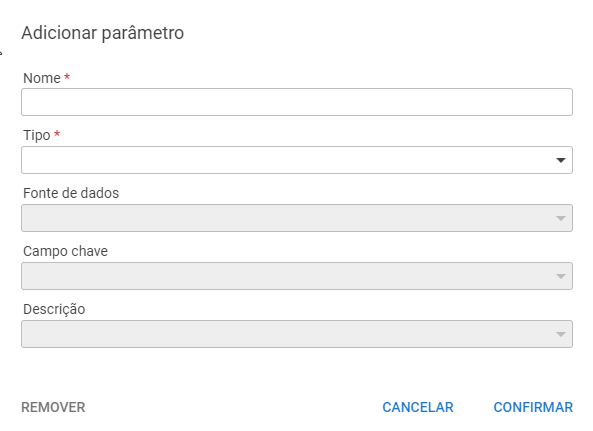
As configurações dos parâmetros possuem os seguintes atributos:
4.1.1. Nome
No campo nome você deve informar a descrição do parâmetro que aparecerá no momento em que você criar as condições. Algumas condições possíveis seriam Profissional igual a José ou Período entre 01/01/2020 e 31/12/2020, por exemplo.
Podem ser usados nomes como Profissional, Data prevista, Pipeline, entre outros. É importante que você utilize descrições que indiquem de forma clara e objetiva o que aquele parâmetro representa no seu filtro.
4.1.2. Tipo
O tipo indica qual o tipo de dado suportado pelo parâmetro. Nesse caso, você poderá escolher entre os tipos texto, número e data, de acordo com o tipo de dado que você pretende filtrar;
4.1.3. Fonte de dados
Caso você escolha o tipo de dado texto, você poderá escolher uma fonte de dados na qual você pretende selecionar valores para o filtro. Por exemplo, se você estiver criando um parâmetro para filtrar profissionais, poderá escolher um dataset (fonte de dados) que contenha nomes de profissionais que você poderá selecionar quando criar as suas condições de filtro. Você poderá escolher qualquer dataset do Analytics, mesmo que ele não seja utilizado em nenhum indicador do dashboard;
4.1.4. Campo chave
O campo chave deve ser informado sempre que você preencher o campo fonte de dados. O campo chave deve conter o valor que você utilizará para filtrar os valores dos indicadores. Desta forma, se você selecionar na fonte de dados um dataset que contenha os campos id_profissional e nome_profissional, por exemplo, você poderá utilizar o id_profissional como chave.
A partir daí, quando você vincular o seu filtro aos seus indicadores, eles serão filtrados com base nesse campo. É importante ressaltar que o campo que você definir como chave para o parâmetro deve existir também no dataset que alimenta o indicador que você pretende filtrar.
4.1.5. Descrição
O campo descrição deverá conter os valores que você verá quando abrir, por exemplo, um filtro de profissionais. Voltando ao exemplo do item anterior, você poderia usar o campo id_profissional como chave, e utilizar o campo nome_profissional como descrição. Desta forma, se você abrir um filtro de profissionais, você poderá visualizar os nomes dos profissionais e decidir quais deles você gostaria de utilizar no seu filtro, porém, o que realmente será enviado para o indicador quando o filtro for aplicado, será o campo chave.
4.1.6. Usuário logado
O filtro de usuário logado deverá ser utilizado para definir se os valores a ser exibidos no filtro serão todos aqueles contidos no dataset que o alimenta, ou se serão apenas os vinculados ao usuário logado no TOTVS CRM ou a algum usuário da sua hierarquia.
É uma boa prática que se utilize a hierarquia, garantindo que usuários supervisores poderão visualizar os resultados de seus subordinados e, por outro lado, garantindo que os subordinados só poderão visualizar os seus próprios dados.
A imagem abaixo mostra um exemplo das informações do parâmetro já preenchidas:
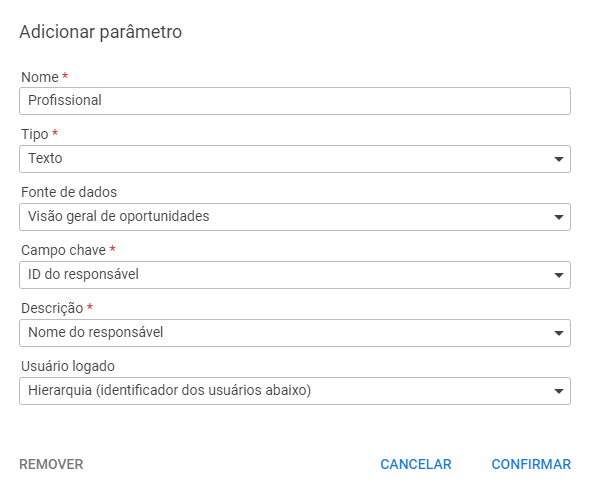
No exemplo, o parâmetro chama-se Profissional. Com base nesse parâmetro, poderia ser criada, por exemplo, a seguinte condição de filtro: Profissional igual a José. Além disso, esse parâmetro é do tipo texto. Desta forma, ele não poderá ser utilizado, por exemplo, para filtrar datas ou números.
O parâmetro ainda possui o campo fonte de dados preenchido com o valor Visão geral de oportunidades. Isso quer dizer que foi selecionado um dataset chamado Visão geral de oportunidades, que contém as informações que poderão ser selecionadas no filtro.
O campo chave foi preenchido com o valor ID do responsável. Isso quer dizer que o dataset Visão geral de oportunidades possui um campo chamado ID do responsável, cujo valor será enviado aos indicadores sempre que um profissional for selecionado no filtro.
Da mesma forma, o dataset Visão geral de oportunidades possui um campo chamado Nome do responsável, que foi informado no campo descrição. São os valores desse campo que serão exibidos sempre que o filtro for aberto.
Por último, foi marcada no campo usuário logado a opção Hierarquia, que possibilita o usuário que está acessando o filtro a enxergar os seus próprios dados, assim como os dados dos usuários subordinados a ele na hierarquia.
4.2. Condições
Após definir os parâmetros, você poderá criar as condições. Condições são os filtros propriamente ditos, nos quais você poderá informar, por exemplo, um conjunto de vendedores, um período de tempo, dentre outras regras para restringir os dados que serão exibidos.
O primeiro passo para criar uma condição é a escolha do parâmetro de filtro, conforme mostra a Figura 4:

Sempre que você clicar no combo de seleção do parâmetro, serão exibidos todos os parâmetros que você criou, bastando que você escolha qual deles deseja utilizar.
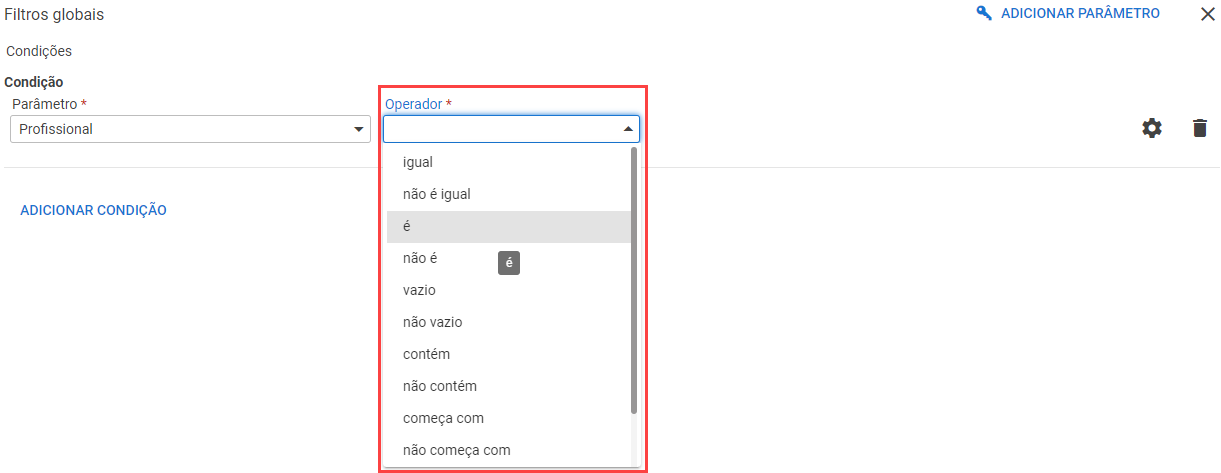
Uma vez selecionado o parâmetro, você poderá definir qual operador será utilizado. Esses operadores dependerão do tipo do tipo de dado que você informou quando criou o parâmetro: se o tipo for texto, você poderá utilizar alguns operadores, assim como, se escolher data ou número, poderá utilizar outros.
A imagem abaixo mostra alguns dos operadores disponíveis para o parâmetro do tipo texto:
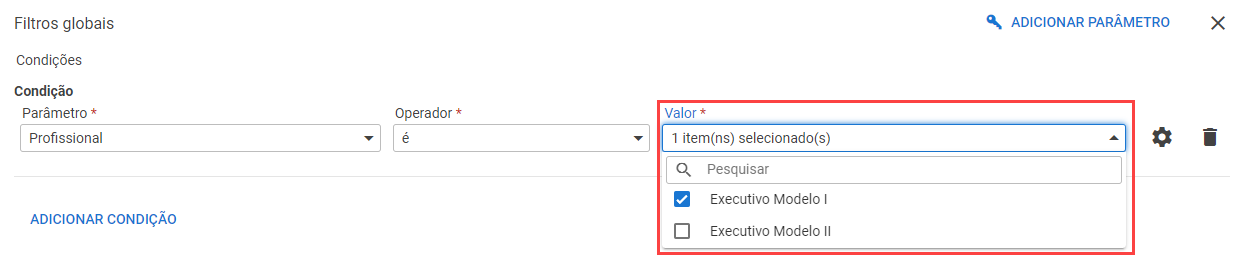
Depois de definir o operador, basta que você informe os valores de comparação. Nesse caso, a forma como esses valores serão informados dependerá do tipo de operador que você escolheu. Se, por exemplo, você informar o operador é, poderá selecionar valores (Figura 6) assim como, se você selecionar o operador igual, poderá digitar exatamente qual o valor que deseja utilizar para a comparação:
Após a definir as condições que desejar, basta clicar no botão salvar para que elas sejam salvas e possam ser aplicadas aos indicadores. As condições podem ser alteradas a qualquer tempo, assim como podem ser alterados os valores que compõem cada uma delas.
4.3. Vínculo entre filtros e indicadores
Após criar os parâmetros e as condições desejadas, o próximo passo é criar os indicadores que você deseja analisar no dashboard. Dentro das configurações de cada indicador há agora uma nova opção chamada filtros linkados (Figura 7). Ao clicar nessa nova opção e marcar a flag habilitar filtros linkados, você poderá vincular os parâmetros de filtro ao seu indicador:
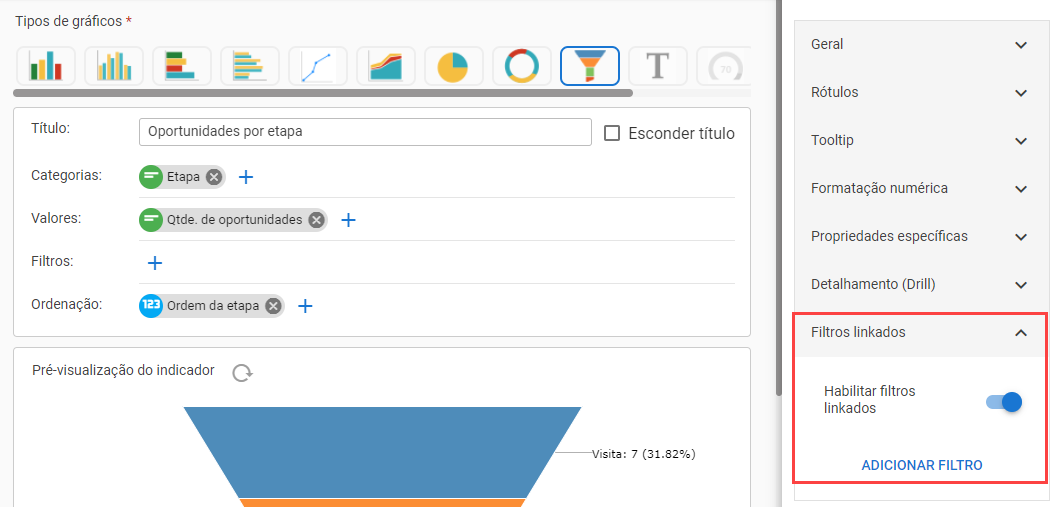
Ao clicar em adicionar filtro será aberta uma tela para que você possa escolher qual parâmetro de filtro deseja vincular ao seu indicador, conforme mostra a imagem abaixo:
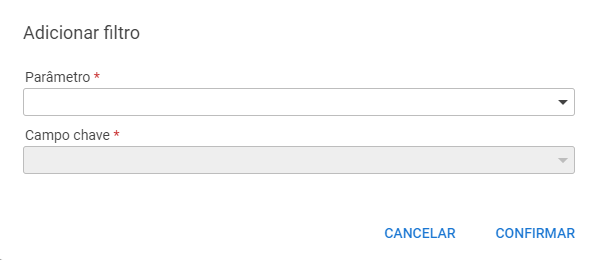
Como pode ser observado na imagem, há dois campos que precisam ser preenchidos, sendo eles parâmetro e campo chave:
4.3.1. Parâmetro
No campo parâmetro, você deverá informar qual dos parâmetros de filtro você irá vincular ao indicador. Esse parâmetro é utilizado para criar as condições do filtro e, consequentemente, filtrar os dados dos indicadores;
4.3.2. Campo chave
No campo chave você deve informar qual coluna do dataset alimenta o seu indicador e deverá ser utilizada para receber os valores do campo chave do parâmetro. Quando você configura um novo parâmetro deve definir para ele um campo chave. Ao vincular esse parâmetro a um indicador, um campo chave do indicador deverá receber os valores do campo chave do parâmetro de filtro.
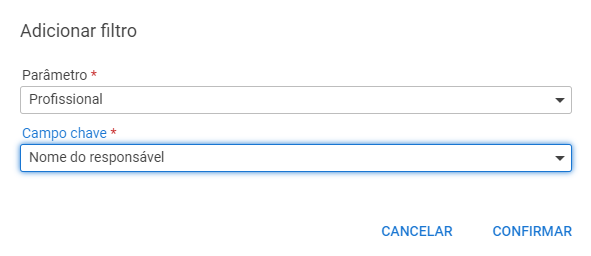
No exemplo da Figura 9, o parâmetro de filtro selecionado foi o Profissional. No momento em que uma condição for criada usando esse parâmetro, os valores correspondentes a essa condição serão transmitidos para o campo Nome do responsável, que é um campo do dataset que alimenta o indicador com dados:
Para cada indicador, você poderá adicionar quantos filtros forem necessários, por exemplo, é apresentado um indicador que possui três parâmetros de filtro vinculados a ele:
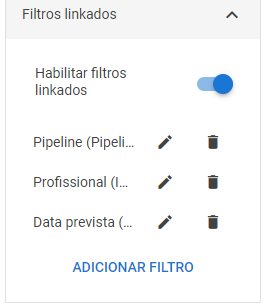
A partir daí, sempre que uma nova condição for aplicada utilizando um determinado parâmetro, todos os indicadores vinculados a esse parâmetro serão atualizados para refletir às regras dessa nova condição.
4.4. Escopo dos filtros
Ao criar parâmetros e condições para os filtros, ambos passarão a ter efeito sobre todo o dashboard. Desta forma, não importa quantas abas o dashboard possui. Todas elas poderão acessar os mesmos filtros. Além disso, mesmo que o dashboard utilize diversos datasets diferentes, todos eles poderão estar vinculados aos mesmos filtros.
Devido à utilização desse escopo mais amplo, sempre que um filtro for aplicado, ele filtrará todos os indicadores aos quais estiver vinculado, independentemente da aba em que esses indicadores estiverem localizados ou dos datasets que os alimentam.
A única restrição é a de que os datasets dos indicadores devem possuir um campo de valor (campo chave) compatível com o parâmetro utilizado no filtro.
Importante!
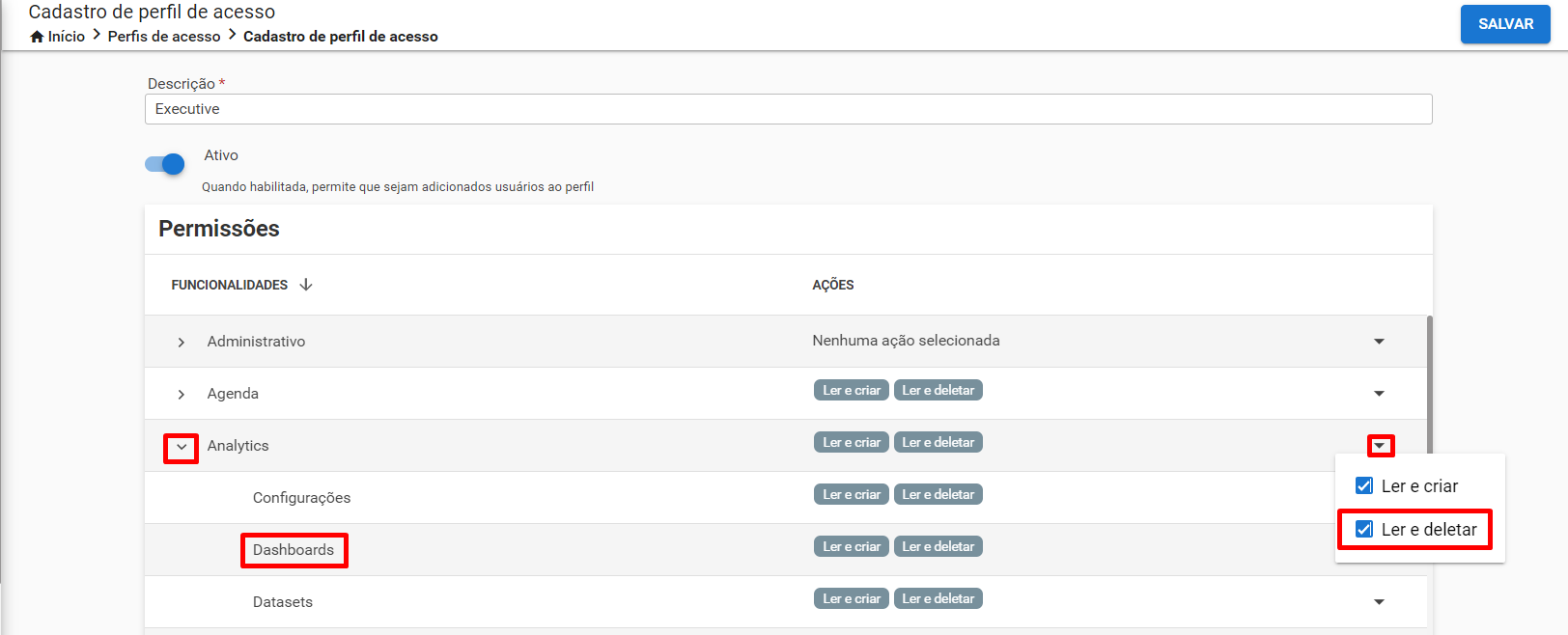
Para que o usuário consiga fazer a exclusão ele precisa ter permissão. Com perfil de administrador é possível verificar essas configurações.
Saiba mais em: Como Dar e retirar permissões de acesso.
Artigos relacionados:
0 Comentários