Dúvida
Como efetuar o lançamento da contagem no inventário no TOTVS Retaguarda?
Ambiente
TOTVS Varejo - Franquias e Redes
Solução
Todo inventário é dividido em fases de processamento para que produza um resultado eficaz, aumentando a confiabilidade das informações.
As fases são as seguintes:
- CONTAGEM: Contar os produtos que serão inventariados.
- LANÇAMENTO NO SISTEMA TOTVS Retaguarda: Registrar no sistema toda a contagem do estoque realizada.
Importante: Ao realizar um inventário, é de extrema importância que a loja esteja fechada, e que todas as Notas Fiscais já estejam integradas no sistema. Ou seja, até o termino do inventário, a loja não pode ter nenhum tipo de movimentação de entrada, ou saída de produtos. Caso contrário, os valores de estoque podem ficar incorretos.
Para solucionar essa dúvida, realize os seguintes passos:
Caminho: Aba Estoque > Inventário

- Consultar Inventário – Selecionar a data que foi criado o inventário e filtrar.
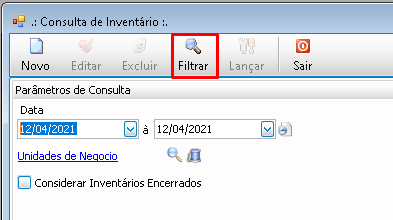
- Lançamento - Após salvar e fechar a tela de Manutenção de inventário (conforme efetuado no guia: ), clique em Lançar;
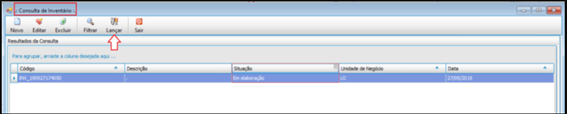
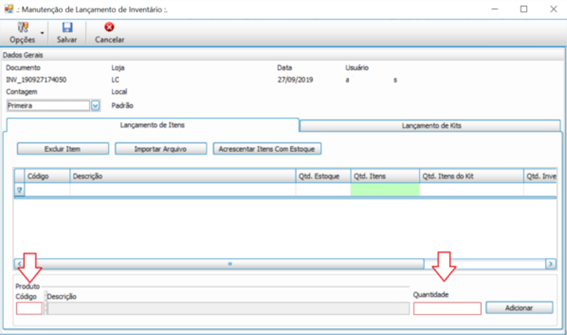
Na tela de Manutenção de Lançamento de Inventário, você tem a opção de lançar manualmente os itens, ou importar um arquivo Excel com a contagem.
2.1. Para inserir manualmente, preencha os campos Código e Quantidade.
É possível bipar o item com o Leitor de Código de Barras ou digitar manualmente. Após digitar a quantidade, clique em Adicionar, seu item será adicionado para o inventário;
Repita este processo para todos os itens que irá inventariar.
2.2. Para importação de planilha, crie uma planilha no Excel seguindo o layout do exemplo abaixo:
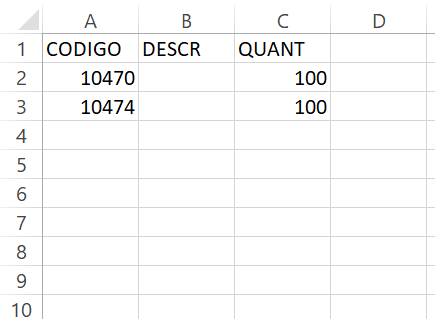
Importante: O cabeçalho da planilha deve seguir exatamente o modelo informado à cima, (Coluna A - CODIGO; Coluna B - DESCR; Coluna C - QUANT). Para mais informações sobre o preenchimento da planilha seguir as orientações do artigo TL - ESTO - Preenchimento Correto da Planilha de Importação de Inventário
Você deve informar o Código do produto, podendo ser o Código de Barras, ou Código Padrão do TOTVS Retaguarda, a Descrição não é obrigatória e a Quantidade. Após preencher as informações com todos os produtos, salve o arquivo em formato CSV (separado por virgula);
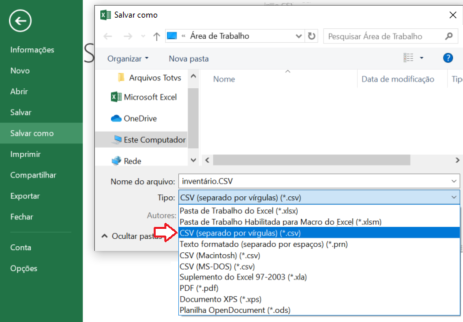
Após salvar o arquivo como CSV, importe o arquivo para o sistema, selecionando a opção Importar Arquivo;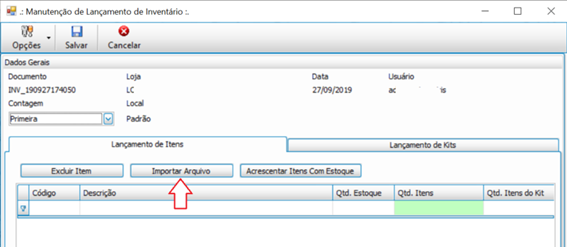
Após lançar todos os itens, clique em Salvar, e feche a tela de lançamento. Para efetuar o fechamento do inventário siga as orientações do artigo TL - ESTO - Como Fechar Inventário
0 Comentários