Dúvida
Como realizar o preenchimento correto da planilha para inventário?
Ambiente
TOTVS Varejo - Franquias e Redes
Solução
Para solucionar essa dúvida, realize os seguintes passos:
1. Devemos abrir o Microsoft Excel.
Nesse exemplo, estamos utilizando a versão 2013 mas pode ser utilizada outras versões.
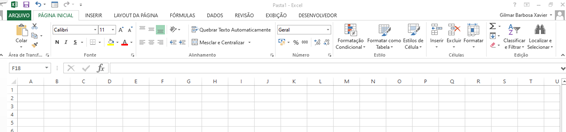
2. Vamos preencher o cabeçalho da nossa planilha com as seguintes informações abaixo.
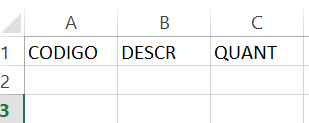
Importante: O cabeçalho da planilha deve seguir exatamente o modelo informado à cima
- Coluna A: CODIGO
- Coluna B: DESCR
- Coluna C: QUANT
2.1 Na coluna CODIGO podemos digitar ou bipar os códigos, lembrando que somente pode ser utilizado o código de barras ou código padrão cadastrados no TOTVS Retaguarda.
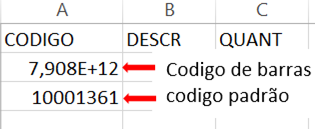
Observação. Quando colocamos o código de barras ele aparece em um formato diferente, mas se olharmos na barra de formulas acima veremos o código da forma correta.
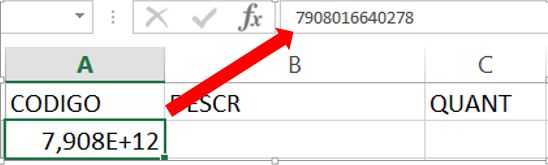
Para deixarmos os códigos no formato correto vamos realizar o processo abaixo.
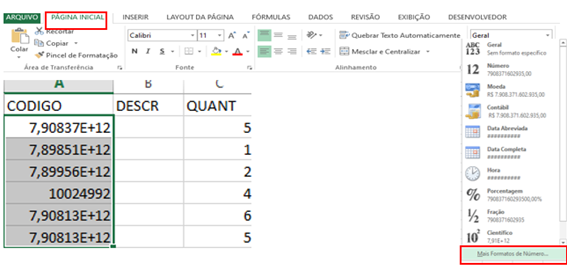
Selecione todos os códigos (independente ser for código de barras ou padrão) e, em seguida, clique na Guia Página Inicial – Grupo Números – Geral – Mais formatos de número
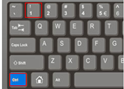
Ou com atalho no teclado CTRL + 1
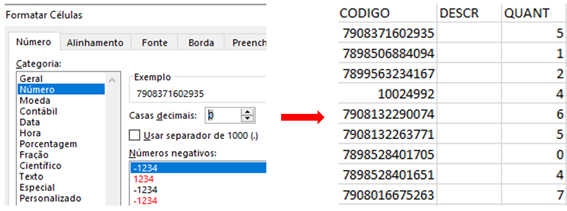
Escolha opção Número – Casas decimais: deixe com valor 0 em seguida OK realize o mesmo processo na coluna QUANT
2.2 Na coluna DESCR podemos escrever a descrição dos produtos, mas o preenchimento desta coluna não é obrigatório, e recomendamos que deixe as células em branco.
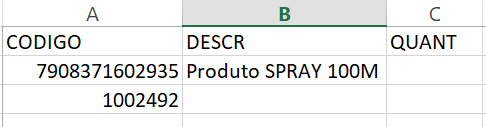
2.3 Na coluna QUANT devemos colocar a quantidade contada dos produtos inventariados.
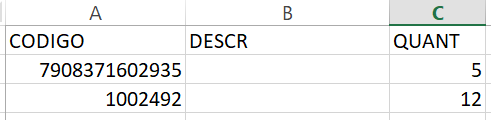
Observação: Caso o produto incluído na planilha de importação não tenha estoque em sua loja, remova-o da planilha, ou coloque o valor da contagem 0.
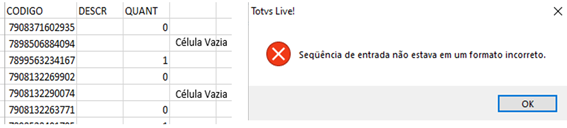
Se na planilha estiver algum produto com sua quantidade Vazio, será apresentada a mensagem de erro no momento de sua importação:
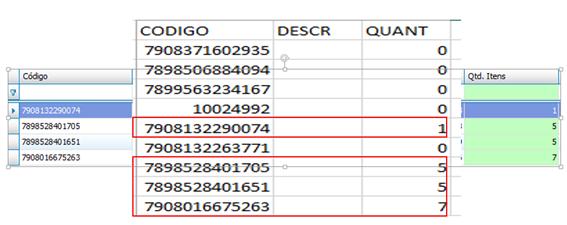
Agora, se na coluna QUANT estiver com valor 0, não será apresentada nenhuma mensagem de erro, somente os produtos com quantidade superior a 1 entraram no seu inventario.
3. Salvar o arquivo:
Após o preenchimento correto da planilha devemos salvar no formato .xlsx (Pasta de Trabalho do Excel) primeiro para que não corra o risco das informações perderem a formatação.

3.2 - Lançar a planilha no sistema:
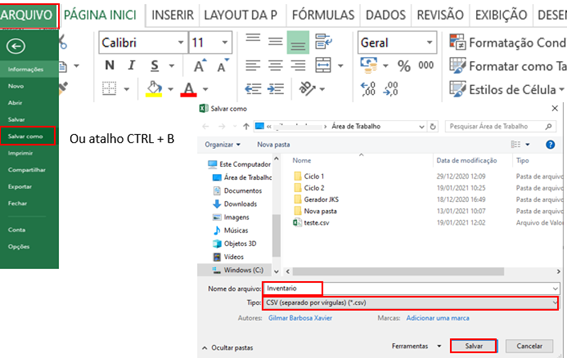
Acesse Menu Arquivo – Salvar como ou atalho (CRTL + B) – Escolha local para salvar.
Nome do arquivo: Coloque nome para seu arquivo
Tipo: Escolha na lista CSV (Separado por vírgula) (*.csv)
Atenção: Quando for escolher o tipo de arquivo existe ou com tipo CSV, certifique-se que esta com tipo descrito nesse exemplo.
4. Após salvar, feche sua planilha, e acesse TOTVS Retaguarda para realizar importação de sua contagem.
Observação: Caso ainda não tenha começado a criar a capa do inventário no TOTVS Retaguarda, acesse: TL - ESTO - Inventário
0 Comentários