Dúvida
Como criar um motor de promoção com a possibilidade de gerar um voucher de cashback com base no percentual pré-definido, para que possa ser utilizado pelo cliente em compra futura?
Ambiente
TOTVS Varejo - TOTVS Moda - Varejo
Solução
Para criar um Motor de Promoção de cashback, realize os seguintes passos:
1. Acesse o componente PDVFM067 e informe:
1.1 Motor: Informe um código e a descrição para o motor de promoção;
1.2 Ordem: Informe a ordem de aplicação do motor de promoção;
1.3 Tipo sistema: Informe qual sistema utilizará o motor de promoção, no caso, Virtual PDV;
1.4 Situação: Selecione a situação Em Andamento;
1.5 Data início: Informe a data de início da vigência do motor de promoção;
1.6 Data fim: Informe a data de término da vigência do motor de promoção;
1.7 Excludente: Selecione esta opção, para ignorar os motores sequentes (Ordem);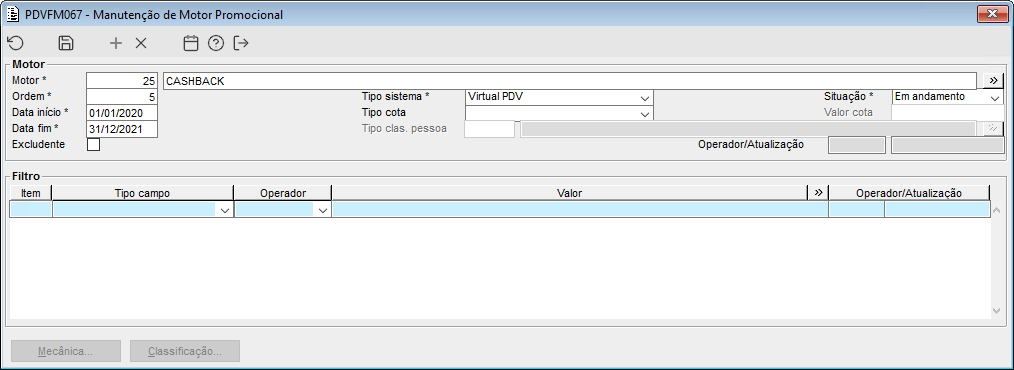
2. Após finalizar o cadastro pressione F3 para gravar o motor de promoção e dar andamento na
configuração do motor, clique no botão Mecânica;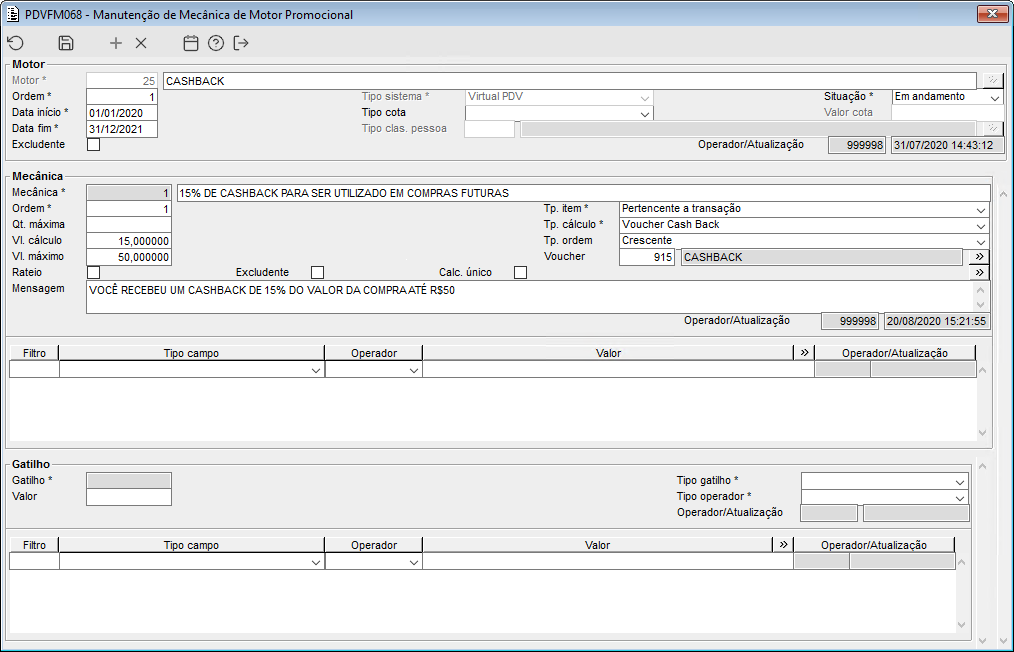
3. Para configurar a Mecânica (parte central) informe os dados:
3.1 Mecânica: Informe o código da mecânica e a descrição;
3.2 Ordem: Informe a ordem da mecânica;
3.4 Tp. item: Selecione o tipo de item que será utilizado para esta mecânica;
3.5 Quantidade máxima: Informe a quantidade máxima de voucher cashback que serão gerados, nesse caso deixar vazio, pois sempre aplicará apenas 1 para cada mecânica;
3.6 Tp. de cálculo: Selecione o tipo Voucher Cash Back;
3.7 Vl. cálculo: Informe o valor em percentual que será usado como base para gerar o cashback;
3.8 Tp. ordem: Selecione a ordem de aplicação;
3.9 Vl. máximo: Informe o valor máximo gerado pelo motor de cashback.
Observação
Se não houver limite, deixar o campo igual a 0 ou vazio;
3.10 Mensagem: Esse campo é de preenchimento obrigatório ao escolher a opção Voucher Cash Back do campo Tp. Cálculo. A escrita deste campo é apresentada ao final da transação do voucher emitido para o cliente.
3.11 Voucher: Informe o código do voucher criado no PDVFM066;
3. 12 Filtro: Lista de filtros para os produtos;
4. Para configurar o Gatilho (parte inferior) informe os dados:
4.1 Quando o Tp. item da mecânica estiver configurado pertence ou não ao gatilho, configure um
gatilho;
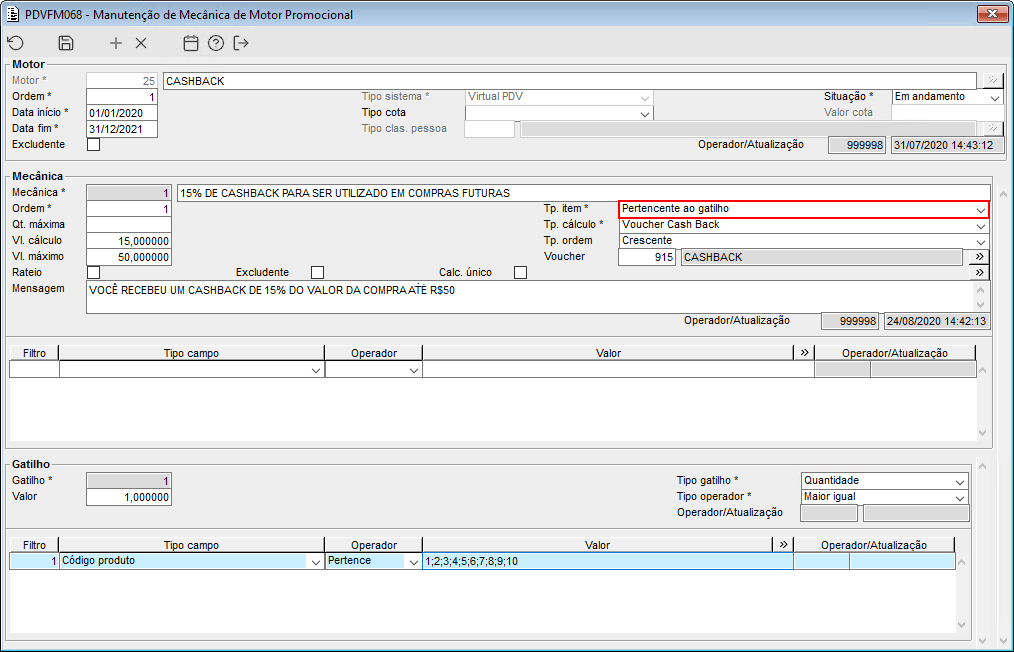
Exemplo
Aplicar 15% de cashback ou no máximo R$50, para os códigos dos produtos, pertencentes ao valor do
gatilho com quantidade maior ou igual a 1;
5. Ao aplicar as alterações, gerar os pacotes para os motores através do componente INTFP033;
Importante
Este tipo de Motor Promocional será validado apenas para uso no Virtual PDV.
Saiba mais
Para mais informações sobre o envio de pacote acesse o link Gerar pacote de motor de promoção
0 Comentários