Base de conhecimento
Encontre respostas para suas dúvidas em quatro fontes de conhecimento diferentes ao mesmo tempo, simplificando o processo de pesquisa.

GoodData - Fast Analytics - Como adicionar Imagens em Dashboards

Dúvida
Como adicionar imagens em Dashboards através de links.


Ambiente
GoodData - Fast Analytics - Todas as versões.

Solução
Para adicionar imagens em Dashboards, realize os seguintes passos:
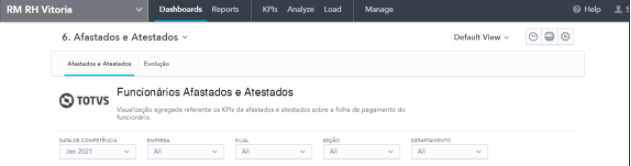
1. No seu Dashboard, clique na engrenagem e em seguida, em Editar.
 

mceclip1.png


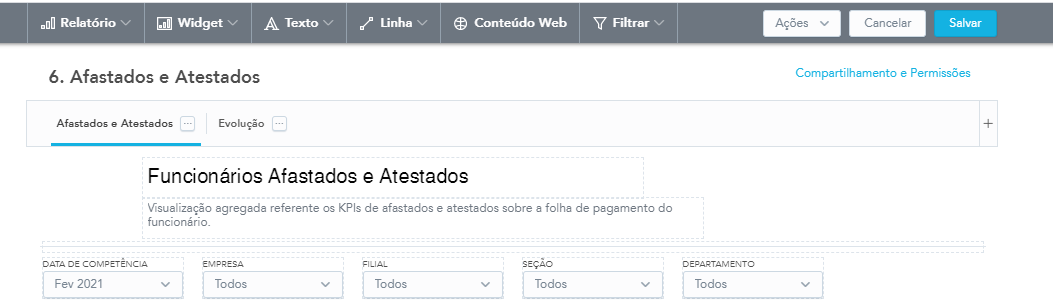
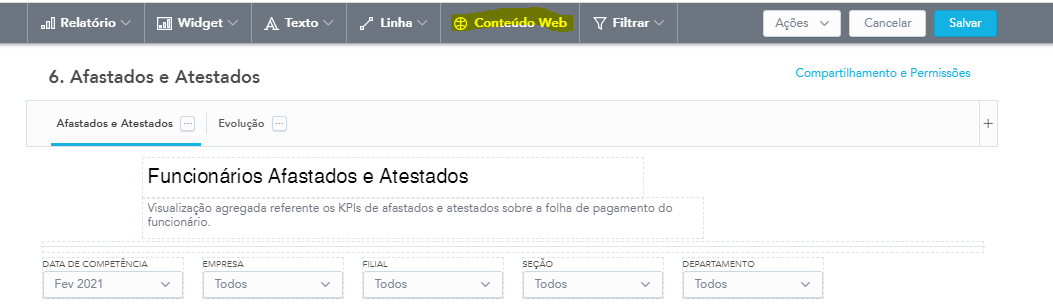
2.  Na página que será exibida, clique em Conteúdo Web.
 

mceclip2.png


3.  Na janela que se abrirá, cole o link da imagem.


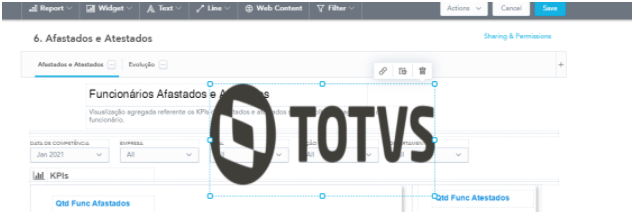
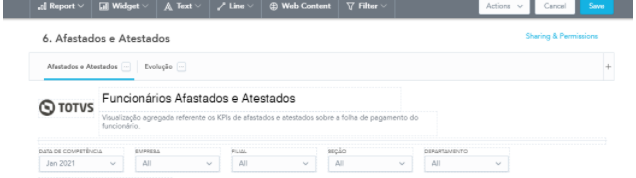
4. Após clicar em Save, a imagem será exibida da seguinte forma.
 

mceclip6.png


5. Ajuste a imagem como desejar e salve o dashboard.
mceclip2.png

mceclip3.png


Observações:

Segue abaixo os links das imagens padrão da TOTVS.

LOGO TOTVS.
https://s3.amazonaws.com/gd-images.gooddata.com/customtext/magic.html?imgurl=https%3A%2F%2Fanalytics.images.fluig.io%2Flogos%2Ftotvs.png

COMERCIAL.
https://s3.amazonaws.com/gd-images.gooddata.com/customtext/magic.html?imgurl=https%3A%2F%2Fanalytics.images.fluig.io%2Ficones%2Fempresa.png

FINANCEIRO.
https://s3.amazonaws.com/gd-images.gooddata.com/customtext/magic.html?imgurl=https%3A%2F%2Fanalytics.images.fluig.io%2Ficones%2Fdinheiro3.png

PRODUÇÃO.
https://s3.amazonaws.com/gd-images.gooddata.com/customtext/magic.html?imgurl=https%3A%2F%2Fanalytics.images.fluig.io%2Ficones%2Ffabrica.jpg

CONTROLADORIA.
https://s3.amazonaws.com/gd-images.gooddata.com/customtext/magic.html?imgurl=https%3A%2F%2Fanalytics.images.fluig.io%2Ficones%2Ffluxodecaixa.jpg

MATERIAIS.
https://s3.amazonaws.com/gd-images.gooddata.com/customtext/magic.html?imgurl=https%3A%2F%2Fanalytics.images.fluig.io%2Ficones%2Fempacotado.png


Para adicionar imagens que não estão entre as padrões, hospede a imagem em um endereço HTTPS. Após a obtenção do link da imagem hospedada utilize o link abaixo para redimensionar a imagem de forma que a mesma fique no tamanho adequado para o seu Dashboard.

https://help.gooddata.com/doc/en/reporting-and-dashboards/dashboards/creating-dashboards/dashboard-design-lab/custom-embed-tool

Importante: 

Por motivos de segurança, a imagem deve necessariamente estar hospedada em HTTPS.


Esse artigo foi útil?
Usuários que acharam isso útil: 0 de 0

1 Comentários

  • Avatar
    Manoel José de Lima Neto

    Boa tarde, o link para correção de imagens está com erro 404. Provavelmente devido ao suporte legado da Gooddata.

    0
    Ações de comentário Permalink
Por favor, entre para comentar.
X Fechar

Olá ,

Há pendência referente a um de seus produtos contratados para a empresa ().

Entre em contato com o Centro de Serviços TOTVS para tratativa.

Ligue! 4003-0015 opção 4 e 9 ou registre uma solicitação para CST – Cobrança – Verificação de pendências financeiras . clique aqui.

TOTVS

X Fechar

Olá ,

Seu contato não está cadastrado no Portal do Cliente como um perfil autorizado a solicitar consultoria telefônica.

Por gentileza, acione o administrador do Portal de sua empresa para: (1)configurar o seu acesso ou (2)buscar um perfil autorizado para registro desse atendimento.

Em caso de dúvidas sobre a identificação do contato administrador do Portal, ligue (11) 4003-0015, opção 7 e, em seguida, opção 4 para buscar o suporte com o time de Assessoria ao Portal do Cliente. . clique aqui.

TOTVS

X Fechar

Olá ,

Para o atendimento de "Consultoria Telefônica" você deverá estar de acordo com o Faturamento.

TOTVS

X Fechar

Olá,

Algo inesperado ocorreu, e o usuario nao foi reconhecido ou você nao se encontra logado

Por favor realize um novo login

Em caso de dúvidas, entre em contato com o administrador do Portal de Clientes de sua empresa para verificação do seu usuário, ou Centro de Serviços TOTVS.

Ligue! 4003-0015 opção 4 e 9 ou registre uma solicitação para CST – Cadastros . clique aqui.

TOTVS

Chat _

Preencha os campos abaixo para iniciar o atendimento:

Chat _