Dúvida
Como adicionar imagens em Dashboards através de links.
Ambiente
GoodData - Fast Analytics - Todas as versões.
Solução
Para adicionar imagens em Dashboards, realize os seguintes passos:
1. No seu Dashboard, clique na engrenagem e em seguida, em Editar.
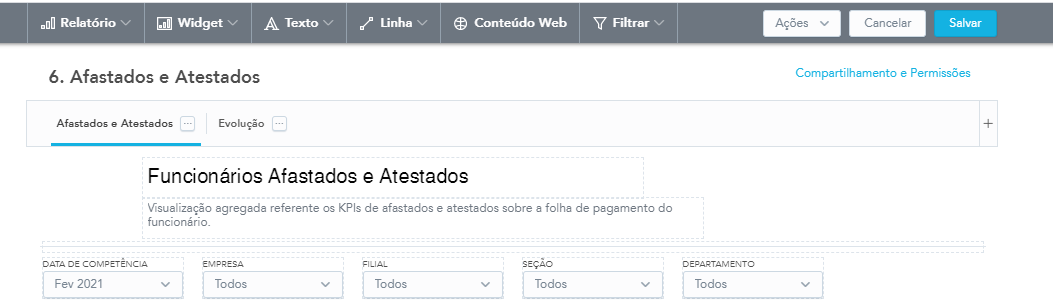
2. Na página que será exibida, clique em Conteúdo Web.
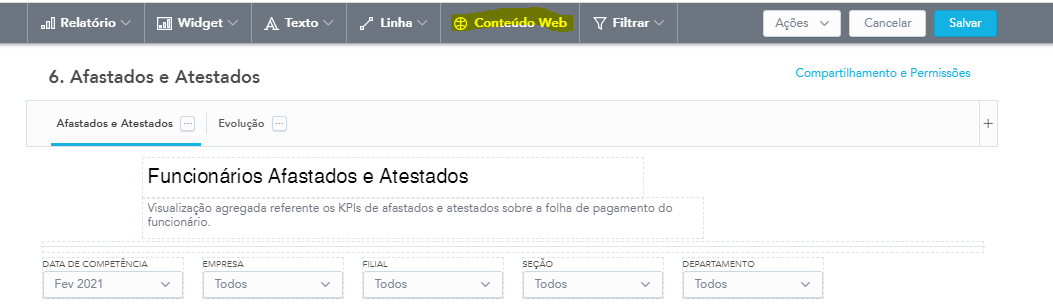
3. Na janela que se abrirá, cole o link da imagem.

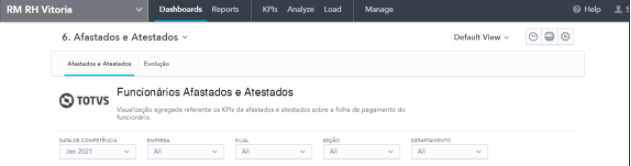
4. Após clicar em Save, a imagem será exibida da seguinte forma.
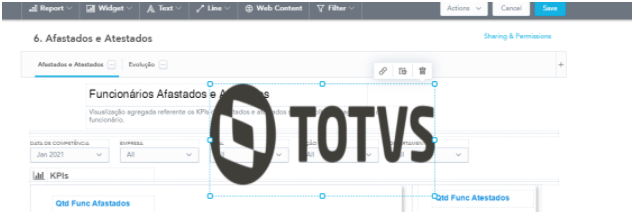
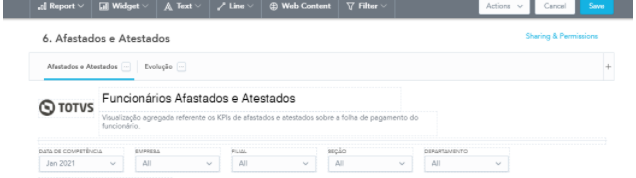
5. Ajuste a imagem como desejar e salve o dashboard.
Observações:
Segue abaixo os links das imagens padrão da TOTVS.
LOGO TOTVS.
https://s3.amazonaws.com/gd-images.gooddata.com/customtext/magic.html?imgurl=https%3A%2F%2Fanalytics.images.fluig.io%2Flogos%2Ftotvs.png
COMERCIAL.
https://s3.amazonaws.com/gd-images.gooddata.com/customtext/magic.html?imgurl=https%3A%2F%2Fanalytics.images.fluig.io%2Ficones%2Fempresa.png
FINANCEIRO.
https://s3.amazonaws.com/gd-images.gooddata.com/customtext/magic.html?imgurl=https%3A%2F%2Fanalytics.images.fluig.io%2Ficones%2Fdinheiro3.png
PRODUÇÃO.
https://s3.amazonaws.com/gd-images.gooddata.com/customtext/magic.html?imgurl=https%3A%2F%2Fanalytics.images.fluig.io%2Ficones%2Ffabrica.jpg
CONTROLADORIA.
https://s3.amazonaws.com/gd-images.gooddata.com/customtext/magic.html?imgurl=https%3A%2F%2Fanalytics.images.fluig.io%2Ficones%2Ffluxodecaixa.jpg
MATERIAIS.
https://s3.amazonaws.com/gd-images.gooddata.com/customtext/magic.html?imgurl=https%3A%2F%2Fanalytics.images.fluig.io%2Ficones%2Fempacotado.png
Para adicionar imagens que não estão entre as padrões, hospede a imagem em um endereço HTTPS. Após a obtenção do link da imagem hospedada utilize o link abaixo para redimensionar a imagem de forma que a mesma fique no tamanho adequado para o seu Dashboard.
Importante:
Por motivos de segurança, a imagem deve necessariamente estar hospedada em HTTPS.


1 Comentários