Dúvida
Como configurar a rotina 2075 para que funcione com o Firewall do Antivírus Windows Defender ativado
Ambiente
2075 – Varejo – Windows 8 ou superior.
Solução
Para iniciar, certifique-se de que o Firewall do Windows Defender esteja ativo.
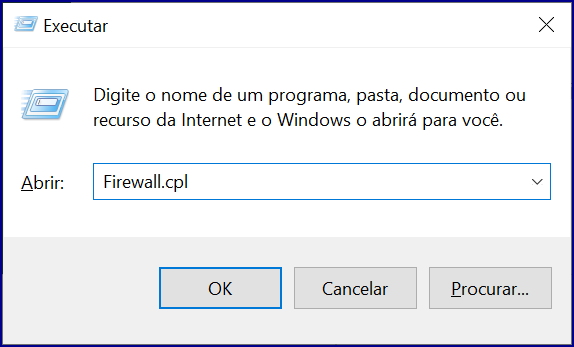
Para isso, clique com o botão direito no Menu iniciar >> Executar e digite: Firewall.cpl, assim abrirá a tela de configuração do Firewall.
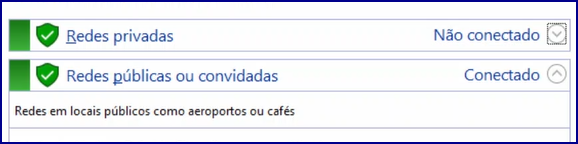
Estando ela como a imagem abaixo, indica que o Firewall está ativado. Caso contrário, pode estar desativado ou com o serviço parado e então, nesse caso, deverá solicitar a equipe de T.I a sua ativação.
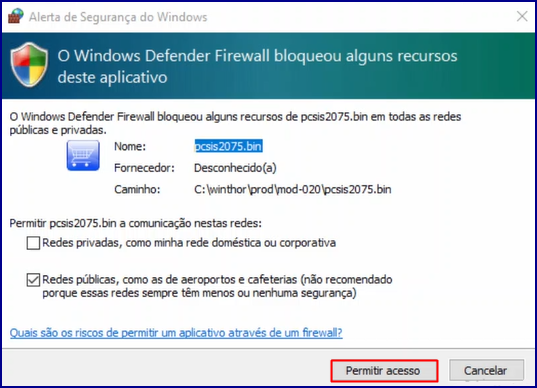
Com o Firewall do Windows Defender ativado, abra a rotina 2075, e durante a sua abertura, será solicitada a permissão de acesso ao Firewall, marque as duas opções de redes, e clique Permitir acesso.
Será necessário adicionar ao Firewall duas regras de segurança de forma manual e para isso, siga as etapas:
1. Clique no Menu iniciar >> Executar e digite: Firewall.cpl e clique OK;
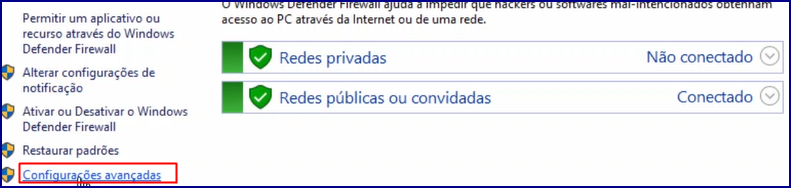
2. Clique Configurações avançadas;
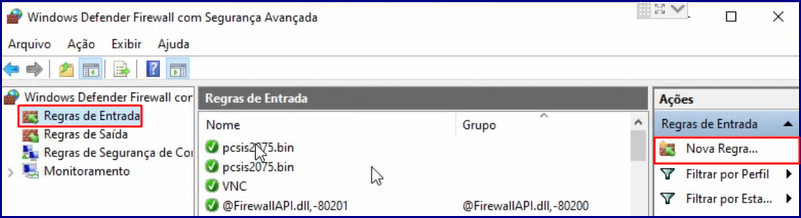
3. Clique Regras de Entrada no lado direito da tela, e no lado esquerdo, clique Nova regra
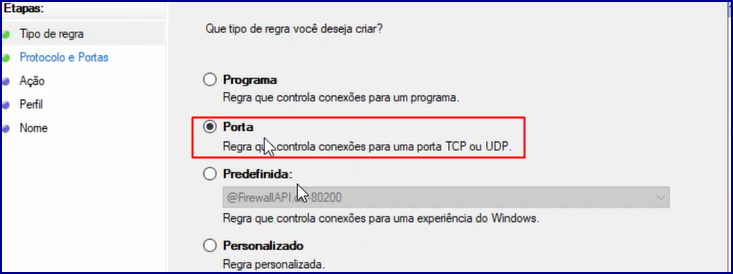
4. Selecione o tipo de regra Porta e clique Avançar;
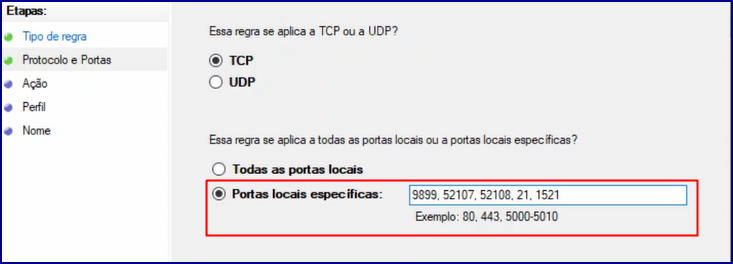
5. Na tela seguinte, selecione o protocolo TCP, e marque a opção Portas locais específicas, digite a numeração das portas separando-as por vírgulas: 9899, 52107, 52108, 1521, 21 e clique Avançar;
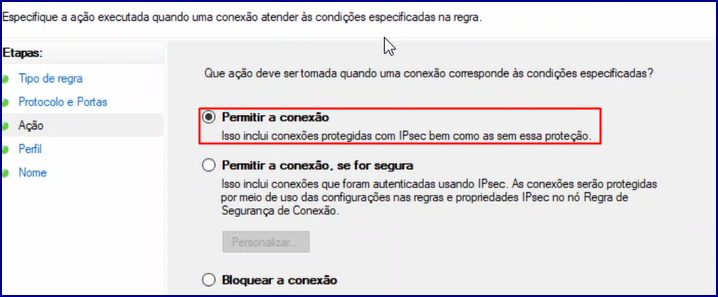
6. Selecione a opção permitir a conexão e clique Avançar;
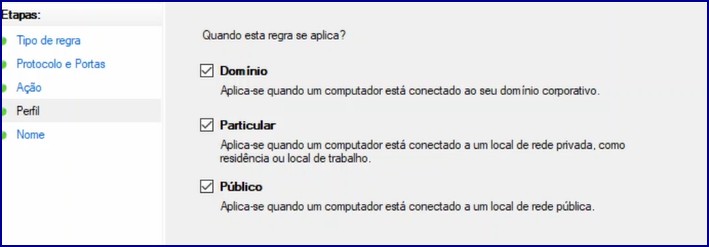
7. Marque todos os perfis da rede (Domínio, Particular e Público) e clique Avançar;
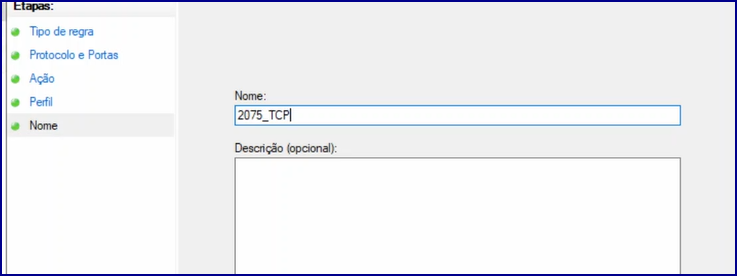
8. Escolha um nome criterioso para a regra de conexão e clique Concluir;
A primeira regra do firewall foi criada e isso por si só já deixará a rotina 2075 funcionando corretamente. Agora deverá ser criada uma outra regra de segurança que permitirá ao servidor de faturamento comunicar-se com o caixa e mostrar o status das vendas. Sem a criação dessa regra, as vendas subirão normalmente, no entanto, no servidor de faturamento não ficará visível no painel de informações a totalidade das vendas, reportando o erro abaixo:

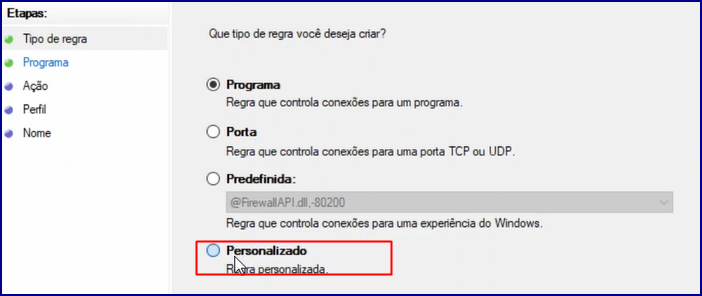
O processo de criação é similar ao processo utilizado para criar a primeira regra. A partir do passo 3 citado anteriormente, clique em Nova Regra e na tela seguinte, selecione o tipo Personalizado e clique Avançar;
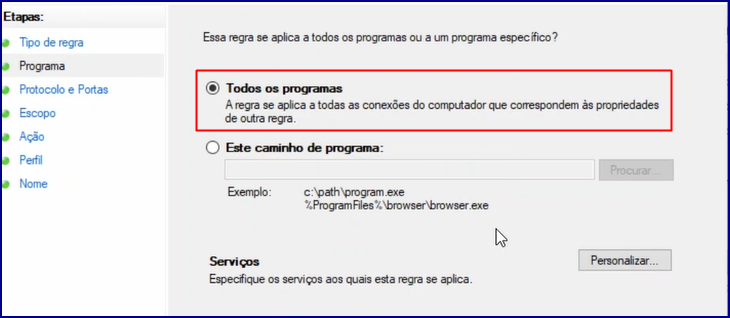
Na tela seguinte, selecione a opção Todos os programas e clique Avançar;
Nessa nova tela, selecione a opção Tipo de protocolo, >> protocolo ICMPv4 ( esse é o padrão mais utilizado, não selecione outro ao menos que saiba o que realmente está fazendo) e clique Avançar;
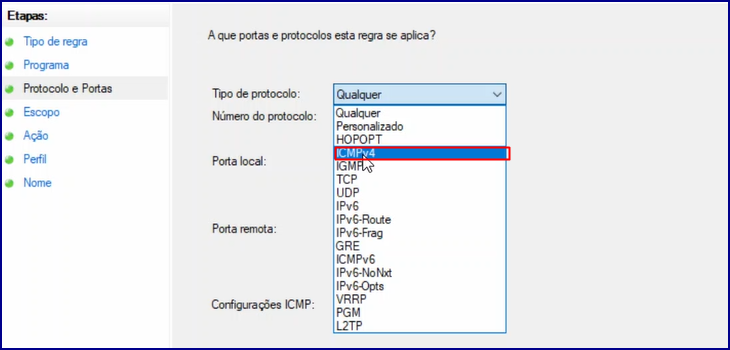
Nessa outra tela, basta clicar em avançar, não há necessidade de realizar nenhuma outra alteração;
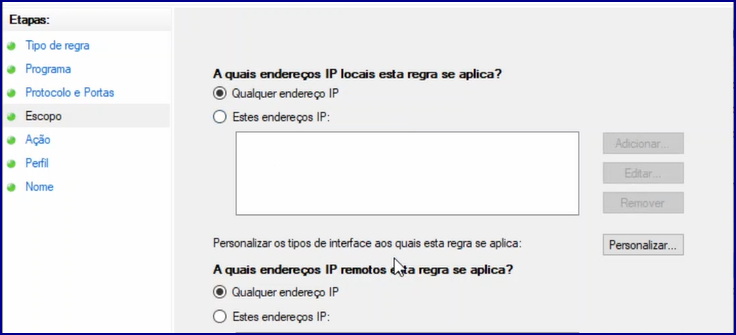
Marque a opção Permitir a conexão e clique Avançar;
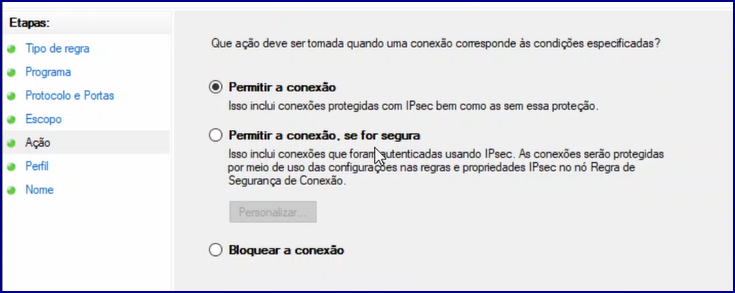
Nessa outra tela, não há necessidade de nenhuma alteração. Clique Avançar;
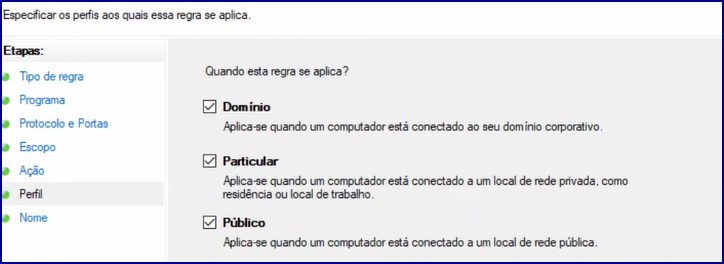
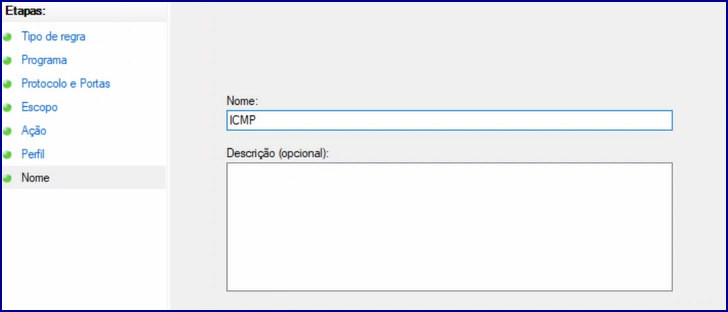
Selecione um nome sugestivo para a regra que acabara de criar e clique Concluir;
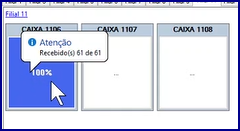
Após isso, poderá certificar-se no servidor de faturamento se está havendo comunicação
0 Comentários