Base de conhecimento
Encontre respostas para suas dúvidas em quatro fontes de conhecimento diferentes ao mesmo tempo, simplificando o processo de pesquisa.

Framework - Linha RM - Frame - Relatório de Permissão aos Itens de Menu

time.pngTempo aproximado para leitura: 00:03:40 min

Dúvida
Como gerar um Relatório de Permissão aos Itens de Menu? 


Ambiente
Framework - Linha RM - Frame - Todas as versões do sistema RM

 
Solução
 

As permissões de Itens de Acesso a Menus dos Perfis são criptografadas na Base de Dados, sendo assim para conseguir visualizar as permissões destes itens de menu, será preciso criar um Relatório Customizado. 

Realize a criação de um relatório com o RM Reports, acesse o menu Gestão, crie um novo relatório.

No campo Tipo preencha com o valor 200 - Permissões de Menu e informe os demais campos obrigatórios.  
Em seguida salve a tela. Exemplo:
 

mceclip0.png

Edite o Relatório criado clicando duas vezes sobre ele. 
A fonte de dados será preenchida automaticamente e será exibido os campos que poderão ser utilizados para montar o relatório de permissões de menus.

mceclip1.png


Para gerar seu relatório, acesse o menu Serviços Globais > Segurança > Perfis
Selecione o perfil ao qual deseja validar as permissões de Menu e clique em Processos > Gerar Relatório de Permissões aos Itens de Menu.
 

mceclip2.png


Depois escolha o relatório criado e execute o processo. 

mceclip3.png

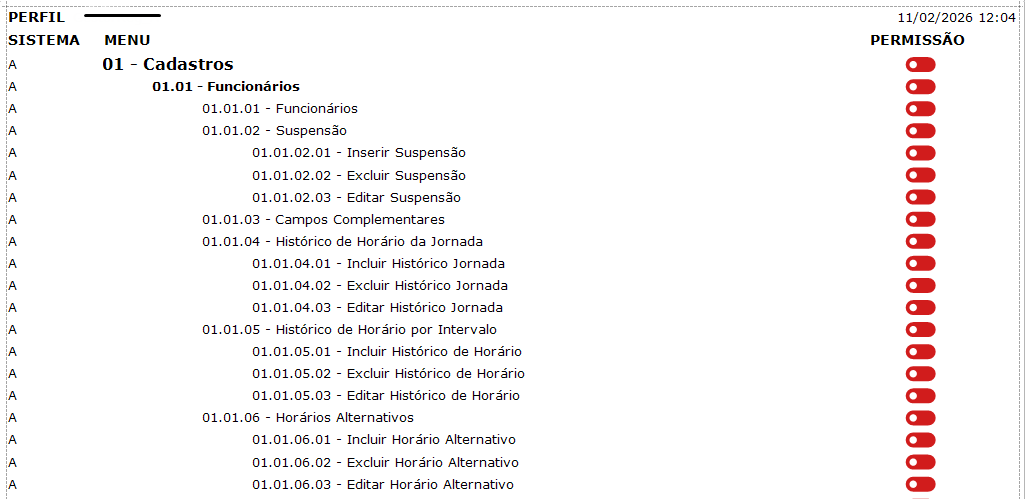
Clique no botão Exibir Relatório e o RM exibirá o relatório customizado com as permissões de Itens de Menu. 

mceclip4.png

Será apresentado o relatório conforme o cliente customizou para a apresentação das permissões de itens de menu.

mceclip6.png

Caso o cliente necessite de um relatório de exemplo ao qual disponibilizamos, segue em anexo, para que se possa realizar a importação e customização conforme o cliente desejar. 
Lembrando que esta customização do Relatório é de validação do cliente.
Relatório de permissões.TotvsReport


Saiba mais
Para mais informações, consulte o link abaixo: 
 

Perfis - Relatório de Permissão aos Itens de Menu


Esse artigo foi útil?
Usuários que acharam isso útil: 1 de 1

3 Comentários

  • Avatar
    MOISES BISPO DOS SANTOS JUNIOR

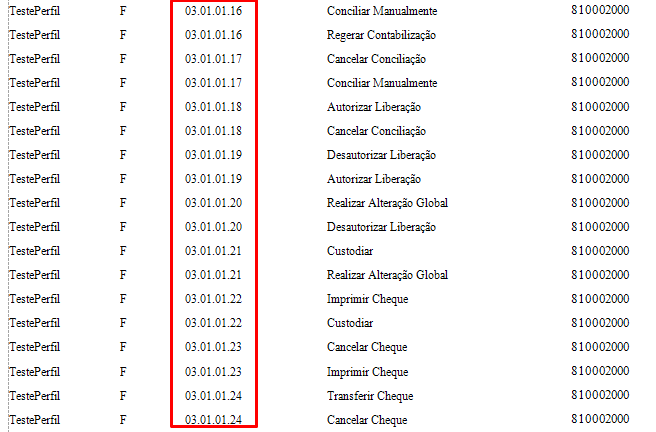
    Em alguns menus a informação está vindo duplicada.

    Segue exemplo de perfil no RM Gestão Financeira:

    -1
    Ações de comentário Permalink
  • Avatar
    Eder Augusto Brito da Silva

    Bom dia,

    Melhorei o relatório e adicionei umas regras de formatação

    1
    Ações de comentário Permalink
  • Avatar
    Celio Ribeiro

    Eder Augusto Brito da Silva, Compartilha sua versão!

    1
    Ações de comentário Permalink
Por favor, entre para comentar.
X Fechar

Olá ,

Há pendência referente a um de seus produtos contratados para a empresa ().

Entre em contato com o Centro de Serviços TOTVS para tratativa.

Ligue! 4003-0015 opção 4 e 9 ou registre uma solicitação para CST – Cobrança – Verificação de pendências financeiras . clique aqui.

TOTVS

X Fechar

Olá ,

Seu contato não está cadastrado no Portal do Cliente como um perfil autorizado a solicitar consultoria telefônica.

Por gentileza, acione o administrador do Portal de sua empresa para: (1)configurar o seu acesso ou (2)buscar um perfil autorizado para registro desse atendimento.

Em caso de dúvidas sobre a identificação do contato administrador do Portal, ligue (11) 4003-0015, opção 7 e, em seguida, opção 4 para buscar o suporte com o time de Assessoria ao Portal do Cliente. . clique aqui.

TOTVS

X Fechar

Olá ,

Para o atendimento de "Consultoria Telefônica" você deverá estar de acordo com o Faturamento.

TOTVS

X Fechar

Olá,

Algo inesperado ocorreu, e o usuario nao foi reconhecido ou você nao se encontra logado

Por favor realize um novo login

Em caso de dúvidas, entre em contato com o administrador do Portal de Clientes de sua empresa para verificação do seu usuário, ou Centro de Serviços TOTVS.

Ligue! 4003-0015 opção 4 e 9 ou registre uma solicitação para CST – Cadastros . clique aqui.

TOTVS

Chat _

Preencha os campos abaixo para iniciar o atendimento:

Chat _