Tempo aproximado para leitura: 00:02:00 min
Dúvida
Configuração do CGO de Emissão de NF/Entrada (Contra Nota) e CGO de Recebimento/Entrada para recebimento de NFe - Produtor Rural.
Ambiente
Totvs Varejo - Supermercados - Parâmetro - Todas as versões
Totvs Varejo - Supermercados - Cadastro - Todas as versões
Solução
Para realizar as configurações base dos CGO's de Emissão de NF/Entrada e Recebimento/Entrada siga os passos abaixo:
1. Acesse: Módulo Parâmetro > Menu Dealer > Aplicação Parâmetros Dinâmicos;
2. Busque pelo parâmetro dinâmico GER_NFEMISSAO_RECNF_PRODRURAL e defina o valor S, para, dessa forma, habilitar os campos Gera Contra Nota de NF de Prod. Rural na aba de Recebimento e CGO NF Prod. Rural na aba Dados Fiscais, no CGO de Recebimento/Entrada;
3. Acesse: Módulo Parâmetro > Menu Parâmetro > Aplicação Código Geral de Operações, para primeiro configurar o CGO de Emissão de NF/Entrada;
4. No campo Descrição informe o nome para identificação do CGO;
5. No campo CGO informe o código de identificação;
6. No campo Tipo de Uso marque a opção Emissão de NF;
7. No campo Tipo marque a opção Entrada;
8. Acesse a aba Emissão de NF e marque o campo NF Ref. Prod Rural, essa configuração é a que indicará que o CGO é referente a uma operação de emissão de nota fiscal de fornecedor produtor rural;
9. Acesse a aba Dados Fiscais, e marque o campo Calcula Funrural (%) e informe no campo (%) para Funrural qual será o percentual de recolhimento do Fundo de Assistência ao Trabalhador Rural;
10. Informe nos campos Modelo de NFE e Modelo de NF o modelo 55 - Nota Fiscal Eletrônica;
11. Agora busque ou crie o CGO de Recebimento/Entrada;
12. No campo Descrição informe o nome para identificação do CGO;
13. No campo CGO informe o código de identificação;
14. No campo Tipo de Uso marque a opção Recebimento;
15. No campo Tipo marque a opção Entrada;
16. Acesse a aba Recebimento e marque o campo destacado abaixo Gera Contra Nota de NF de Prod. Rural;
17. Acesse a aba Dados Fiscais e informe no campo CGO NF Prod. Rural o CGO de Emissão de NF/Entrada;
18. Informe nos campos Modelo de NFE o modelo 55 - Nota Fiscal Eletrônica, e em Modelo de NF o modelo 04 - Nota Fiscal Produtor.
Observações importantes:
1. Importante atentar aos campos da aba de Recebimento ou Emissão de NF: Gera Alteração no Estoque, Atualiza Saldo de Custo Médio do Produto e Gera Título no Financeiro.
Estes campos, se marcados nos dois CGO's utilizados, gerará entradas duplicadas no estoque do produto e duplicidade de títulos também.
2. Para que a situação 1 não ocorra, deverá parametrizar somente um dos CGOs (Recebimento/Entrada ou Emissão de NF/Entrada contra nota) para que somente um deles possa realizar as alterações citadas.
3. Verificar nos dois CGO's qual irá gerar as movimentações fiscais e financeiras também, visto que, caso os dois tiverem marcados, serão geradas na nota de recebimento e na contranota.
4. Para realizar as configurações fiscais no CGO, acesse o link abaixo:
https://tdn.totvs.com/pages/releaseview.action?pageId=557348480
5. Se o CGO de Recebimento/Entrada for o escolhido para gerar alteração de estoque e custo, a contra nota será emitida após a conferência da carga.
6. Se o CGO de Recebimento/Entrada NÃO for o escolhido para gerar alteração de estoque e custo, a contra nota será emitida no momento de liberar a nota.
7. O percentual de Funrural também poderá ser cadastrado na aplicação Cadastro de Fornecedor (Módulo Cadastro > Menu Operacional > Aplicação Fornecedor).
O sistema primeiro verificará o cadastro do fornecedor e caso não tenha a informação configurada irá verificar a aplicação Código Geral de Operações (CGO). Quando o % de funrural estiver configurado nas duas aplicações prevalecerá a informação da aplicação Cadastro de Fornecedor.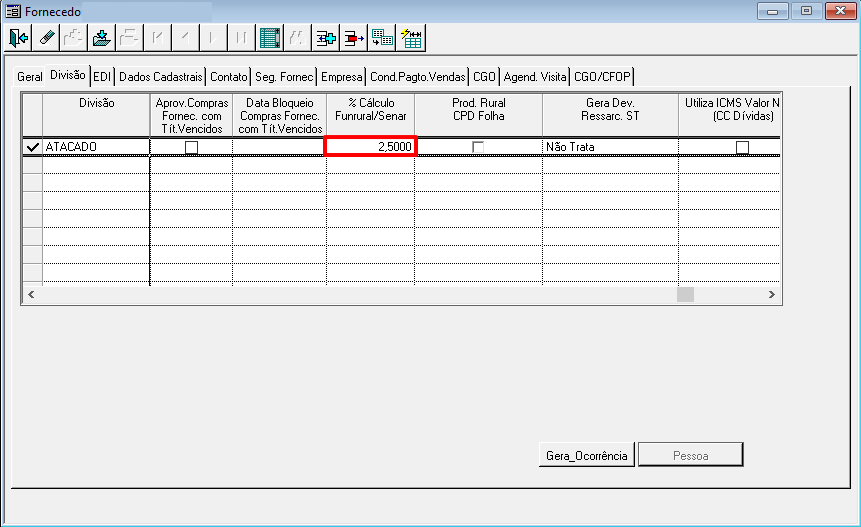
9. Além disso, deve-se utilizar uma espécie financeira no CGO, parametrizada com o Código Operação Desconto Funrural, configurado no módulo Parâmetro. Para consultar a configuração da espécie financeira, acesse:
Módulo Parâmetro> Menu Parâmetros > Aplicação Espécie de Título Financeiro.
Informe no campo Código Operação Desconto Funrural o número do código configurado no sistema financeiro, depois informe o mesmo no CGO que fará a integração de título no financeiro.
0 Comentários