 Tempo aproximado para leitura: 00:01:30 min
Dúvida
Como configurar o DANF-e apresenta o desconto financeiro?
Ambiente
TOTVS Distribuição Linha Winthor - 14 - Faturamento - A partir da versão 30
Solução
O %DescontoFinanceiro é utilizado para conceder desconto direto do boleto bancário, não sendo destacado no DANF-e e será válido apenas se o cliente realizar o pagamento até a data de vencimento. Para lançar esse desconto, realize os procedimentos abaixo:
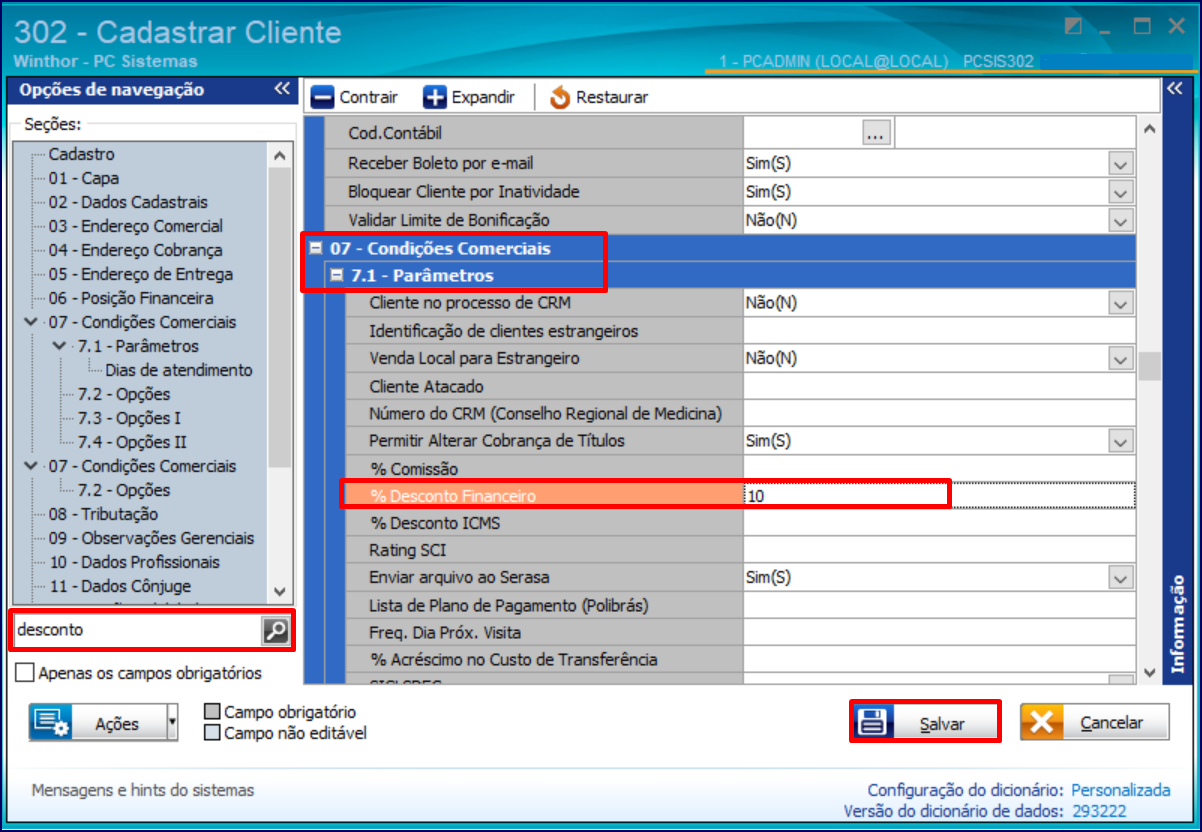
1. Acesse a rotina 302 e clique o botão Manutenção de registro;
2. Preencha os campos conforme a necessidade e clique o botão Pesquisar;
3. Selecione o cliente na planilha e clique duas sobre ele;
4. Na aba 07 - Condições Comerciais, sub-aba 7.1 - Parâmetros, no campo % Desconto Financeiro, informe o percentual de desconto desejado;
5. Clique o botão Salvar;
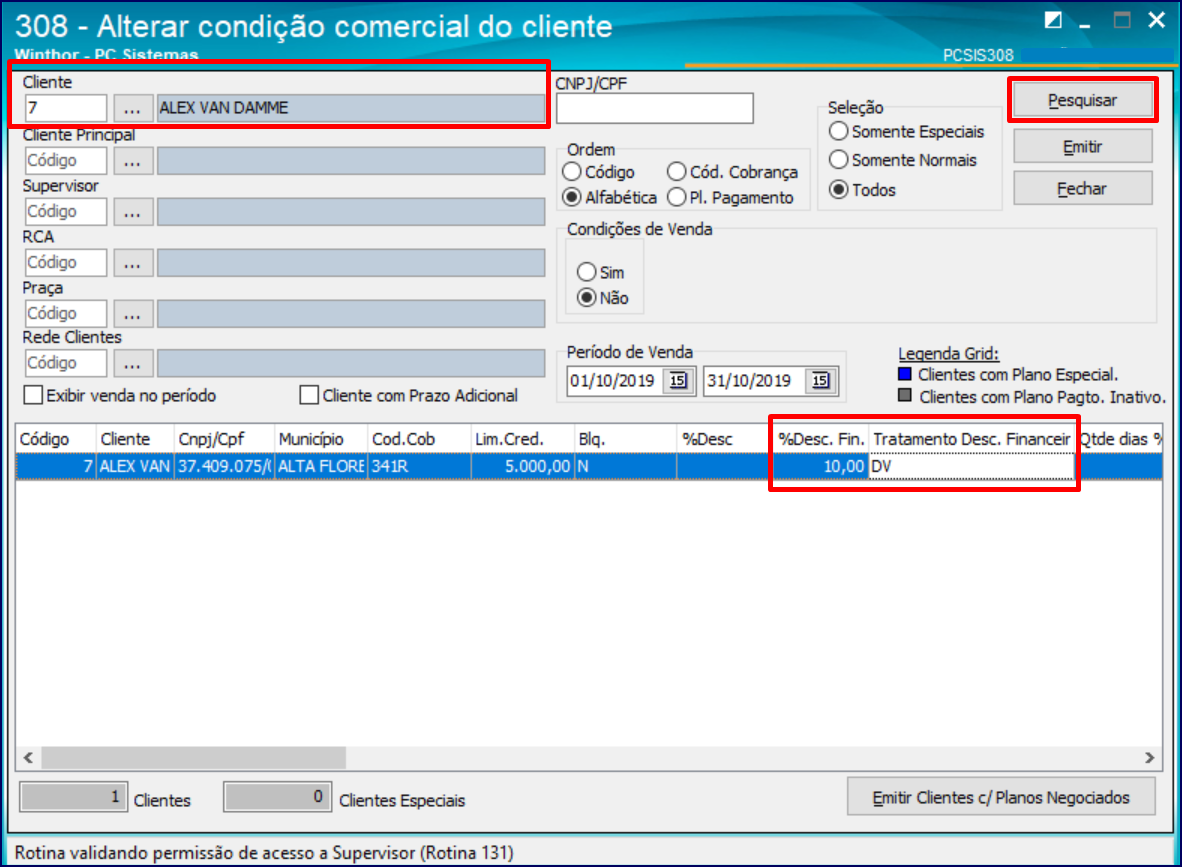
6. Acesse a rotina 308, informe oClientee os demais campos conforme a necessidade e cliquePesquisar;
7. No campo%Desc. Fin., informe o percentual desejado e no campoTratamento Desc. Financeiro, informe como será tratado esse desconto a partir destas três opções:
- DV - Significa que o desconto será válido até a data de vencimento da duplicata;
- DF - Significa que o desconto será válido até X dias após a data de faturamento, devendo então informar a quantidade de dias no campoQtde. dias % Desc. Fin.,
- AV - Significa que o desconto será válido apenas se forem pagamentos à vista.
8. Agora, tecle a seta do teclado para baixo para salvar.
Importante
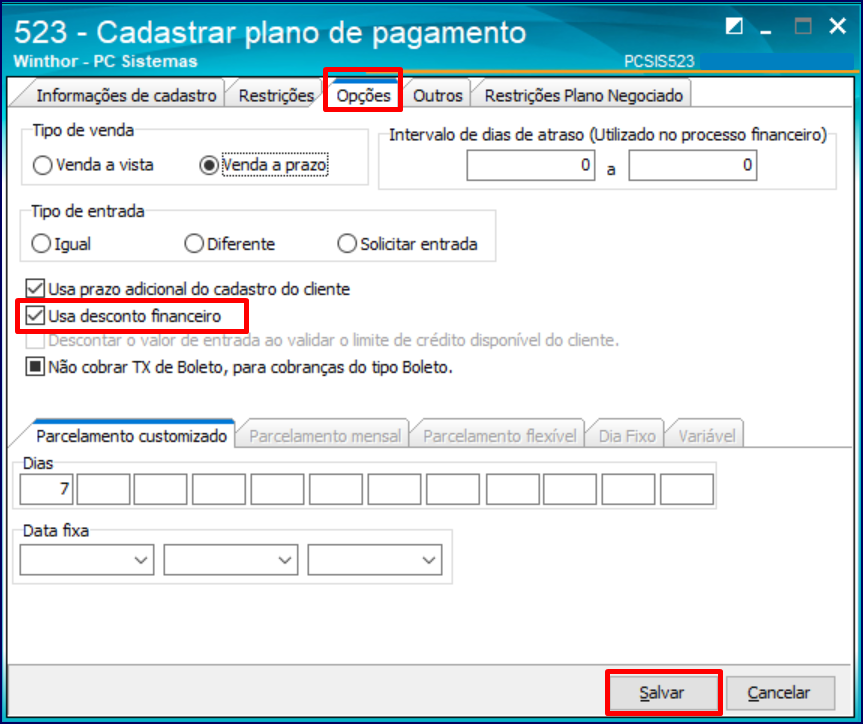
Para que o desconto financeiro seja gravado ao realizar a venda, é necessário verificar se o plano de pagamento utilizado permite ou não o desconto financeiro, conforme segue:
1. Acesse a rotina 523, preencha os campos, conforme a necessidade, e clique Pesquisar;
2. Selecione o plano de pagamento na planilha e clique duas vezes sobre ele,
3. Na aba Opções, marque a opção Usa desconto financeiro e clique o botão Salvar.
0 Comentários