 Tempo aproximado para leitura: 00:03:00 min
Dúvida
Como gerar o grupo de tags "rastro" e "med" no XML?
Ambiente
TOTVS Varejo - Moda - Fiscal
Solução
Para solucionar essa dúvida, realize os seguintes passos:
1. Acesse o componente PRDFM009 - manutenção de Grupo/Grade;
2. Filtre o produto que precisa que estas tags sejam geradas (normalmente os medicamentos cujo NCM se inicia com 3001, 3002, 3003, 3004, 3005 ou 3006);
3. No Menu lateral, clique na opção Campo Adicional para que seja aberto o componente PRDFM047;
4. Em Campo adicional produto, dê um duplo clique no Campo para que possa fazer o cadastro dos campos adicionais no componente PRDFL107 de forma similar ao print abaixo e salvar com a tecla F3;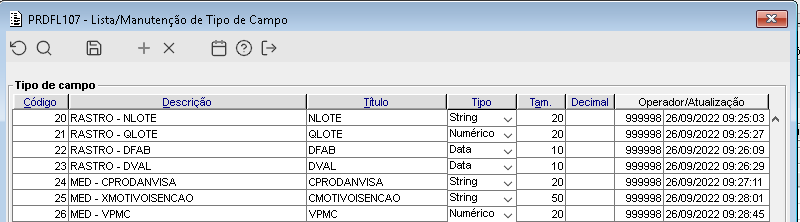
5. Retorne ao componente PRDFM047 para incluir os campos no cadastro do produto e informar os respectivos Dados;
6. Salve as inclusões com a tecla F3 ou clique no disquete;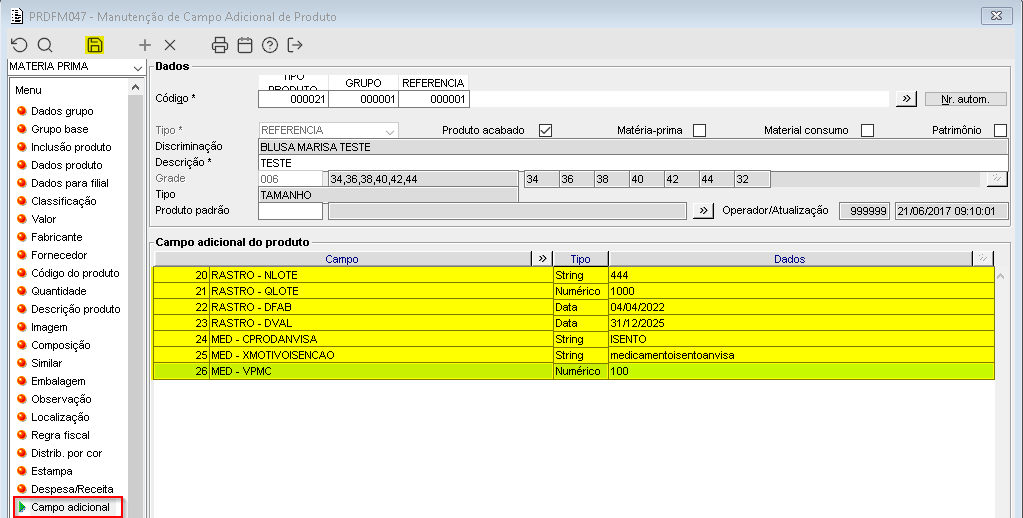
7. Acesse o componente ADMFM014;
8. Em Parâmetro informe CD_CAMPO_ADIC_RASTRO e pressione a tecla Tab para carregar as informações do parâmetro;
9. Preencha o campo Valor parâmetro com o código dos campos adicionais referente ao grupo rastro na seguinte ordem: nLote, qLote, dFab e dVal;
10. Pressione a tecla F3 ou clique no disquete para salvar;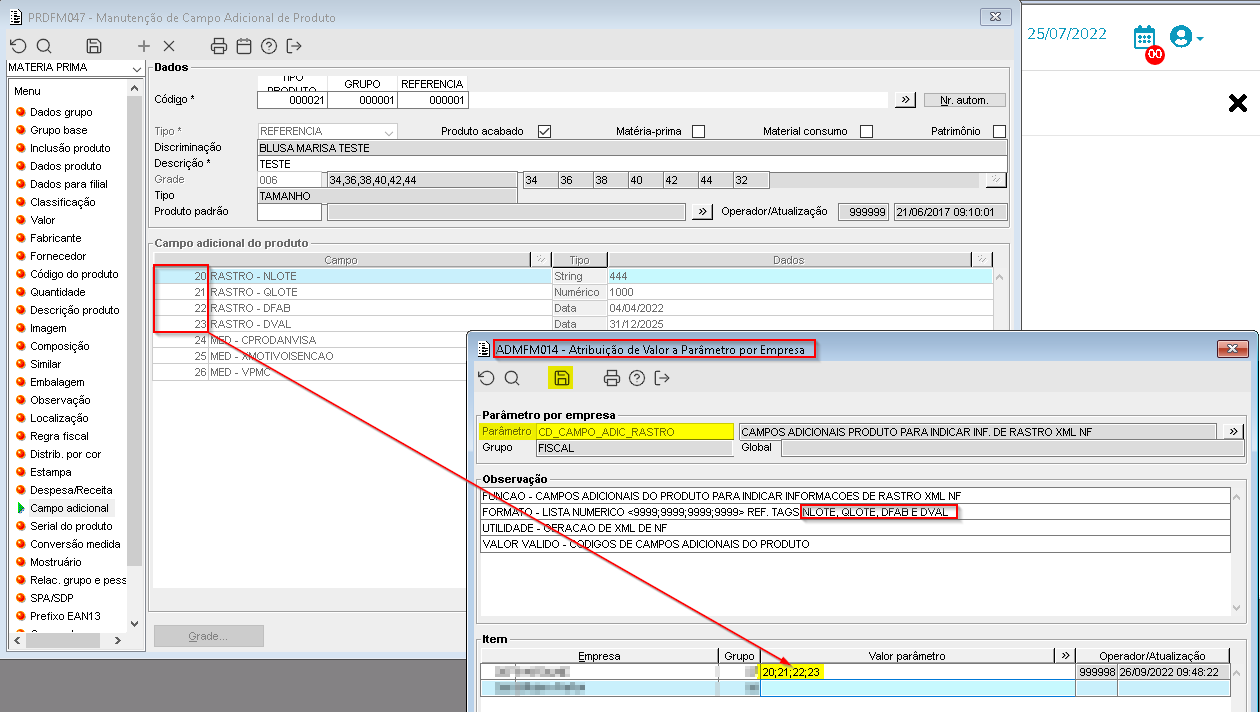
11. Ainda no componente ADMFM014, limpe a tela com a tecla F2;
12. Digite CD_CAMPO_ADIC_MED no campo Parâmetro e tecle Tab para carregar as informações deste parâmetro;
13. Preencha o campo Valor parâmetro com o código dos campos adicionais que compõem o grupo med na seguinte ordem: cProdANVISA, xMotivoIsencao e vPMC;
14. Pressione a tecla F3 ou clique no disquete para salvar.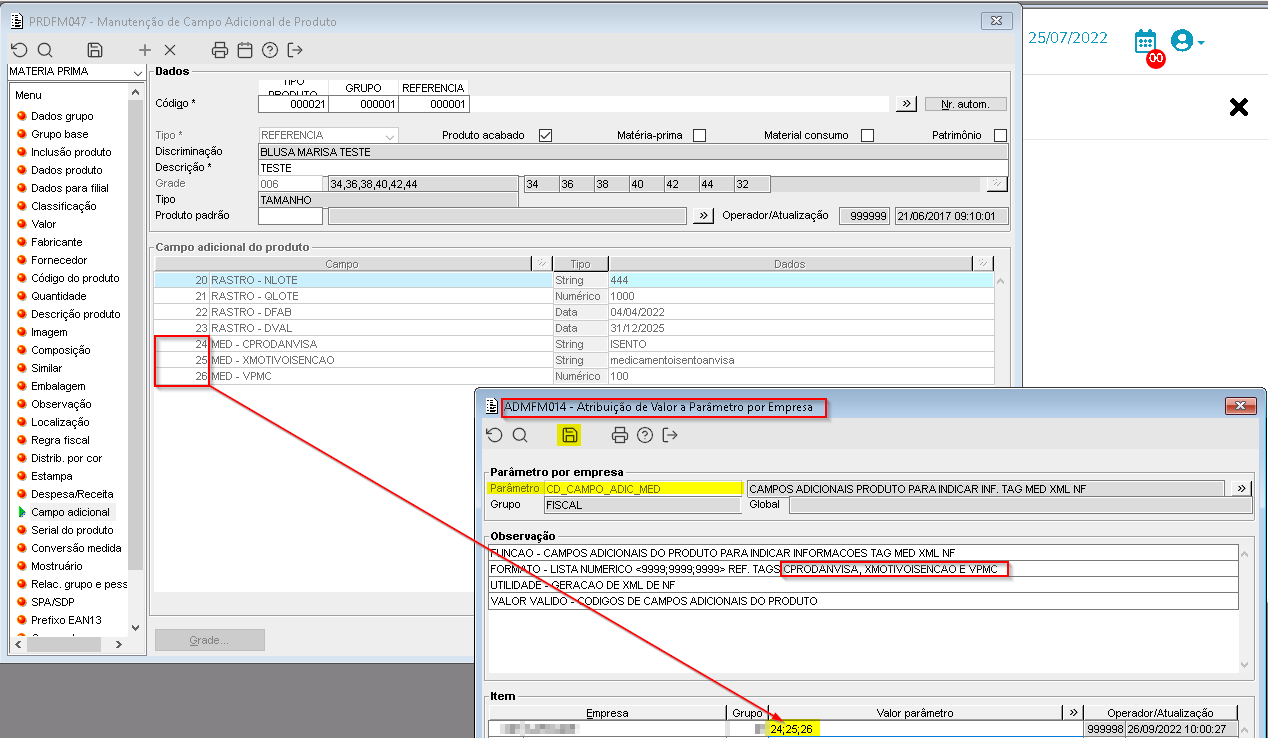
Observação
Ao realizar a configuração conforme o explicado acima, se for emitida a nota fiscal para o produto que possui a configuração dos campos adicionais, as tags do XML serão geradas conforme demonstrado a seguir: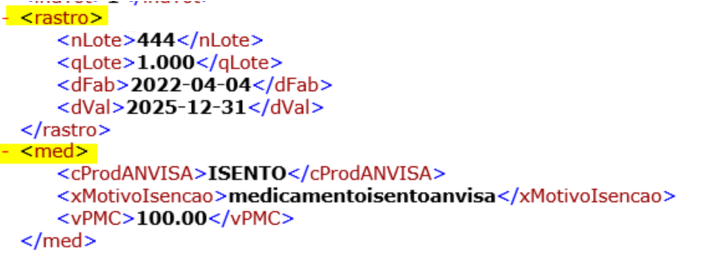
Varejo - Moda - FIS - Como gerar o grupo de tags "rastro" e "med" no XML
Por favor, entre para comentar.
0 Comentários