Dúvida
Como gerar um Pedido de Compra com produto em Fardo. alimentando o estoque na entrada da mercadoria em Unidade?
Ambiente
Totvs Varejo Homecenter (Linha Gemco) - Gemco Implement - Todas as versões
Solução
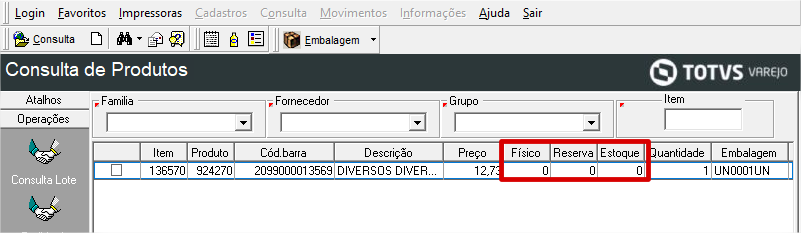
Para validação da movimentação do estoque, realizei uma consulta no estoque do item, onde verificamos que o estoque está zerado: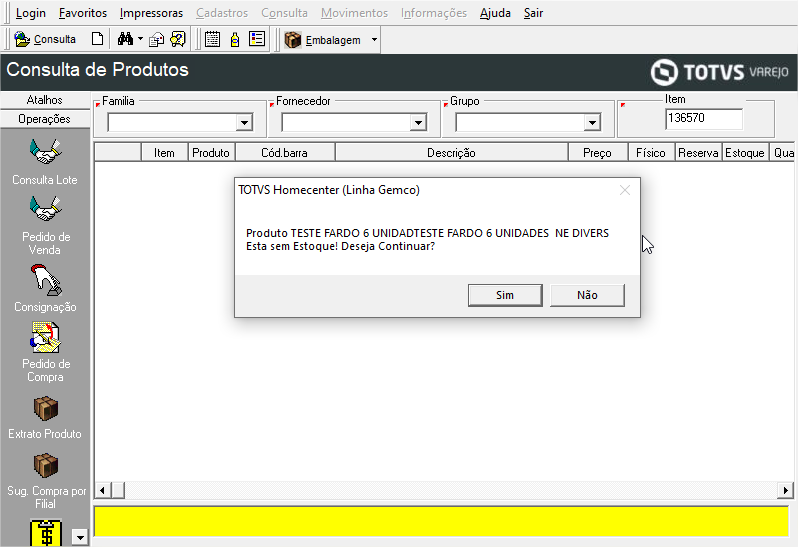
1. Acesse Totvs Varejo Homecenter (Linha Gemco) > Movimentos > Compras > Pedido: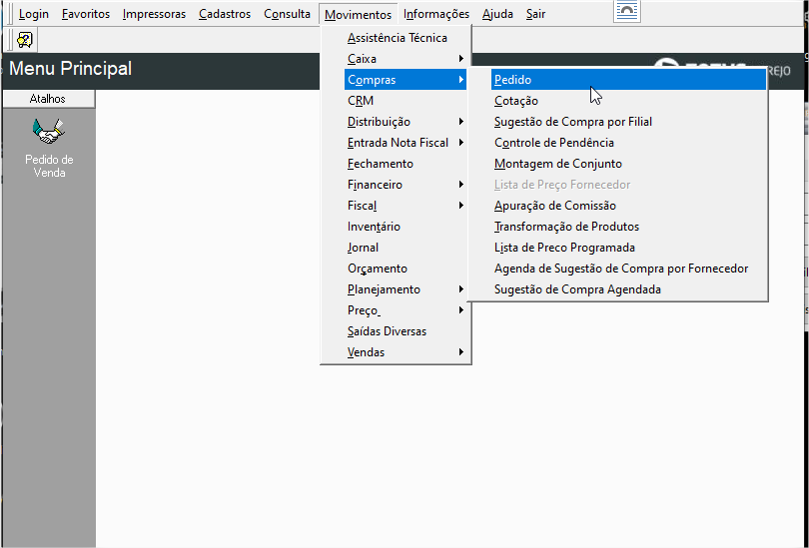
2. Informe os dados do Produto a ser comprado, selecione a Embalagem em FARDO cadastrada anteriormente, informe a quantidade de FARDOS que serão comprados: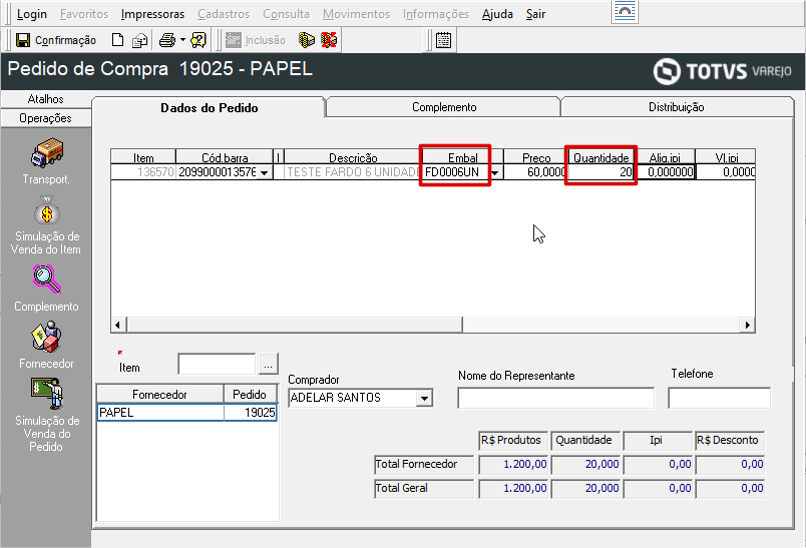
3. Finalize o Pedido de compra com as regras de negócio padrão da empresa e confirme: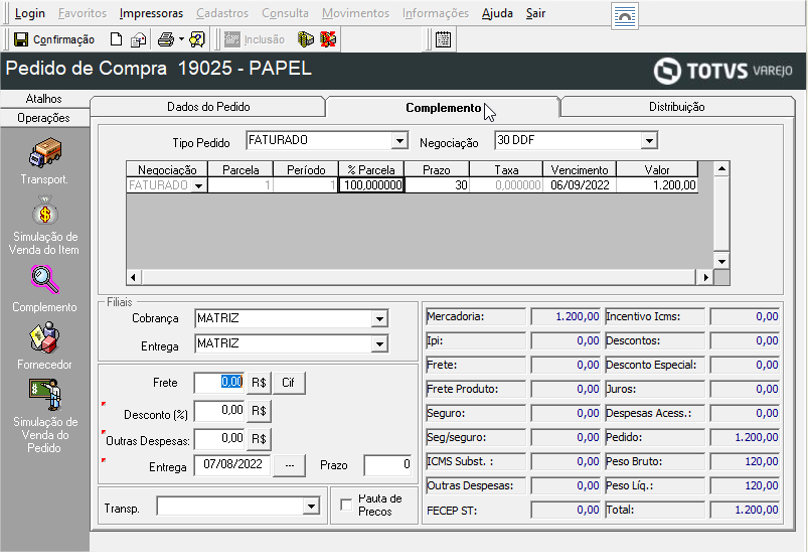
4. Será exibida a mensagem Pedido efetuado com sucesso: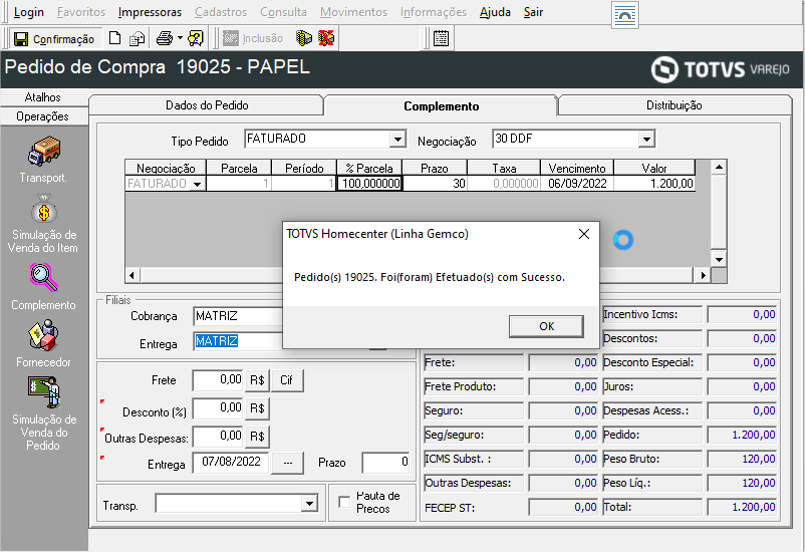
5. Realize a Liberação do Pedido de Compra: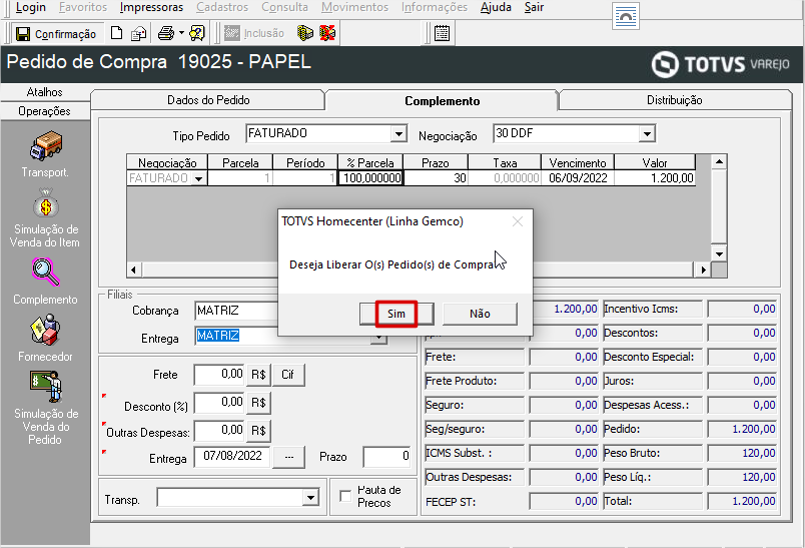
6. Realizando uma nova consulta, verificamos que o sistema atualizou o Estoque Futuro com 120 unidades, ou seja, o Pedido foi gerado em Fardos com 6 unidades, porém o estoque Futuro foi atualizado em Unidades: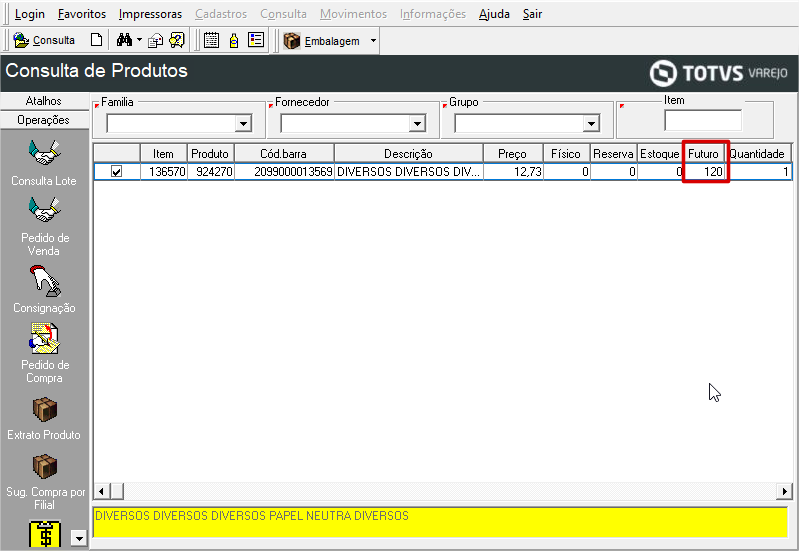
7. Acesse Totvs Varejo Homecenter (Linha Gemco) > Movimentos > Entrada Nota Fiscal > Entradas: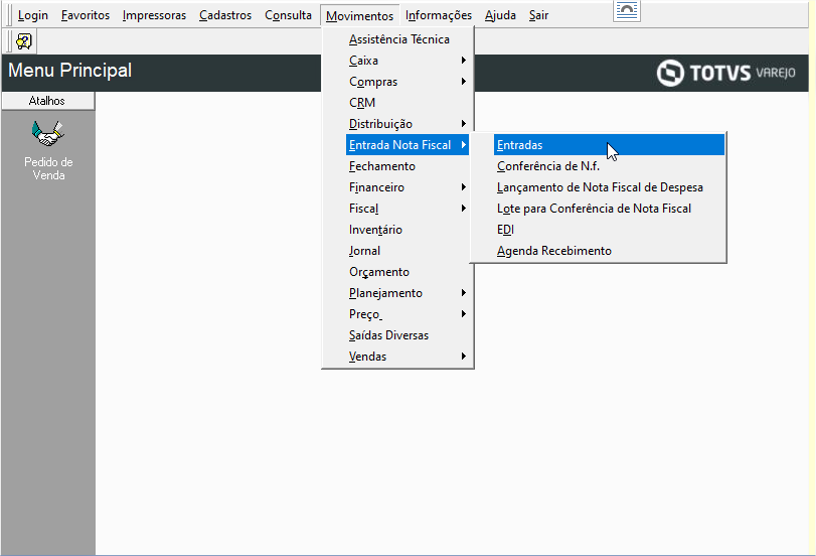
8. Informar na Entrada a quantidade EM FARDOS: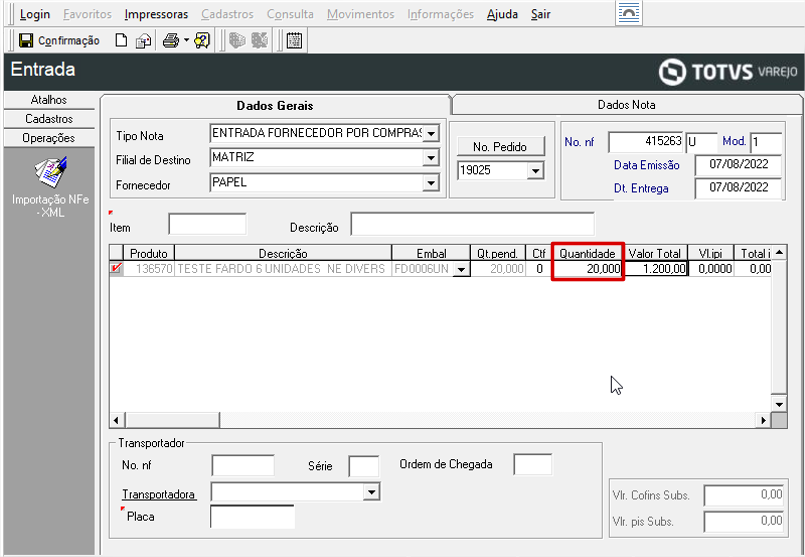
9. Coloque todas as informações necessárias para finalizar a entrada da nota e confirme: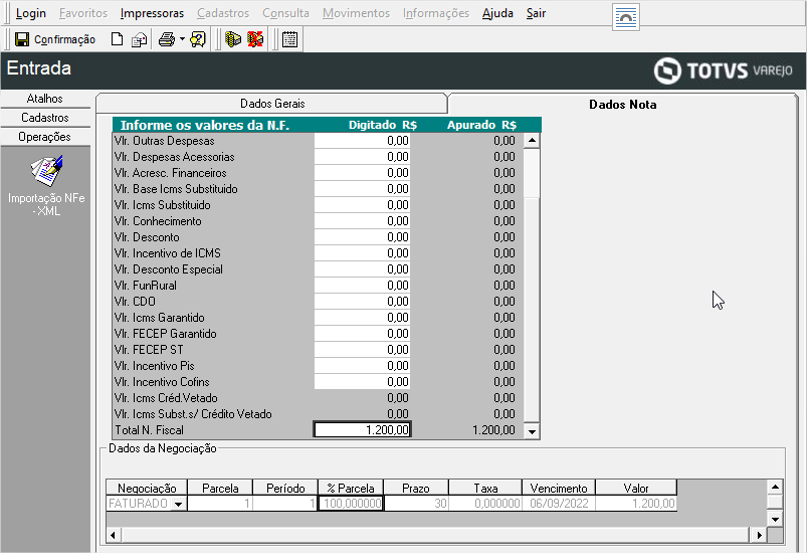
10. Será exibida a mensagem Entrada da Nota Fiscal efetuada com sucesso: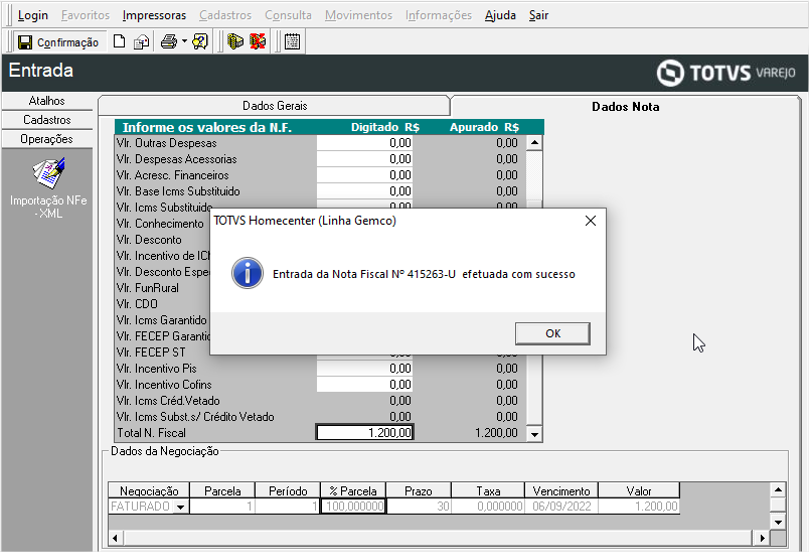
Importante: Caso o Tipo de Nota de Entrada não esteja parametrizada como Exige Conferência, a atualização do estoque ocorrerá nesse momento, porém no nosso cenário ainda será necessário realizar a conferência da nota.
11. Acesse Totvs Varejo Homecenter (Linha Gemco) > Movimentos > Entrada Nota Fiscal > Conferência de N.F.: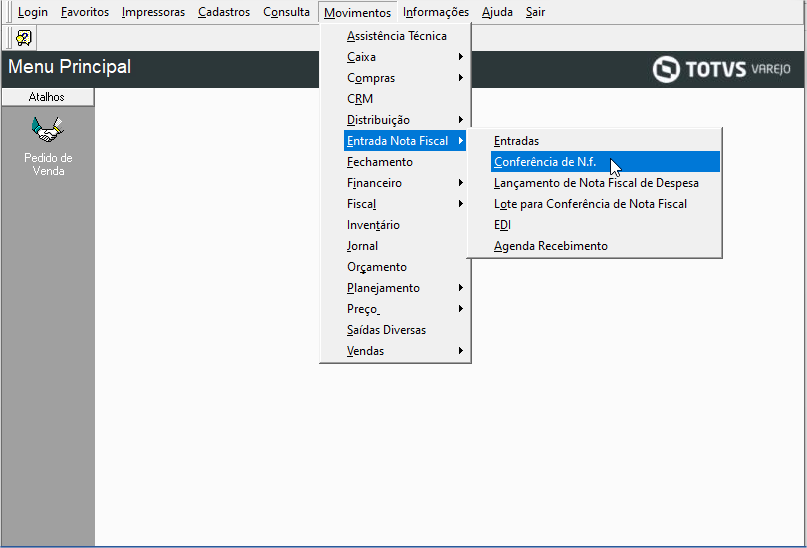
12. Informe os dados para conferência da nota e confirme: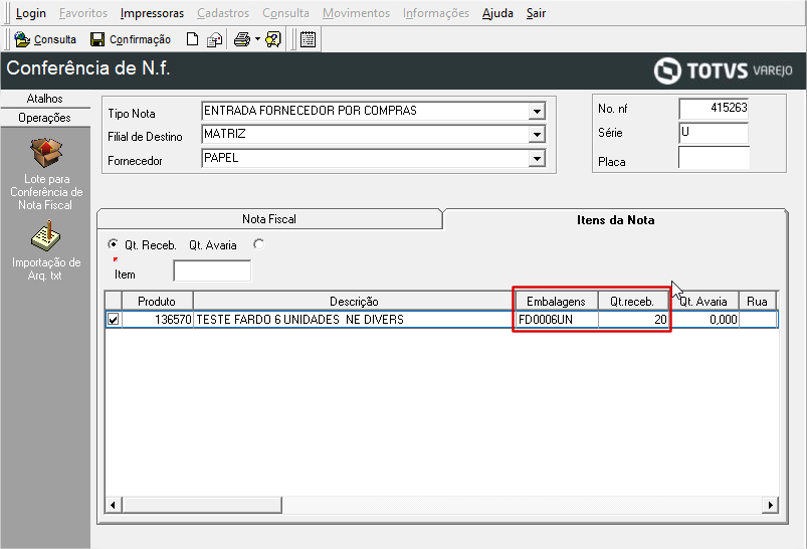
13. Será exibida a mensagem Conferência da Nota efetuada com Sucesso: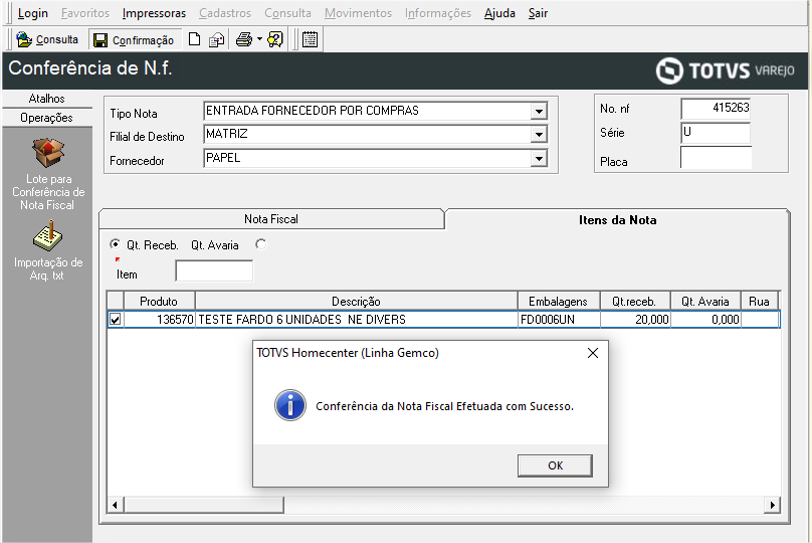
14. Após a conferência da Nota, o estoque foi atualizado para 120 unidades no Físico: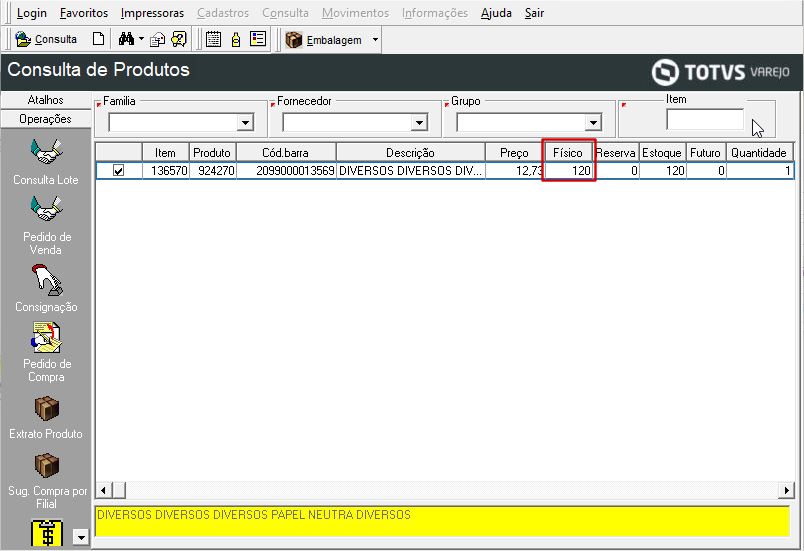
Saiba Mais:
Para mais informações sobre Como realizar Compra de Fornecedor por Fardo e vender por Unidade, clique no link abaixo:
https://centraldeatendimento.totvs.com/hc/pt-br/articles/9086549443991-GA-TOTVS-VAREJO-HOMECENTER-Linha-Gemco-GER%C3%8ANCIA-PRODUTOS-Como-realizar-Compra-de-Fornecedor-por-Fardo-e-vender-por-Unidade
0 Comentários