Tempo aproximado para leitura: 00:05:00 min
Dúvida
Como acessar e quais as funcionalidades do Painel de Auditoria do eSocial?
Ambiente
RH - Linha Protheus - TAF - eSocial - Todas as versões
Solução
O painel de Auditoria do eSocial tem como objetivo centralizar as informações de limite de prazo de entrega das obrigações ao eSocial. A partir de agora será possível visualizar os eventos que estarão dentro ou fora do prazo de acordo com a regra estabelecida pelo eSocial no TAF FULL.
Como Acessar
Pelo menu principal do TAF, acesse:
Miscelânea > eSocial > eSocial do Futuro
Navegação
Ao acessar o menu anterior, será apresentado a visão em PO UI das funcionalidades presentes no eSocial do Futuro. Para navegar entre as funcionalidades, utilize o menu lateral à esquerda, apresentado conforme imagem abaixo.
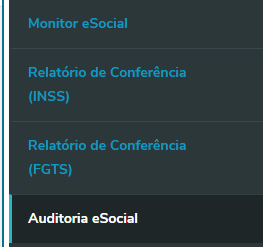
Funcionalidades:
Ao selecionar o menu Auditoria eSocial será apresentada a interface abaixo, que tem como objetivo realizar a Auditoria dos eventos do eSocial, permitindo a conferência dos eventos que foram ou não transmitidos pelo usuário.
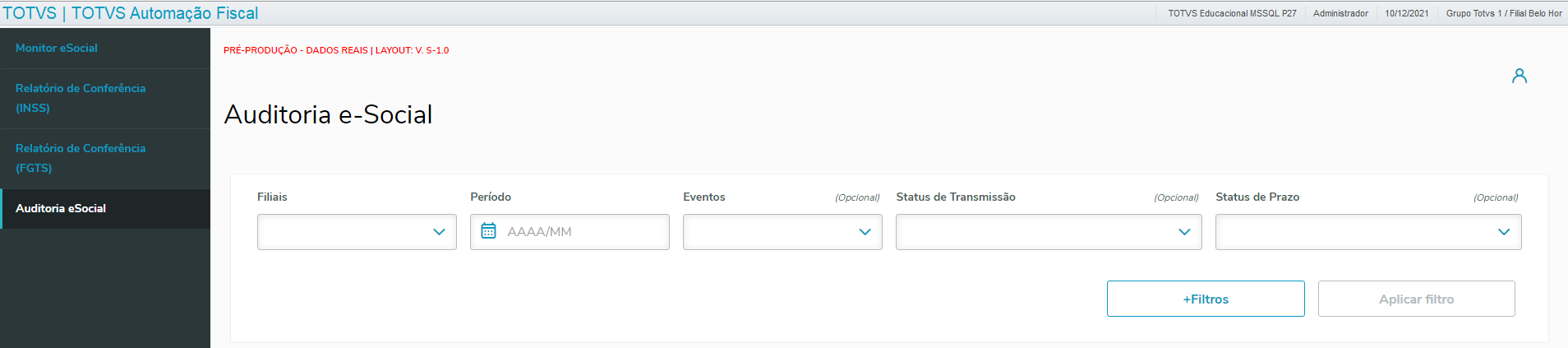
Filtros
Os eventos do painel de auditoria do eSocial podem ser filtrados por:
"Filiais" ( obrigatório );
"Período" ( Obrigatório);
"Eventos" ( Opcional);
"Status de Transmissão" ( Opcional);
"Status de Prazo" ( Opcional);
Após a seleção dos filtros, basta clicar no botão "Aplicar filtro" para que o mesmo seja atualizado.
A opção "+Filtros" apresenta campos de "Data de" e "Data até" para filtrar os eventos não periódicos.
Quando o campo de "Período" é preenchido, os campos "Data de" e "Data até" são preenchidos automaticamente dentro do mês digitado no campo de "Período". Caso necessite buscar os eventos não periódicos em outro período, basta digitar o período desejado.
Gráficos de analise
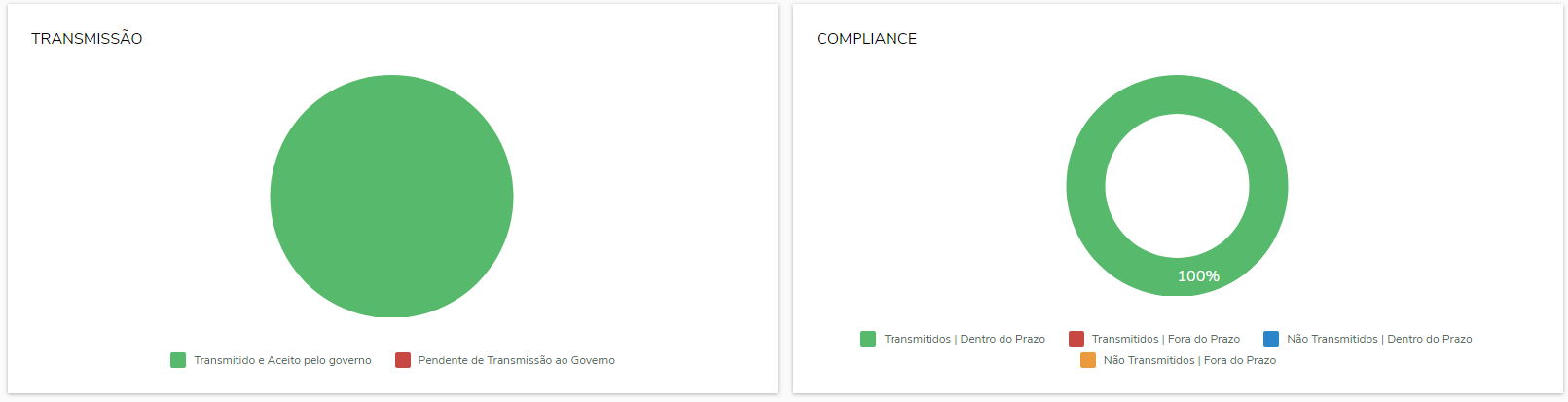
Na parte de gráficos, a esquerda temos os transmitidos com a legenda "Transmitido e Aceito pelo governo" de cor verde ,representado pela cor vermelha os "Pendente de Transmissão ao governo" no caso os não transmitidos.
O segundo gráfico a direita se restringe a regra de negocio dos eventos, possui as legendas em qual aspectos os eventos se enquadram, por exemplo eventos que foram transmitidos dentro do prazo terão a legenda verde e assim respectivamente.
Consulta dos eventos
Na interface de eventos, será trazida as seguintes informações :
Status- Transmitido dentro do prazo (Verde), Transmitido fora do prazo (Vermelho), Não Transmitido dentro do prazo (azul), Não Transmitido fora do prazo (laranja).
Filial- Filial em que o usuário inseriu o registro.
Evento- Descrição do evento que o usuário realizou a busca.
Data do Evento- Data inicio do evento a ser valido no eSocial.
Nome- Caso o usuário informe o nome no evento.
Data de Transmissão-Data de transmissão do evento.
Data limite de Transmissão- Data limite para o usuário transmitir o evento caso esteja no dentro do prazo.

Detalhamento ao clicar no registro e gráfico no painel
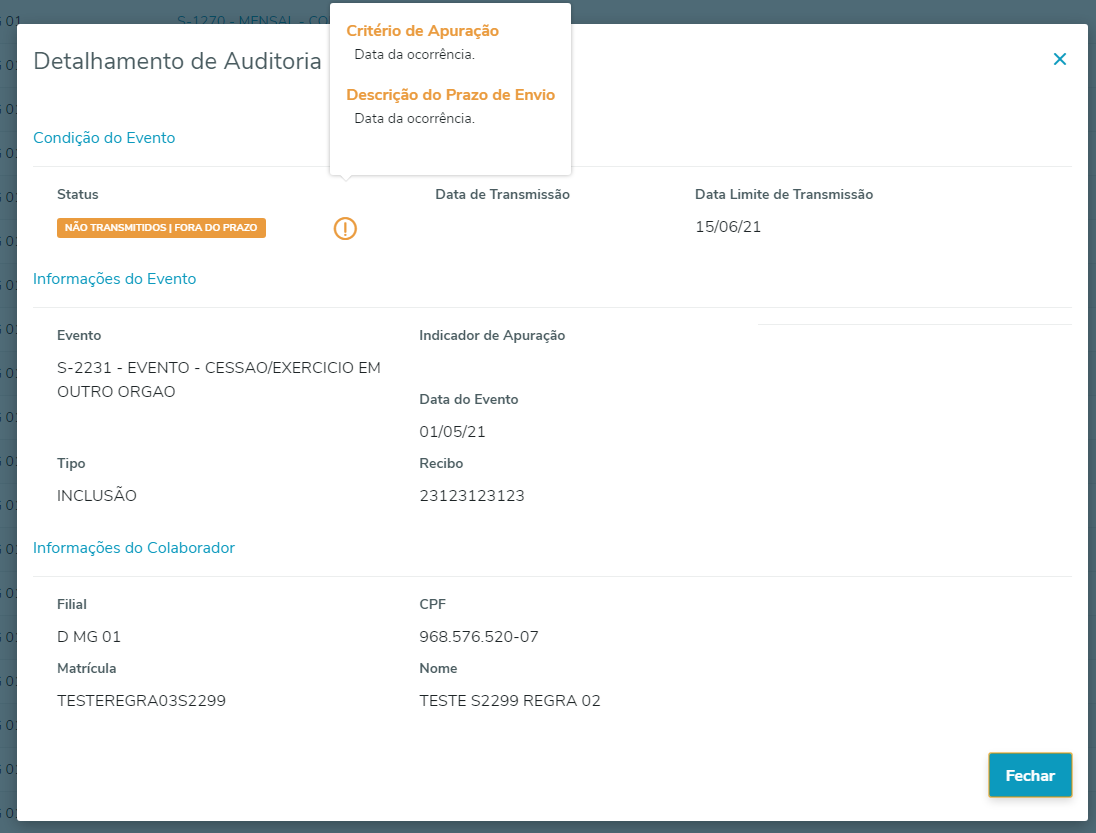
Ao clicar no nome do evento, o sistema é direcionado para a tela de detalhamento, onde é possível conferir os principais campos de cada evento, o status de cada registro e a regra do eSocial em que se enquadra.

1 Comentários