 Tempo aproximado para leitura: 00:01:30 min
Dúvida
Quais são os passos para geração e envio da E-Financeira?
Ambiente
TOTVS Financial Services – E-Financeira – Todas as Versões
Solução
Para solucionar essa dúvida, realize os seguintes passos:
1. Acesse o Sistema E-Financeira >> Processamento >> Manutenção Semestre E-Financeira;
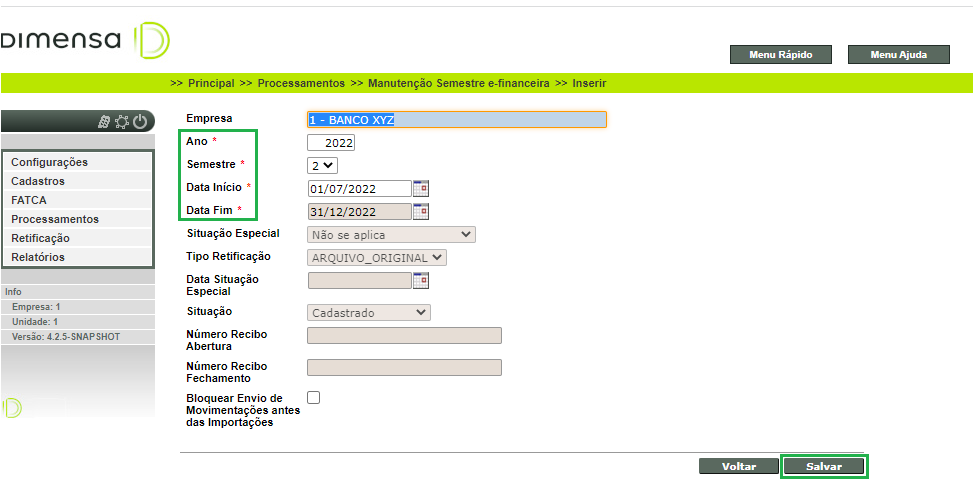
2. Clique em Inserir e realize o cadastro do semestre a ser enviado;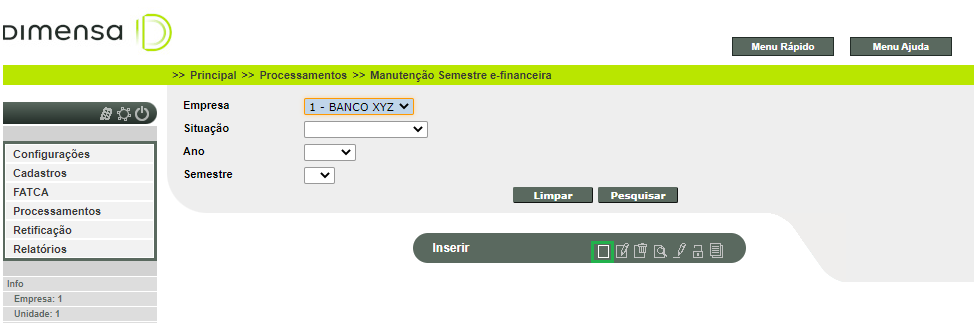
3. Após o cadastro do semestre, selecione a linha e clique em Abertura E-Financeira;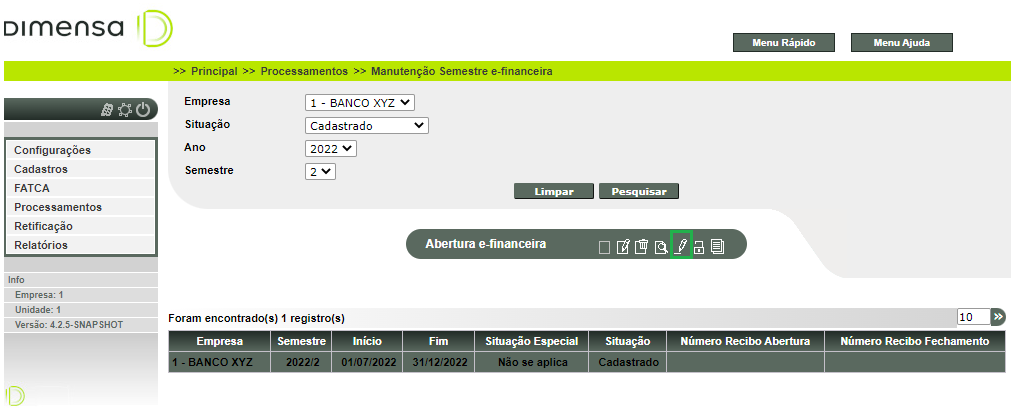
4. O sistema deverá apresentar mensagem de sucesso e deverá gravar em tela o Número Recibo Abertura;
5. Acesse Processamento >> Importação de Movimentos Financeiros;
6. Selecione o Semestre e o Mês que será importado e clique em Pesquisar;
7. Selecione a linha da interface e clique em Processar;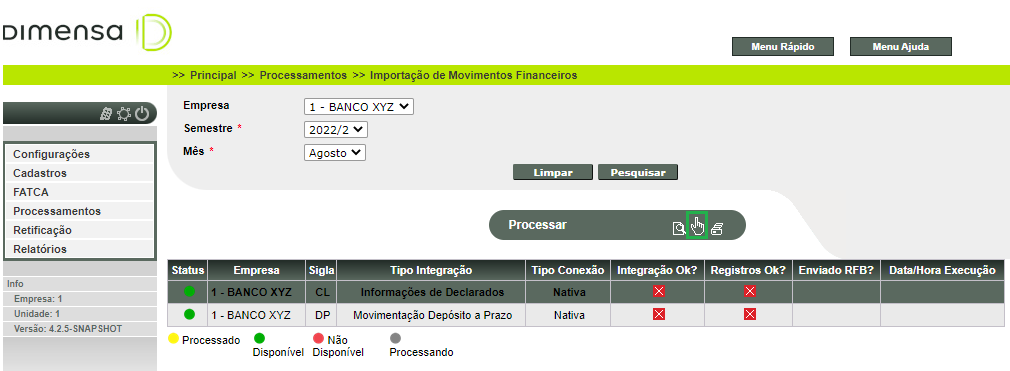
8. Repita os passos 6 e 7 para importar cada mês individualmente. Obs: Não indicamos importar todos os meses ao mesmo tempo.
9. Após a importação ser realizada com sucesso, acesse Relatórios >> Relatório de Movimentação Financeira;
10. Gere o Relatório de Movimentação Financeira para cada um dos meses e valide as informações fazendo o batimento com o Sistema de Origem (exemplo: Cadastro de Clientes, Conta Corrente, Câmbio e Depósito a Prazo);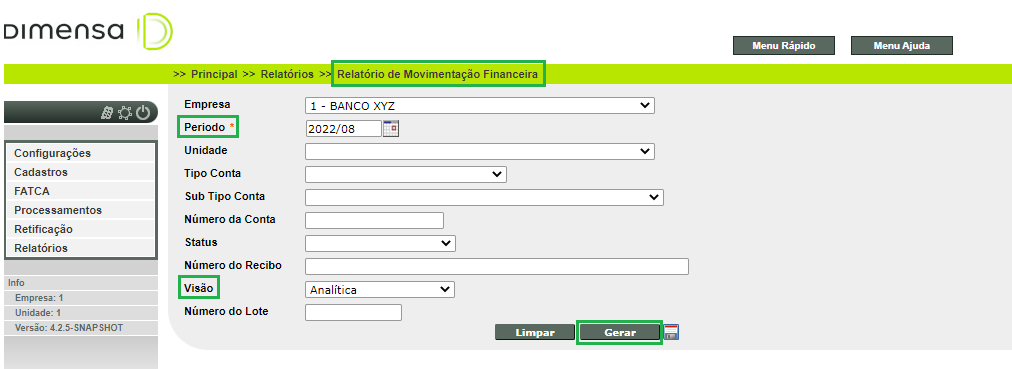
11. Após conferência de todos os movimentos, estando todas as informações corretas, acesse Processamento >> Geração de Lotes de Envio de Movimentos;
12. Selecione o Semestre e o Mês e clique em Pesquisar;
13. Selecione a linha do registro e clique em Gerar Lotes. Obs: Gere os lotes para cada mês indivualmente;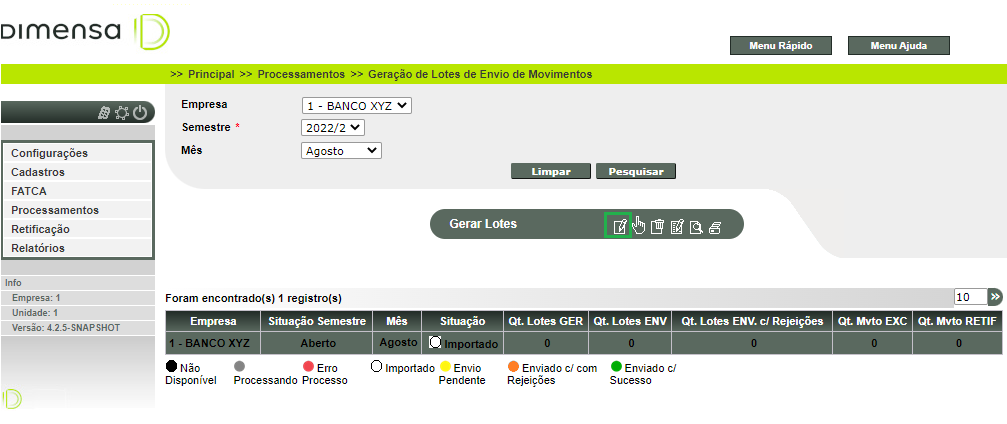
14. Ao concluir a geração, os lotes ficarão com o status Envio Pendente;
15. Selecione a linha do registro e clique em Enviar RFB. Obs: Faça o envio de cada mês indivualmente e monitore o status;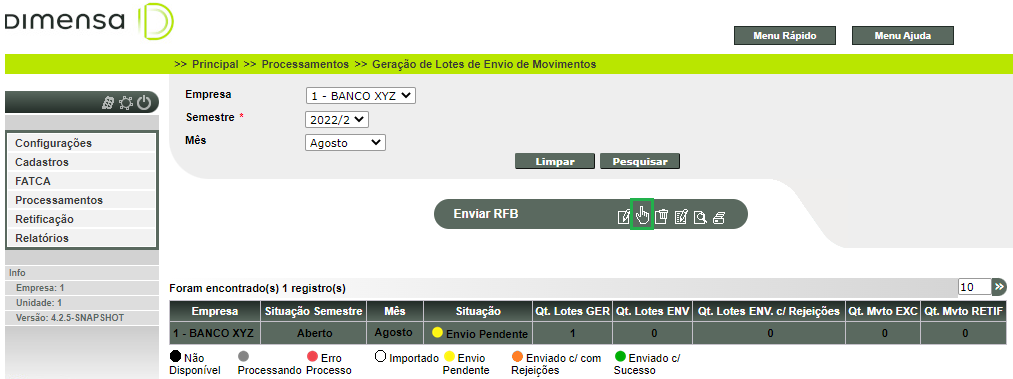
16. Concluído com sucesso o envio de todos os lotes, acesse Processamento >> Manutenção Semestre E-Financeira >> Pesquisar;
17. Selecione a linha do semestre e clique em Fechamento E-Financeira;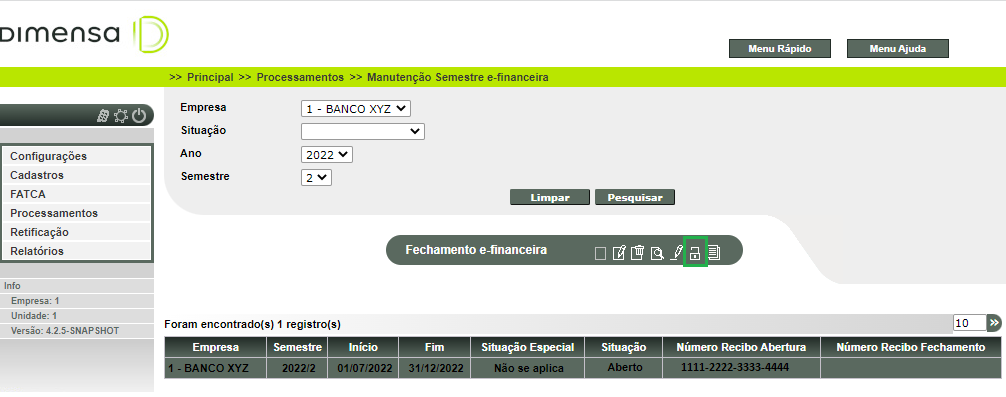
18. Na próxima tela, será apresentado um resumo com a quantidade de lotes enviados em cada mês, valide as informações e clique em Fechar E-Financeira;
19. O sistema deverá apresentar mensagem de sucesso e deverá gravar em tela o Número Recibo Fechamento.
TFS - JEFI - Passos para geração e envio da E-Financeira
Por favor, entre para comentar.
0 Comentários