 Tempo aproximado para leitura: 04:00:00 min
Dúvida
Como incluir manualmente Extrato de Caixa?
Ambiente
Cross Segmentos - TOTVS Backoffice (Linha RM) - RM Gestão Financeira- Todas as versões
Solução
O registro de extrato de caixa contém informações sobre as movimentações financeiras realizadas e é através deles que os saldos da Conta/Caixa são atualizados. Podem ser definidos como a composição do saldo da Conta/Caixa, são como os registros de um extrato de conta bancária.
Para incluir manualmente um Extrato de Caixa, seve seguir os passos a seguir:
1. Acesse o menu Movimentações Bancárias;
2. Extratos;
3. Escolha o filtro;
4. Clique no botão incluir;
5. Preencha os dados conforme dados abaixo: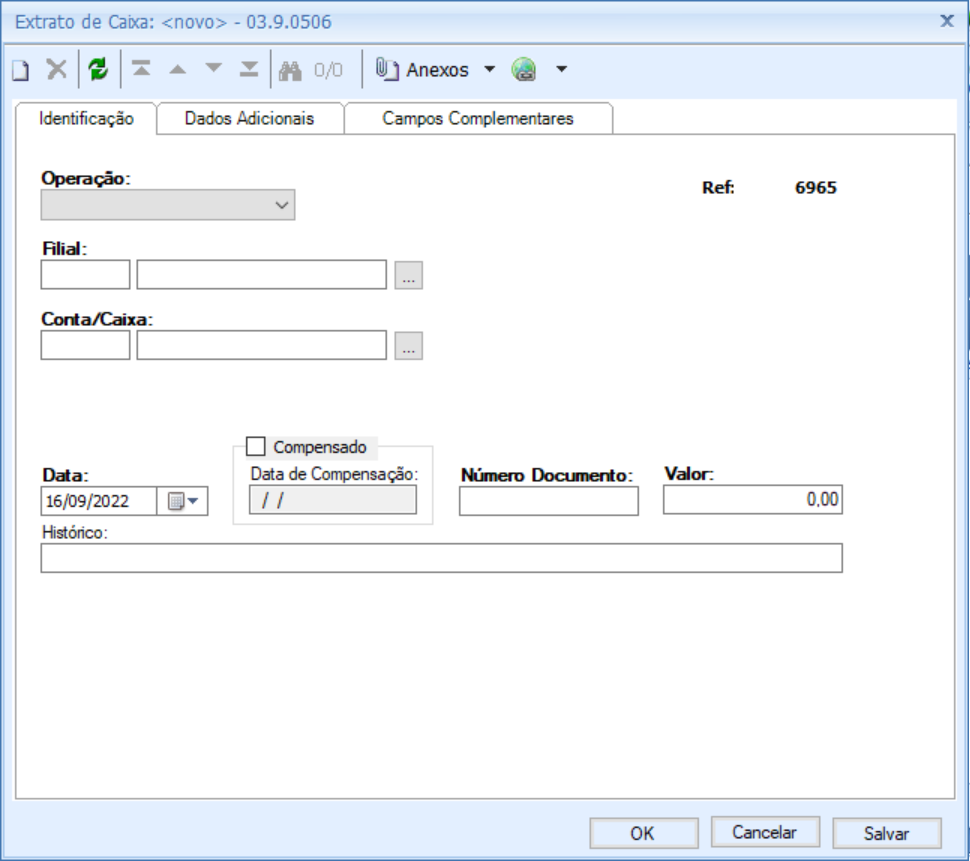
- Aba identificação - Nesta pasta são apresentadas informações sobre a identificação do registro de extrato de caixa.
Filial
Informe a filial onde será feita a operação.
Operação
Informe o tipo de operação que será feito, se saque manual, depósito manual, saque transferência ou saque CPMF.
Filial Destino
Se a Operação a ser executada for do tipo Saque Transferência, aparecerá o campo Filial Destino. A filial informada nesse campo, será a filial do depósito de transferência. Se esse campo não for preenchido, a filial destino será a mesma da origem.
Conta/Caixa
Informe a Conta / Caixa que será feito o saque ou o depósito. Quando estiver fazendo uma transferência, aparecerá uma outra "Conta / Caixa Destino", que é para onde vai o saque da transferência.
Conta/Caixa Destino
Este campo aparecerá quando a Operação a ser executada for a do tipo Saque Transferência. A Conta/Caixa informada neste campo será a que receberá a transferência.
Data
Informe a data do extrato, como padrão é preenchido com a data do sistema, podendo ser alterada.
Número do Documento
Informe o número do extrato para controle do usuário, quando o extrato for gerado automaticamente o número será o número vindo do número do lançamento ou do cheque.
Valor
Informe o valor sacado, depositado, transferido, aplicado ou resgatado.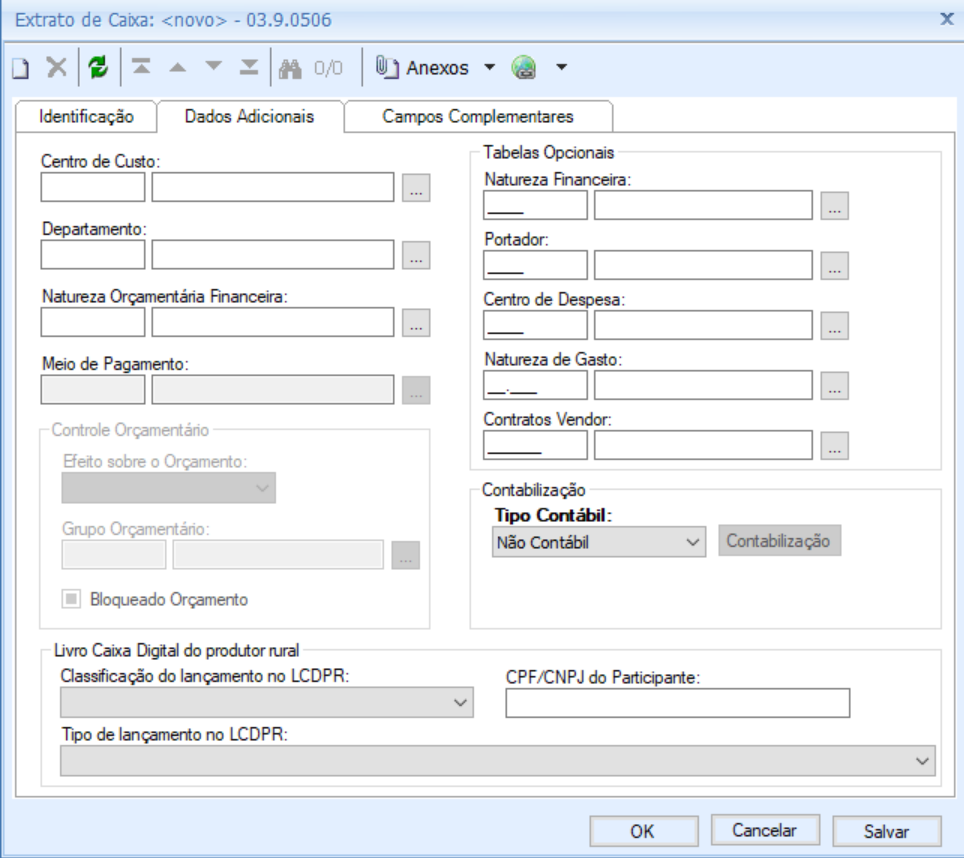
- Aba Dados Adicionais - Nesta pasta são apresentadas informações adicionais ao registro de extrato de caixa.
Centro de Custo
Escolha o centro de custo para o extrato.
A obrigatoriedade desta informação é validada pela funcionalidade do parâmetro "Centro de Custo obrigatório" (Parâmetros | Assistente de Implantação de Processos | Controle Bancário | Manutenção de extratos | etapa Extrato de Caixa).
Departamento
Escolha o departamento da filial escolhida para o extrato de caixa, o campo não é obrigatório.
Natureza Orçamentária Financeira
Escolha a natureza orçamentária para o extrato de caixa, o campo não é obrigatório.
Meio de Pagamento
Campo Informativo. O sistema apresenta a forma de pagamento utilizada na baixa de lançamento através do módulo de "Sessão de Caixa".
Tabelas Opcionais
São apresentadas as tabelas opcionais cadastradas.
O cadastro das tabelas e obrigatoriedade são de acordo com os parâmetros "Usar Tabelas Opcionais" (Parâmetros | Assistente de Implantação de Processos | Controle Bancário | Manutenção de extratos | etapa Tabelas Opcionais).
Tipo Contábil
Na inclusão de um novo registro a opção para este campo é apresentada por default de acordo com o parâmetro "Default Contábil no Extrato" (Parâmetros | Assistente de Implantação de Processos | Controle Bancário | Manutenção de extratos | etapa Contabilização do Extrato de Caixa), que pode ser alterado conforme necessidade.
Contabilização
Ao clicar neste botão é apresentada a janela de contabilização do registro, nesta janela são apresentadas informações sobre a contabilização do registro.
Evento Contábil
Esta informação pode ser apresentada por default se você utilizar "Tabela Opcional" no parâmetro "Tabela Default para Evento" (Parâmetros | Assistente de Implantação de Processos | Controle Bancário | Manutenção de extratos | etapa Contabilização Financeiro) e incluir um "Evento Contábil" no campo "Evento Contábil para Extrato" da pasta "Evento Contábeis".
Data de Contabilização
Esta data já é apresentada por default de acordo com o parâmetro "Data Default do Extrato – Contabilização" (Parâmetros | Assistente de Implantação de Processos | Controle Bancário | Manutenção de extratos | etapa Contabilização do Extrato de Caixa).
Valor Contábil
O valor contábil poderá ser diferente do valor do extrato quando for utilizada uma Conta/Caixa que possua moeda que não seja a corrente.
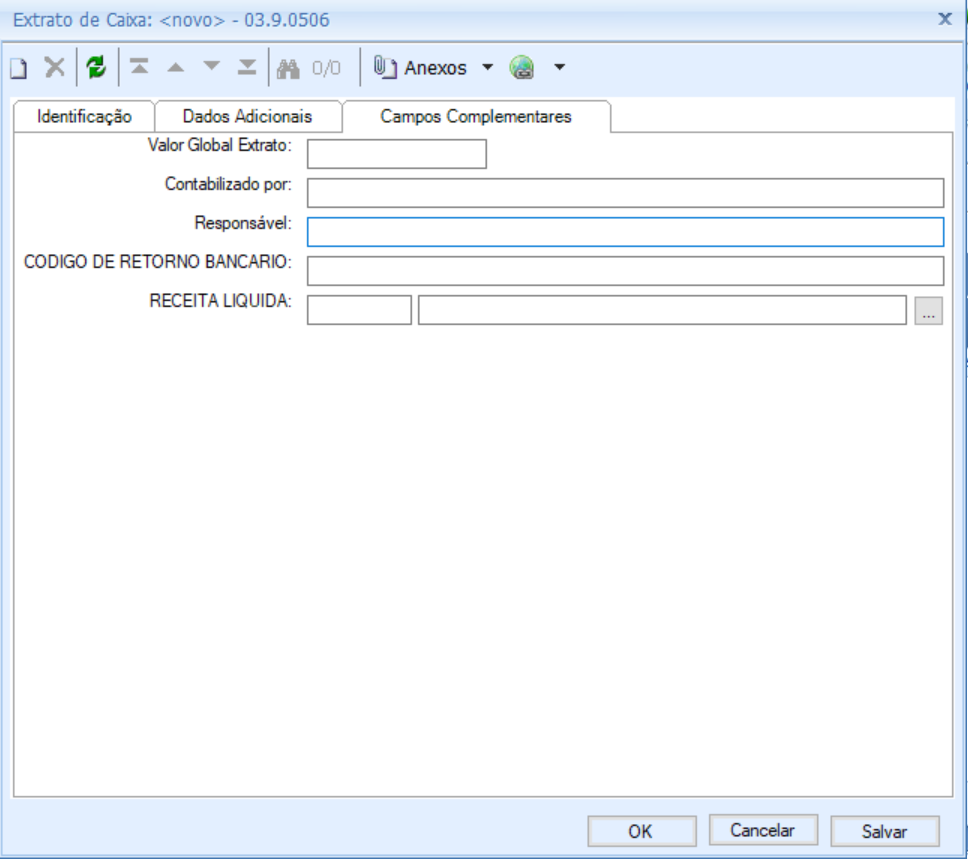
Aba Campos Complementares
Os campos só estarão disponíveis para edição após o registro ser "Salvo".
Além dos campos já disponíveis nas pastas de edição do registro, você poderá criar "Campos Complementares" para a inclusão de mais informações.
Saiba Mais
Para o passo a passo e como criar um Campo Complementar, é só clicar aqui.
Para mais informações sobre Extrato de Caixa, clique aqui.
0 Comentários