 Tempo aproximado para leitura: 00:04:00 min
Dúvida
Como cadastrar os Tipos de Documentos utilizando o módulo de Gestão de Estoque, Compras e Faturamento?
Ambiente
Cross Segmentos - TOTVS BackOffice Linha RM - TOTVS Gestão de Estoque, Compras e Faturamento - Todas as versões
Solução
Para cadastrar um novo Tipo de Documento, será necessário seguir os passos abaixo. Através deste cadastro é possível controlar os tipos de documentos e classificar os lançamentos Financeiros/Fiscais.
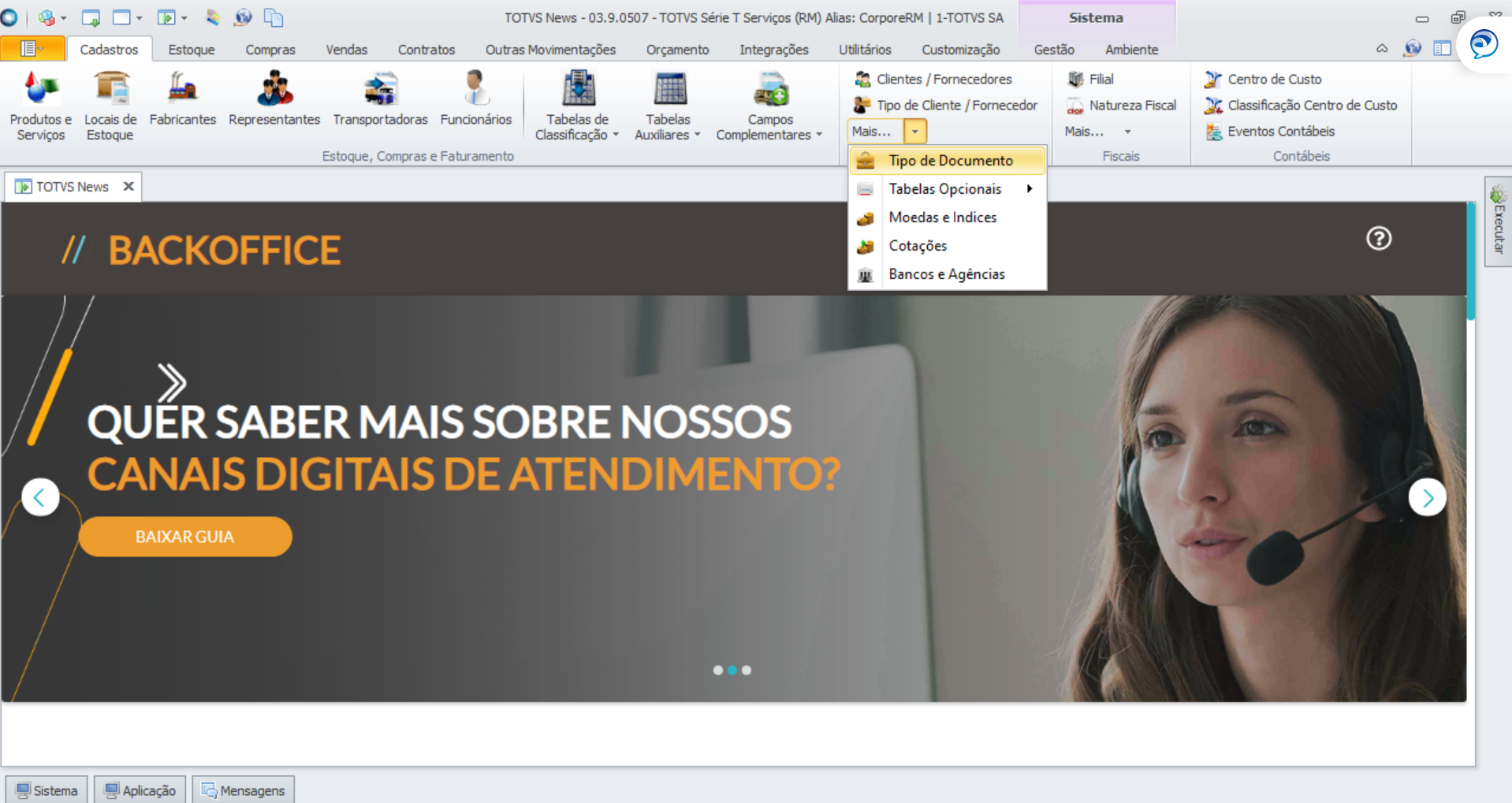
- Acesse o módulo Gestão de Estoque, Compras e Faturamento > Cadastros > Mais > Tipo de Documento.
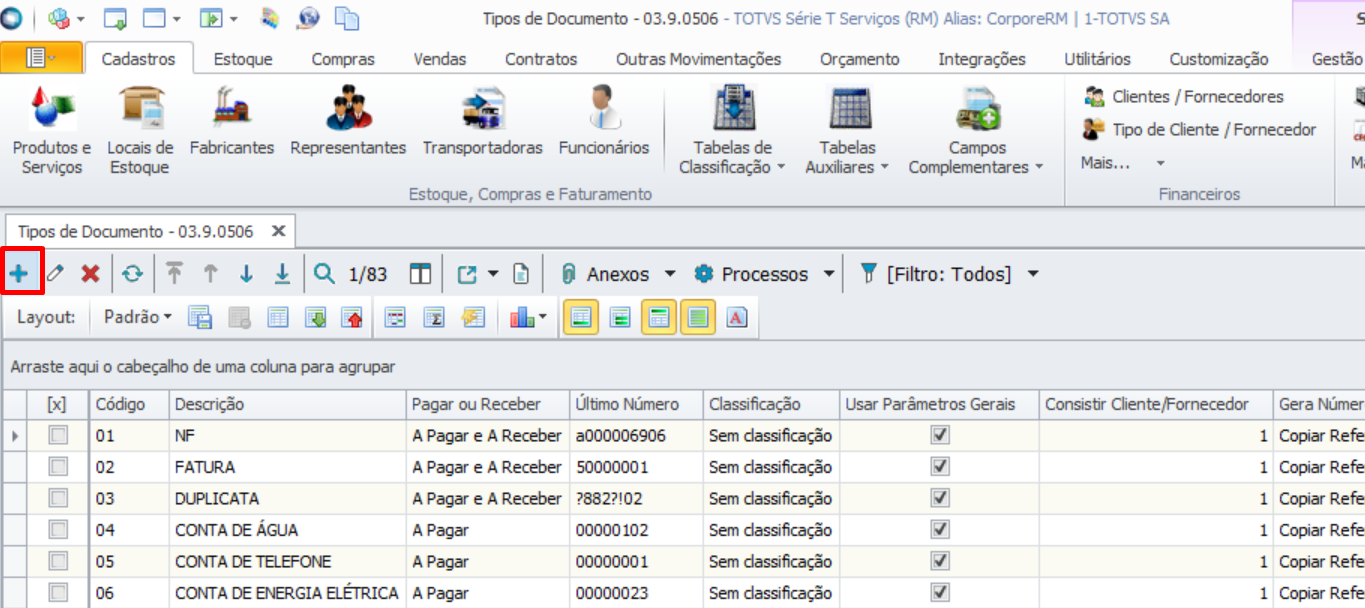
- Selecione o filtro Todos para mostrar todos os tipos de documentos já cadastrados no sistema.
- A tela fornecerá a opção de criar uma nova coluna, para isso deve-se abrir a janela ''novo'', clique no ícone de incluir ( folha em branco ou símbolo + ).
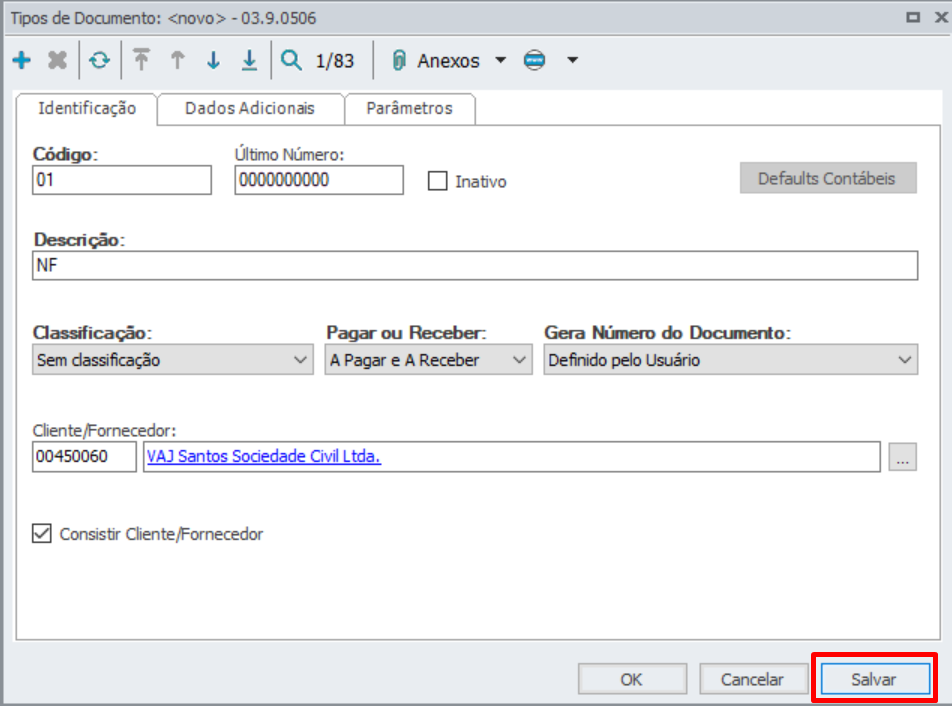
- Será aberta uma nova tela, e nela deverá ser preenchido todos os campos em negrito para que seja permitido salvar esse novo tipo de documento.
- Preencha em Descrição o nome do documento.
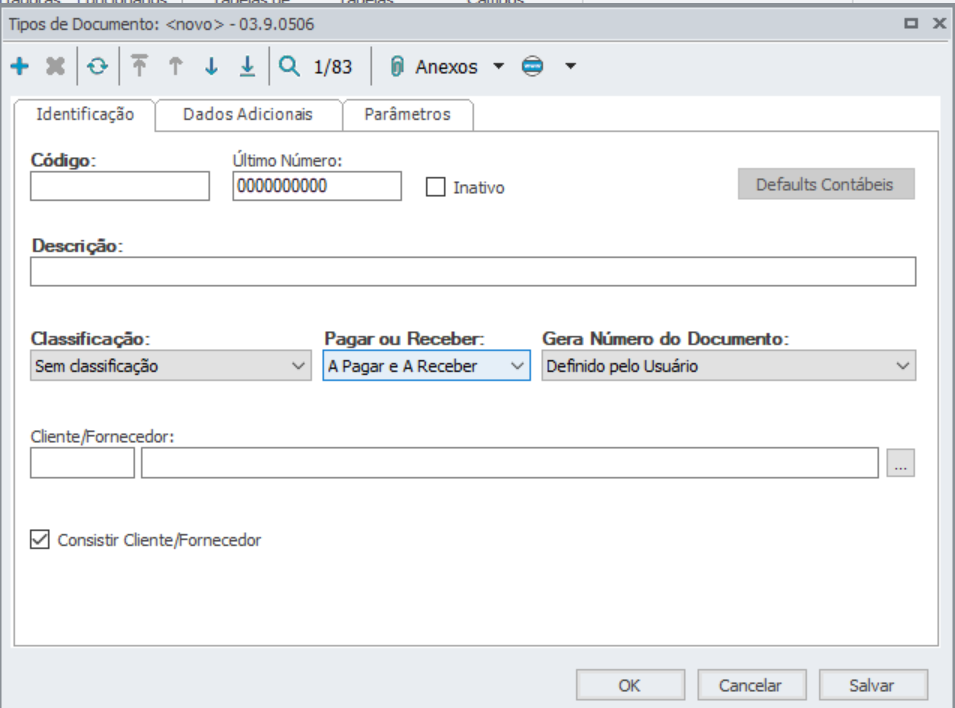
Significado dos campos:
Inativo
Na inclusão de novo tipo de documento o sistema carrega como default a opção desmarcada classificando o cadastro como “Ativo”.
Se marcada a opção o cadastro é classificado como “Inativo” e não será apresentado para seleção nos lookups disponíveis nos processos do financeiro.
Classificação
Existem alguns processos que necessitam de tipos de documento específicos. Para identificar estes tipos é necessário definir uma classificação para o tipo de documento:
- Previsão
- Adiantamento
- Crédito de Adiantamento
- Devolução
- Vendor
- Nota de Crédito
- Gera IRRF
- Gera IRRF-PF Alíquota Fixa
- Gera INSS
- Gerar IRRF e INSS
Pagar ou Receber
Você pode definir que o Tipo de Documento seja apresentado apenas para lançamentos a "Pagar" ou apenas para lançamentos a "Receber" ou para lançamentos a "Pagar e a Receber".
Gera Número do Documento
Através deste campo é possível definir se o número do documento será definido pelo usuário, gerado sequencialmente ou cópia da referência do lançamento. Se o campo estiver definido como "Definido pelo usuário" ao incluir um lançamento financeiro via interface utilizando esse tipo de documento, o usuário poderá informar manualmente no campo número do documento um valor definido pelo próprio, permitindo inclusive alterar quando lançamento já baixado. Se o campo estiver definido como "Gerar número do documento sequencialmente" o sistema iniciará o processo de geração do número automaticamente a partir da inserção do primeiro lançamento que utiliza este código do tipo de documento parametrizado. Se o campo estiver definido como "Copiar referência" o sistema irá copiar a referência do lançamento financeiro para o campo tipo de documento.
- Utilizando as opções "Gerar número do documento sequencialmente" ou "Copiar referência" não será possível editar o número do documento no lançamento.
- A opção "Definido pelo usuário" não se aplica quando inclusão do lançamento ocorre a partir de outros módulos. Neste caso, quando a numeração não é enviada pela origem, preenche de acordo com a opção sequencial.
Cliente/Fornecedor
Você pode definir que o tipo de documento seja utilizado apenas em lançamentos financeiros de um determinado cliente/fornecedor.
Consistir Cliente/Fornecedor
A consistência de Limite de Crédito, Cliente em Atraso e Cadastro Vencido será realizada através do Tipo de Documento quando a opção "Consistir Cliente/Fornecedor" estiver marcada.
- Caso esteja marcada a flag "Consistir Cliente/Fornecedor" clique nos "..." e selecione aquele que se encaixa ao documento.
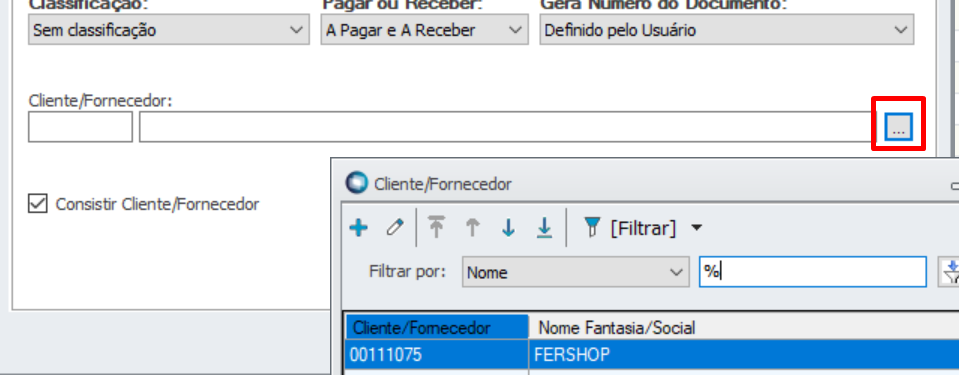
- Após todo preenchimento clique em Salvar e o documento estará disponível para utilização dentro do sistema.
Importante
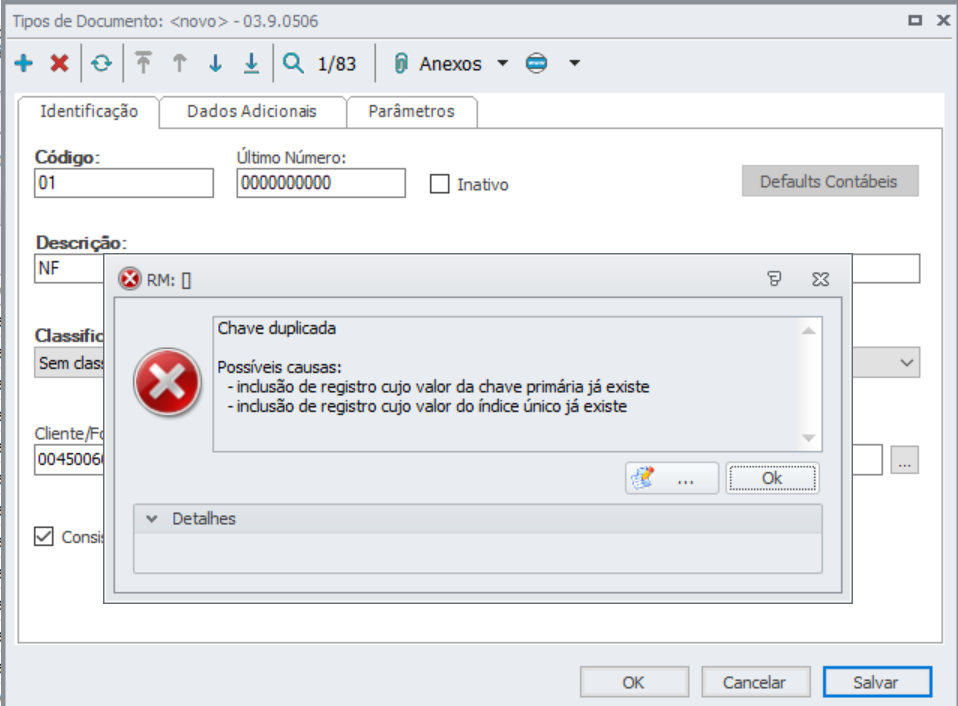
Não é possível cadastrar um documento com um Código que já anteriormente foi cadastrado.
Ao tentar salvar com um código já existente será apresentado a mensagem de erro:
Dicas
- A permissão para visualização de informações ou realização de processos deste módulo pode ser configurada por usuário ou por perfis, no menu Segurança dos Serviços Globais.
- Na inclusão de um novo registro é possível que algumas informações já sejam apresentadas por default, para isso, edite um cadastro já existente, clique com o botão direito do mouse sobre a informação desejada, posicione o cursor do mouse sobre a opção "Valor Default" e clique sobre a informação.
- As informações de alguns campos podem ser obrigatórias, para isso, clique com o botão direito do mouse sobre o campo e clique sobre a opção "Preenchimento Obrigatório".
- Ao clicar sobre o nome de algumas informações a janela de edição do cadastro da informação é apresentada.
- Através da funcionalidade "Configurar Colunas", ícone localizado na barra de ferramentas, define-se quais colunas serão apresentadas na janela de visão dos registros.
Para mais informações relacionadas a Tipos de Documento, segue documentação:
0 Comentários