O objetivo deste guia rápido é abordar as rotinas do Sistema que envolve ou afetam a FCI.
Abordaremos os seguintes processos:
- Configurações para geração da FCI.
- Lançamento de Documento de Entrada, onde a origem do produto pode ser atualizada automaticamente.
- Apuração de conteúdo de importação, onde o valor as matérias primas importadas usadas em seu produto acabado é estimado.
- Geração da FCI, onde o arquivo é gerado para posterior envio ao Governo.
- Importação da FCI, onde o arquivo de retorno do Governo é importado para o Sistema.
Apuração de conteúdo de importação
- Configurar a geração da FCI
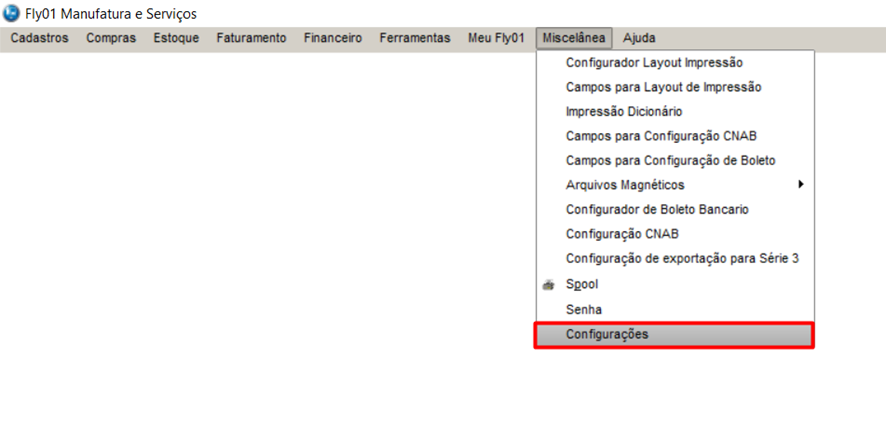
Para acessar as configurações da FCI, bastar abrir o menu Miscelânea > Configurações:
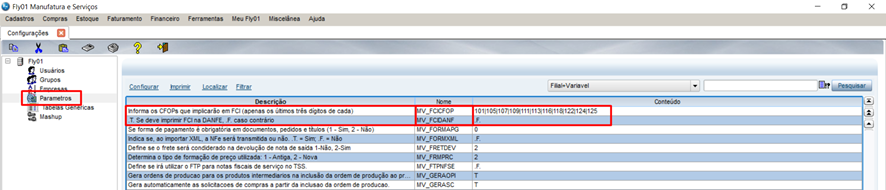
Na opção Parâmetros localize o parâmetro MV_FCICFOP e MV_FCIDANF e informe seu conteúdo:
- MV_FCICFOP:Determina os três últimos dígitos dos CFOPs que implicam em FCI. Esta configuração é importante porque servirá de filtro nos documentos de saída para apuração e geração da FCI.
- MV_FCIDANF:Se for verdadeiro, ao gerar a NFe, o Sistema incluirá nas informações adicionais dos itens o código da FCI, com o template abaixo:
Resolução do Senado Federal nº 13/12, Número FCI: CÓDIGO DA FCI.
- Cadastro de produtos
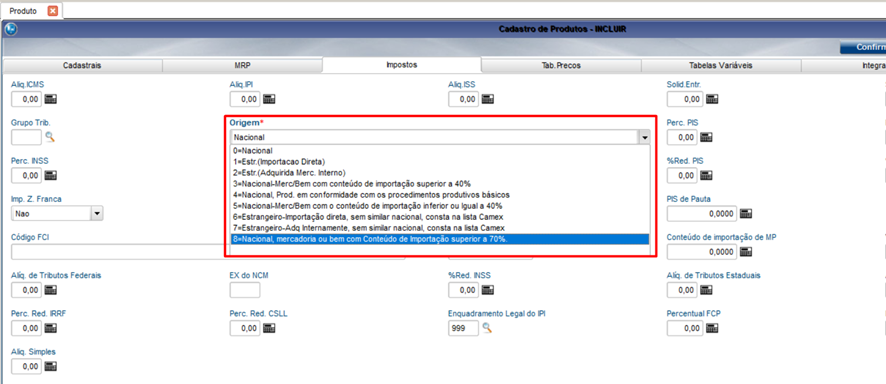
Na rotina de cadastro de produtos existe uma nova origem:
- 8 – Nacional, mercadoria ou bem com Conteúdo de Importação superior a 70%.
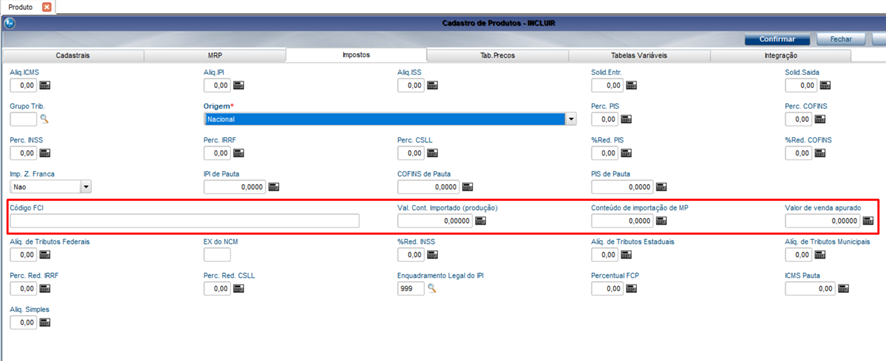
Além disso, há novos campos:
- Código FCI:Código da FCI, retornado após validação da FCI;
- Cont. Importado(produção): Valor do conteúdo de importação, referente ao valor das matérias primas importadas ponderada pela quantidade usada na produção;
- Conteúdo de importação de MP:caso seja necessário, informe neste campo o valor de conteúdo de importação da matéria prima para fins de apuração. Caso não seja informado o valor é calculado a partir dos documentos de entrada;
- Valor de venda apurado: Valor de venda apurado na geração da última FCI.
SINIEF nº 19/2012
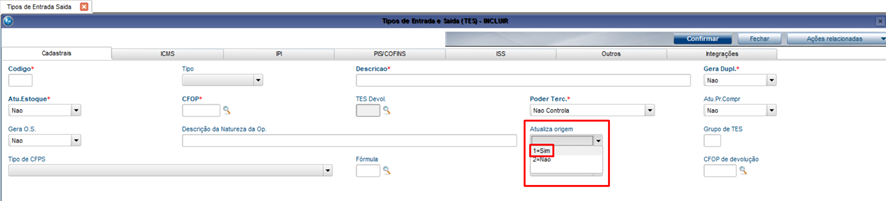
- Cadastro do TES de entrada
- Atualiza origem: Se este estiver igual a Sim, todo item de documento de entrada que estiver com este TES, terá o cadastro do produto atualizado, nos campos Origeme Código FCI.
Acesse o FIRST, no menu Cadastro > Básico > Tipo de entrada e Saída, inclua um TES de entrada com os impostos desejados:
- Lançamento do documento de entrada
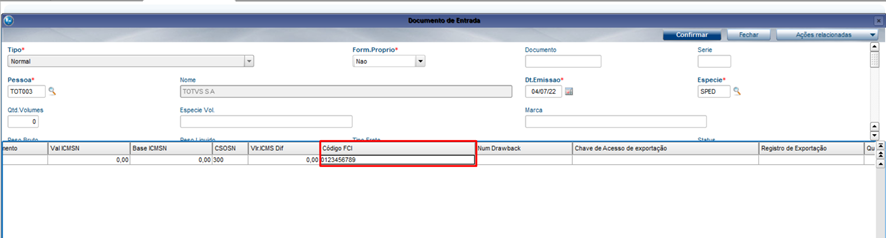
É possível informar o código da FCI no documento de Entrada. Além disso, de acordo com a configuração da TES utilizada, o Sistema irá atualizar a origem do produto.
- Apuração da FCI
Na apuração o valor do conteúdo de importação dos produtos é calculado, de acordo com as vendas, apontamentos de produção e entrada das matérias primas. Use esta rotina somente se o processo de produção é utilizado, do contrário, informe manualmente o conteúdo de importação no cadastro de produto, segundo estipulado no Convênio ICMS 38/2013.
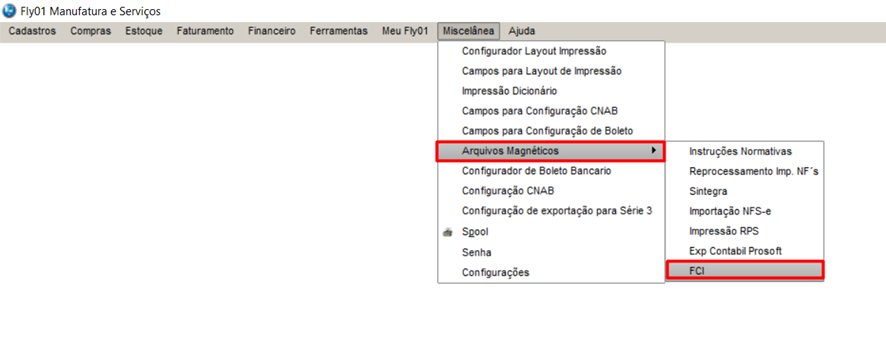
- Acesse o FISRT e abra o menu Miscelânea > Arquivos Magnéticos > FCI.
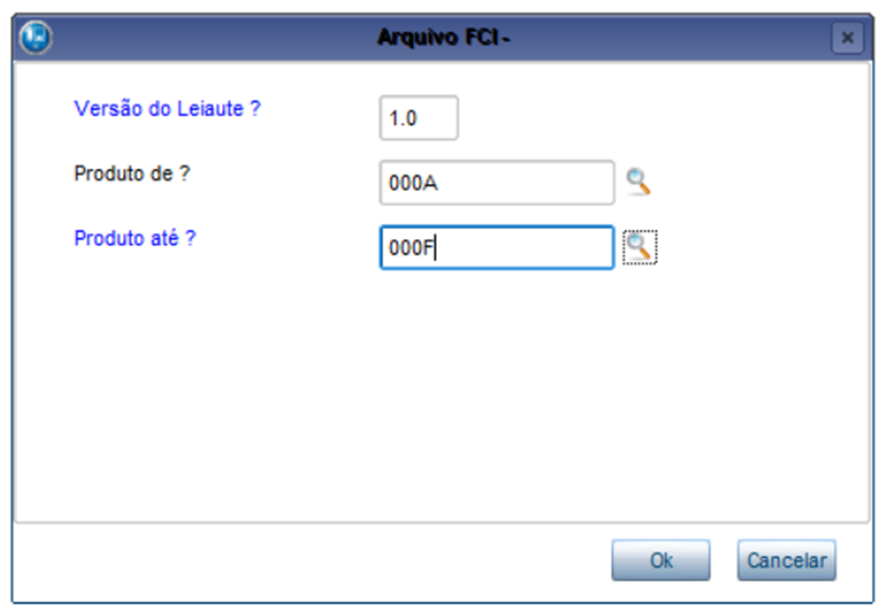
- Informe a versão do leiaute do arquivo FCI e o intervalo de produtos a considerar, como no exemplo abaixo:
- Selecione os produtos que deseja processar:

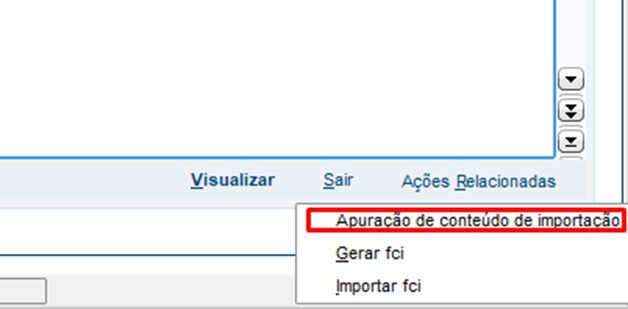
- Clique em Ações Relacionadas > Apuração de conteúdo de importação:
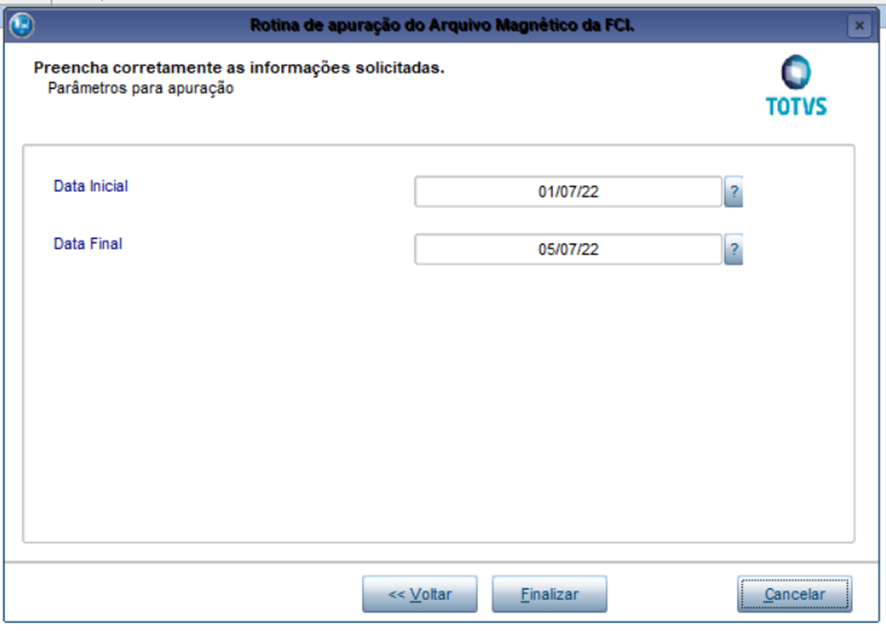
- Informe o período de apuração desejado e clique em Finalizar.
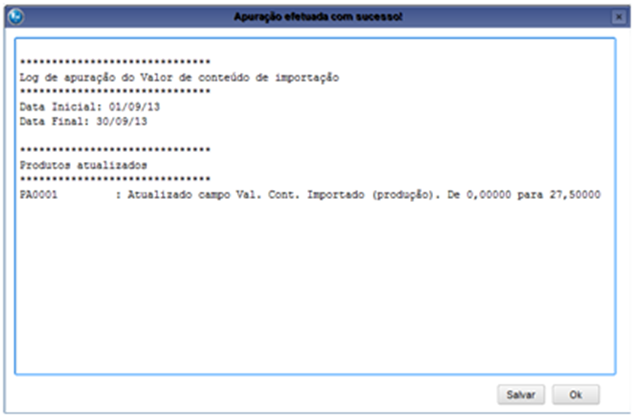
- O Sistema irá exibir um log. com informações sobre as atualizações efetuadas no cadastro de produto.
Exemplo:
Suponhamos que a produção foi efetuada no dia 01/08 e foram utilizadas 5 unidades da matéria prima B e 2 unidades da matéria prima C. A venda do produto produzido foi realizada no dia 03/08/2013.
Logo, o Sistema irá identificar os documentos de entrada que deram origem às matérias primas B e C. Ambas entraram no dia 30/07 com as seguintes informações:
- Matéria prima B: Valor R$ 10,00 classificação fiscal 100.
- Matéria prima C: Valor R$ 10,00 classificação fiscal 300.
Segundo as regras descritas, o Sistema estimará o conteúdo de importação com o seguinte cálculo:
CONTEUDO = 5 * 10 + (2 * 10 * 50%)
Portanto, o conteúdo de importação será R$ 60,00.
- Geração da FCI
A geração da FCI baseia-se no conteúdo de importação dos produtos selecionados e em seu valor de venda ponderado no período informado. Caso não existam vendas para o produto neste período, o Sistema irá utilizar o valor de venda apurado informado no cadastro de produtos. Caso este campo não esteja informado, então o produto não será incluído na FCI. Para mais informações, consulte o Convênio ICMS 38/2013 e o Diário Oficial da União.
- Clique em Ações Relacionadas >Gerar FCI.
- Informe o período de geração, a pasta padrão e o nome do arquivo a gerar. É importante que a pasta já exista.
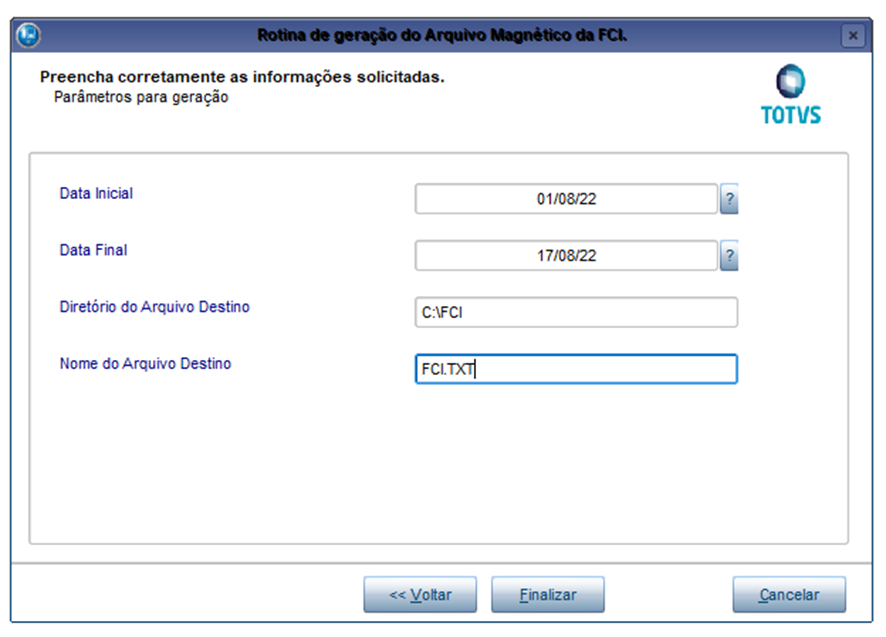
- Clique em Finalizar e aguarde o processo terminar. Ao final será exibido um log. com o resultado:
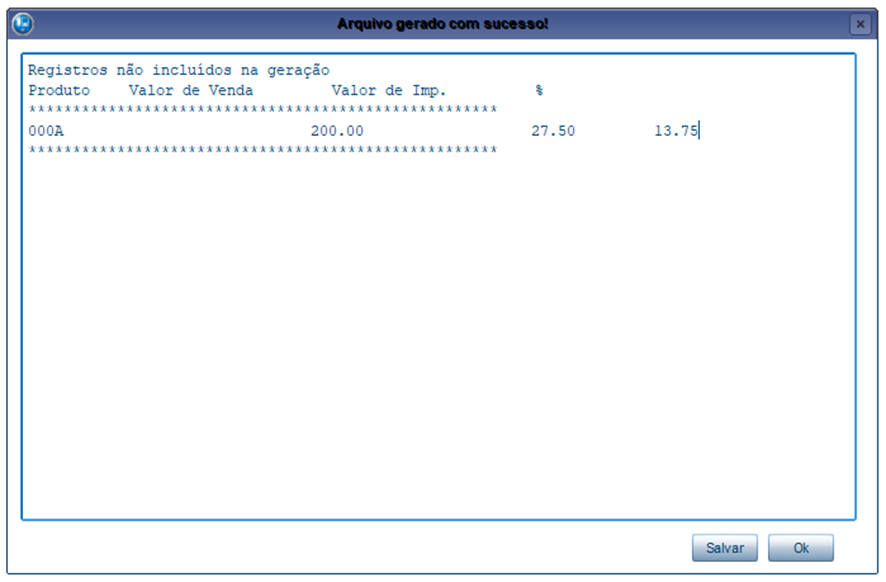
- Após a geração da FCI, é necessário enviá-la à autoridade competente, seguindo as instruções presentes no Manual oficial.
- Importação da FCI
A importação da FCI depende apenas do cadastro de produtos.
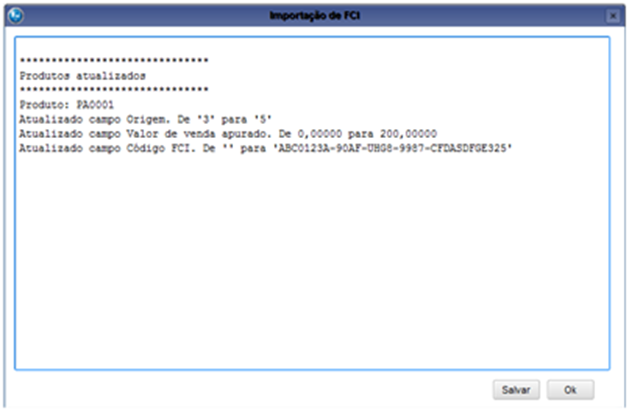
Os seguintes campos dos produtos informados no arquivo de retorno da FCI serão atualizados:
- Código FCI.
- Valor de venda apurado.
- Valor de conteúdo de importação.
- Origem
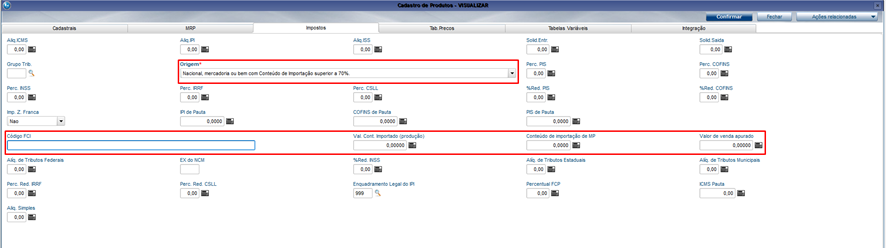
O campo origem é atualizado de acordo com o percentual de conteúdo de importação presente no arquivo, seguindo as especificações da Nota técnica 2013.006.
É possível importar um arquivo da FCI mesmo que ele não tenha sido gerado pelo nosso Sistema, desde que os códigos de produtos sejam os mesmos.
Para importar o arquivo da FCI acesse o FIRST e abra o menu Miscelânea > Arquivos Magnéticos > FCI:
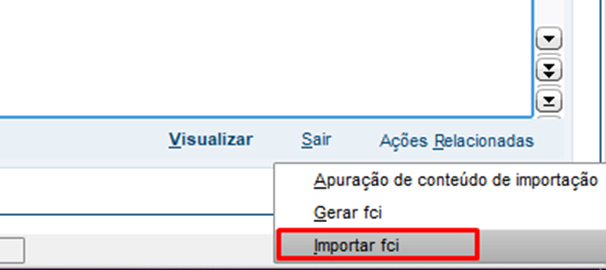
- Clique em Ações Relacionadas > Importar FCI:
- Selecione o arquivo de retorno:
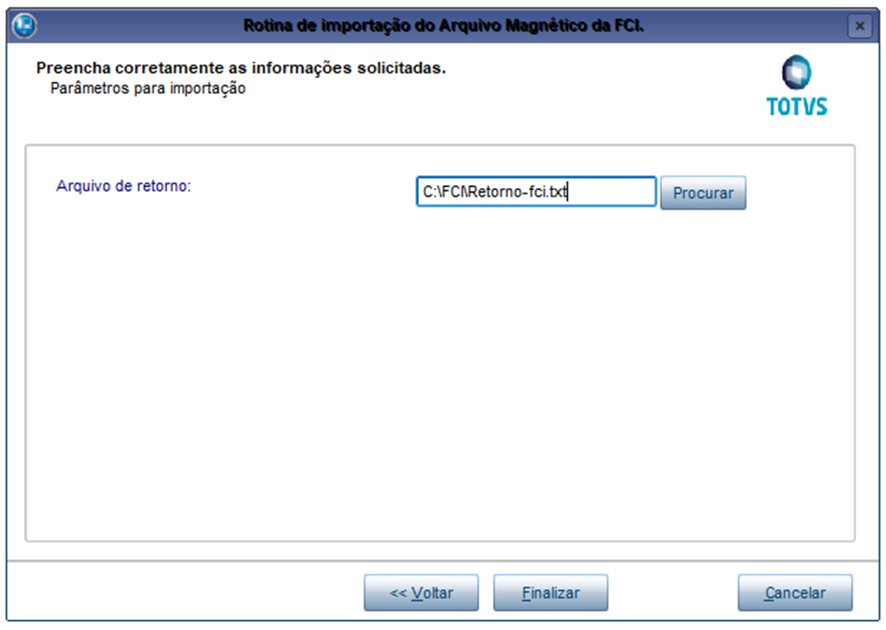
- Clique em finalizar. Após o término do processo, o Sistema exibirá um arquivo de log. com o resultado.
0 Comentários