 Tempo aproximado para leitura: 00:05:00 min
Dúvida
Como realizar a emissão de NFS-e no TOTVS Moda utilizando o TPF?
Ambiente
TOTVS Varejo - Moda - Fiscal
Solução
Para solucionar essa dúvida, realize os seguintes passos:
1. Clique aqui para solicitar acesso a plataforma do TPF de modo que a equipe responsável te retorne com os dados para acesso e configurações da plataforma;
2. Na aba de Cadastro, inclua sua organização e vincule seu certificado digital;
3. No TOTVS Moda, acesse o componente FISFM160. No frame Token, o Usuário e a Senha digite o email e a senha que são utilizados para acessar a plataforma TPF. No frame Município preencha o código da Empresa que fará emissão de NFS-e, selecione o Município em que os documentos fiscais serão emitidos, selecione a opção Utilizar na discriminação do Json no campo de Utilizar observação e deixe os campos Status RPS e Tipo RPS com valor 1. Os campos Usuário e Senha devem ser preenchidos somente nos casos em que a prefeitura exige que seja informado o email e a senha cadastrado por lá. Brusque (SC) por exemplo, exige a configuração, já Maringá (PR) não exige, por este motivo o campo do exemplo abaixo ficou vazio;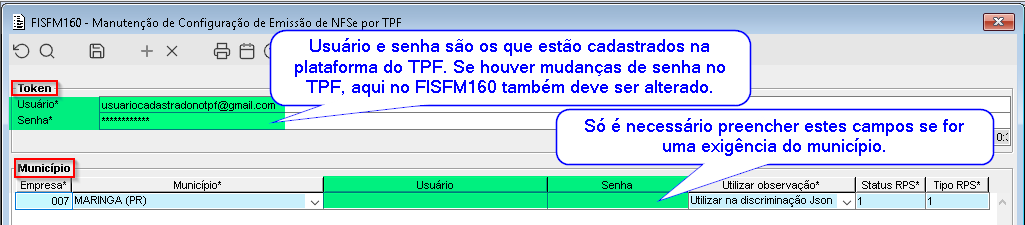
4. Cadastre os itens que serão utilizados nas notas pelo componente PRDFM009. A descrição dos produtos não deve ultrapassar 60 caracteres. Caso os produtos tenham retenção de impostos, deverão ser configurados com a espécie SVC, já se não tiver retenção, poderão ser cadastrados com qualquer outra espécie que não seja SVC;
5. Na opção Campo adicional do menu lateral do PRDFM009, cadastre um Campo que será utilizado para definir o código de tributação do município e em Dados informe qual o código deverá ser levado na impressão do documento fiscal;
6. Informe o código deste campo adicional no parâmetro CD_ITEM_LISTA_SERVICO do componente ADMFM014, conforme exemplo abaixo;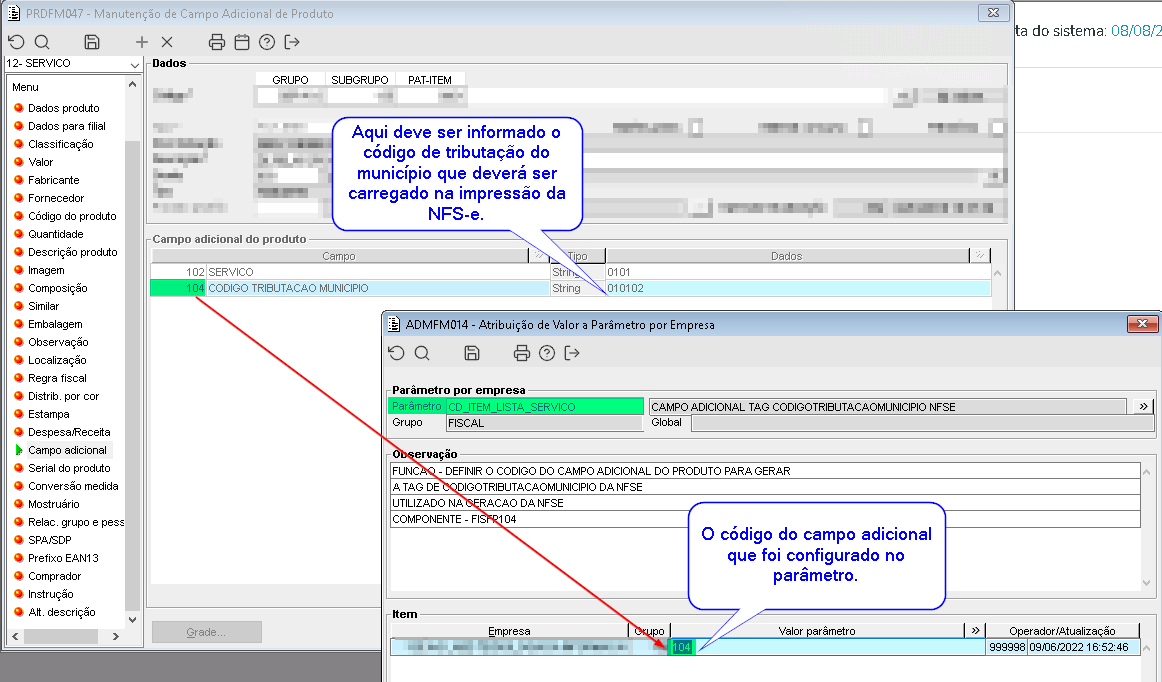
7. Acesse o componente FISFM041 e configure os tipos de impostos que terão retenção no Contas a Receber;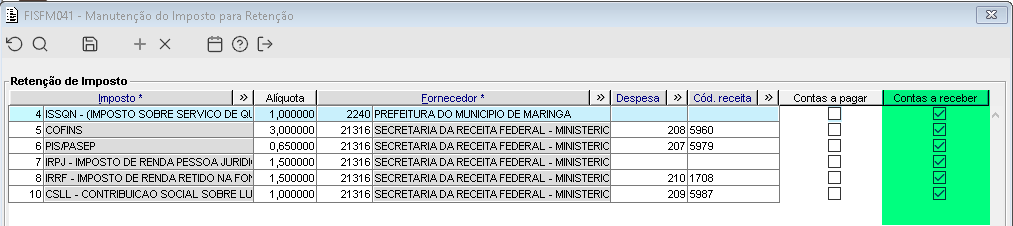
8. Acesse o cadastro da operação que será utilizada nas emissões de NFS-e pelo componente em que ela foi cadastrada (GERFM065 ou GERFM276) e clique no botão Inf. Adicional para cadastrar o campo Situação NFS;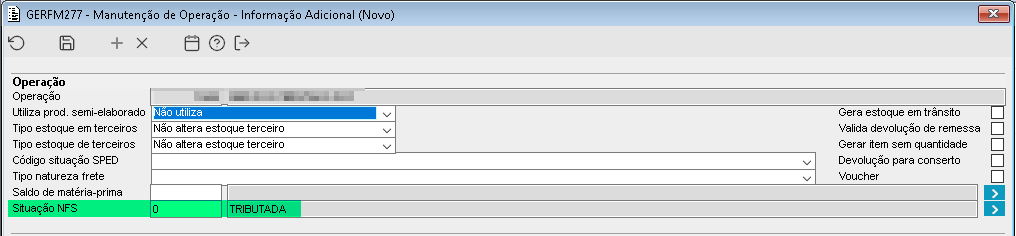
9. Acesse o componente PESFM010, informe o cadastro do destinatário da nota, clique na opção Cliente para que seja aberto o componente PESFM035, clique no botão Imposto e cadastre em quais tipos de imposto o tomador do serviço terá retenção. O processo de vinculação das retenções deverá ser feito com todos destinatários.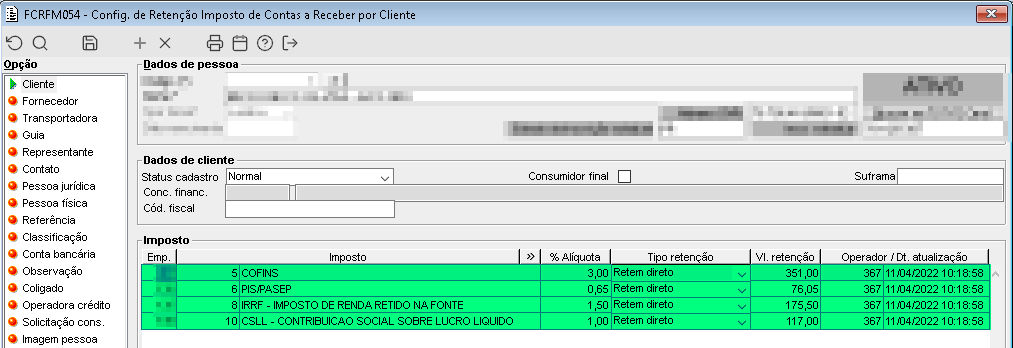
10. A emissão da NFS-e pode ser realizada pelo componente TRAFM060 e a autorização dos documentos fiscais emitidos é realizada pelo componente FISFP104.
Varejo - Moda - FIS - Emissão de NFS-e no TOTVS Moda com o TPF
Por favor, entre para comentar.
0 Comentários