 Tempo aproximado para leitura: 00:03:00 min
Ocorrência
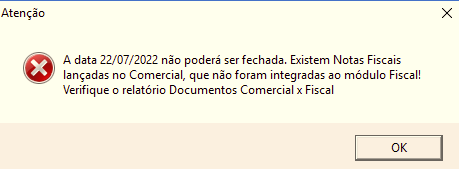
No módulo Fiscal, ao tentar realizar o fechamento do Controle Fiscal, é apresentada a mensagem: "A data XXXX não poderá ser fechada. Existem Notas Fiscais Lançadas no Comercial, que não foram integradas no módulo Fiscal! Verifique o relatório Documentos Comercial x Fiscal".
Ao consultar o relatório de documentos comercial x fiscal, não há pendência.
Ambiente
Varejo - Supermercados Linha Consinco - Fiscal - Todas as Versões.
Causa
Este incidente ocorre, pois a parametrização da retaguarda no módulo Parâmetros na aba Emissão de NF não foi cadastrado a série referente a todas as suas Frentes de caixas (Painel DF-e).
Solução
Para que essa ocorrência não ocorra em próximos fechamentos, realize os seguintes passos:
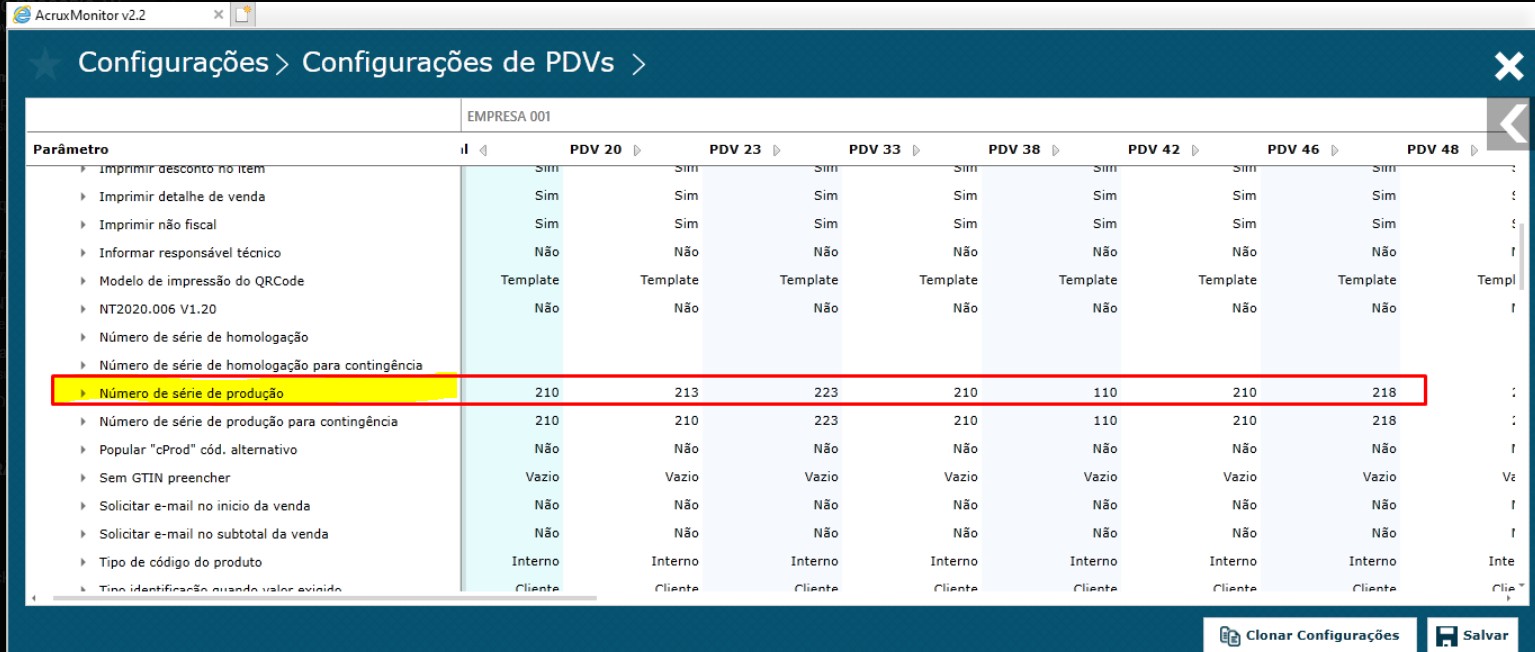
1. Acesse a aplicação Monitor - Configurações - Configurações de PDVs - DFe - NFCe - Número de Série de produção para identificar as séries que estão em produção:
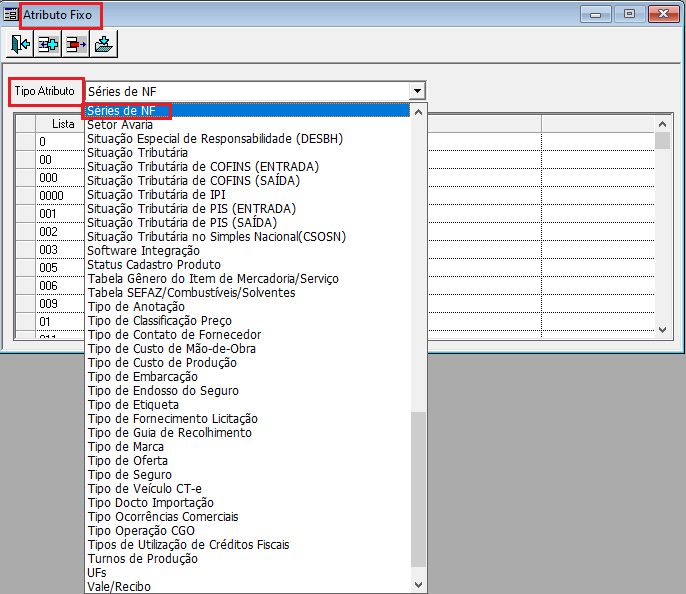
2. Módulo Parâmetros > Parâmetros > Atributo Fixo;
3. No campo Tipo Atributo > Selecionar opção > Serie de NF;
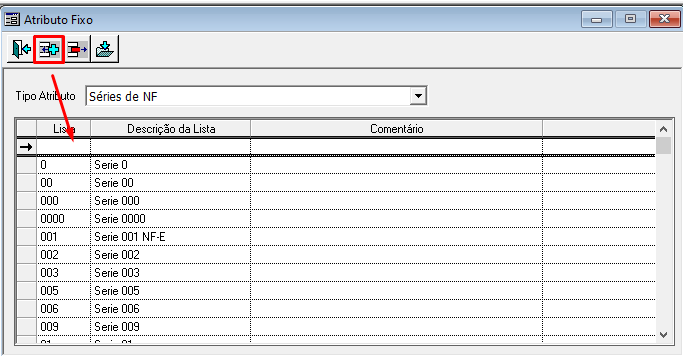
4. Verificar se a série ao qual deseja cadastrar está incluída na lista, caso não encontre, basta clicar em incluir linha e efetuar o cadastro da série, para poder liberar série nos Parâmetros empresa Emissão de NF;
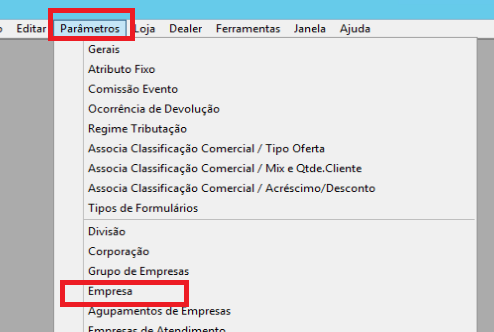
6. No módulo Parâmetro > Parâmetros > Empresa;
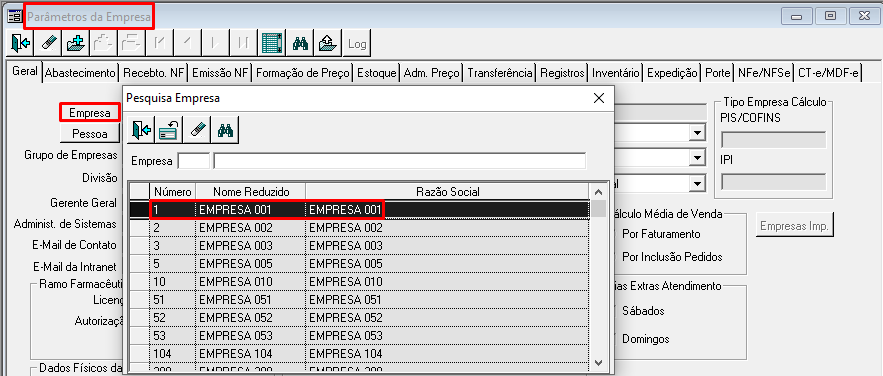
7. Clique no botão Empresa e selecione a empresa ao qual a inconsistência ocorre;
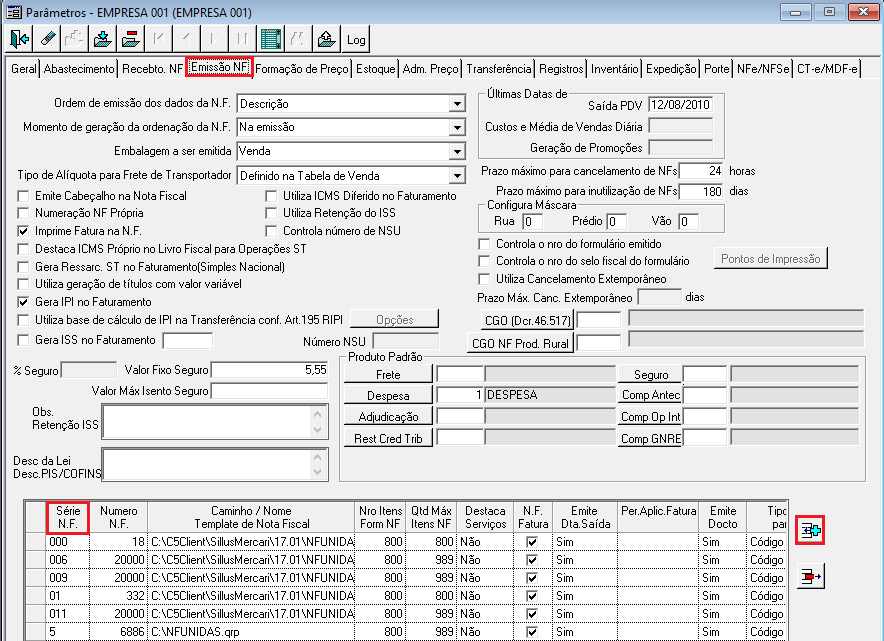
8. Após selecionar a empresa desejada, acesse a aba Emissão NF;
9. Desça a barra de rolagem e na parte inferior da tela cadastre todas as séries ao qual sua frente de caixa trabalha. Clique em incluir linha e cadastre as séries destinadas à emissão.
Atenção:
Devem ser mapeadas todas as séries utilizadas pela sua frente de caixa através da aplicação Monitor e efetuada a configuração acima.
Caso tenha emissões de documento sem o cadastro das séries e o erro ao fechar o controle seja apresentado, será necessário solicitar o reprocessamento dos documentos com o nosso time de Fábrica de Software (customização).
0 Comentários