Tempo aproximado para leitura: 00:07:53 min
Dúvida
Como habilitar e realizar as requisições de transferência no Meu RH?
Ambiente
TOTVS RH - TOTVS RH (Linha RM) – Meu RH – A partir do release 12.1.2205 Patch 102
Solução
Primeiramente, o usuário que vai iniciar a requisição, precisa de estar cadastrando no RM como um Chefe ou Supervisor, ou papel de liderança na Hierarquia por Posição, após, conferir:
1. Liberar a permissão Requisições > Transferência / Alteração de dados Funcionais no Perfil associado ao Chefe ou Supervisor:
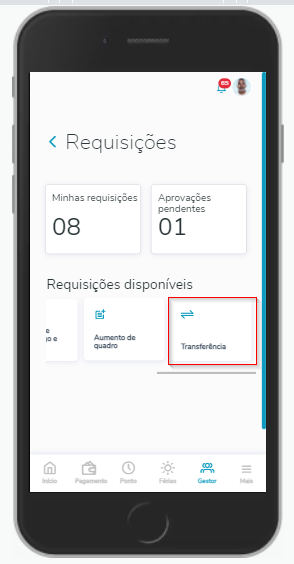
Acesso no Meu RH através do menu Gestor → Requisições → Transferência.
2. Visualização das requisições de transferência:
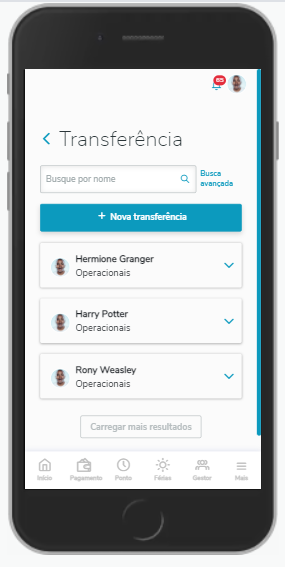
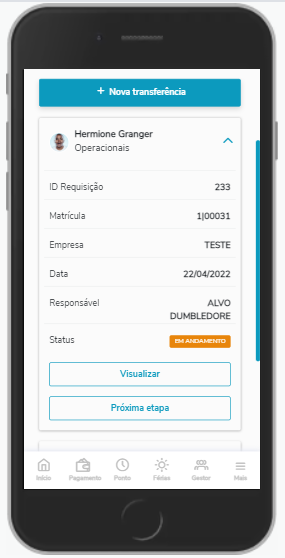
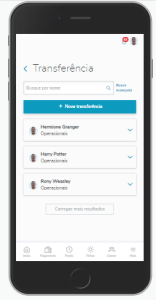
Objetivo da tela: Apresentar listagem das requisições de transferência que o gestor solicitou ou que estão no passo de sua aprovação.
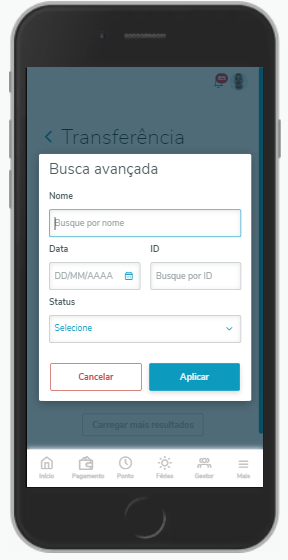
Nessa tela é possível efetuar uma busca rápida pelo nome ou utilizar a Busca avançada.
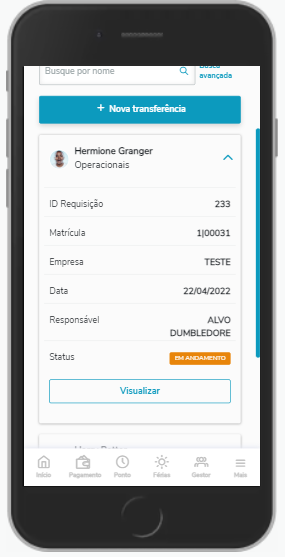
Na parte inferior é a visualização das requisições em andamento.
Específico linha RM
3. Detalhes da requisição de transferência:
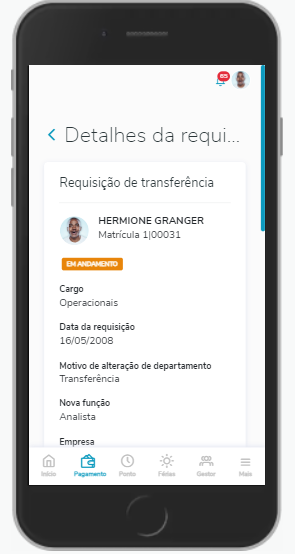
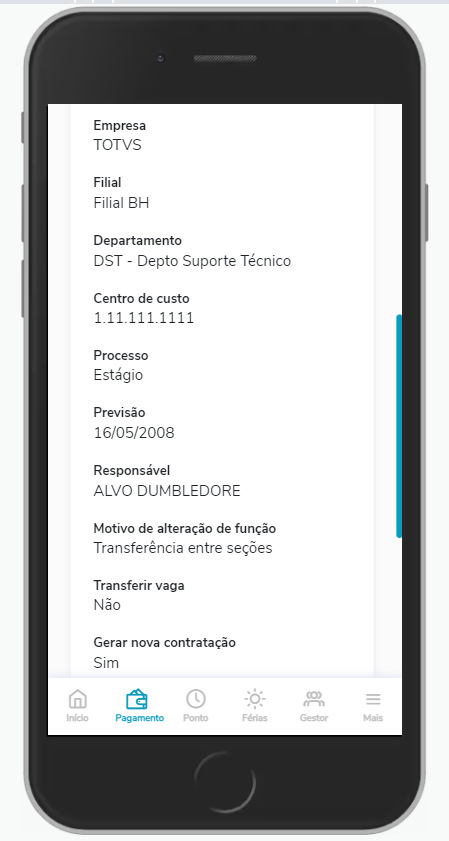
Nessa tela é possível visualizar os detalhes da requisição.
Observação para a linha (RM): A visualização do anexo estará disponível a partir da versão 12.1.2209.
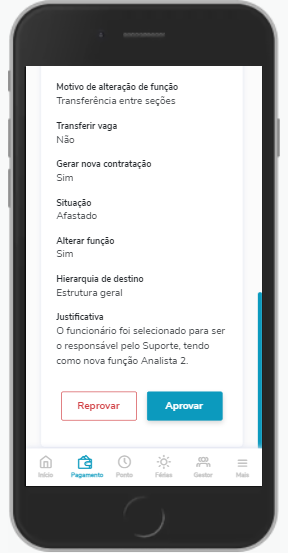
Específico para a linha RM
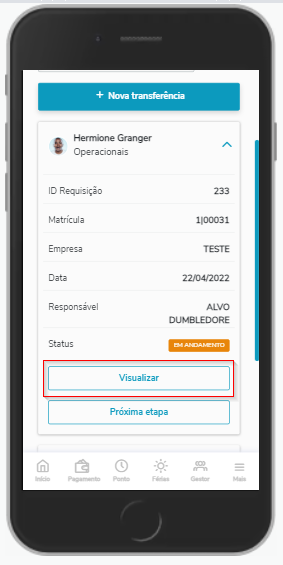
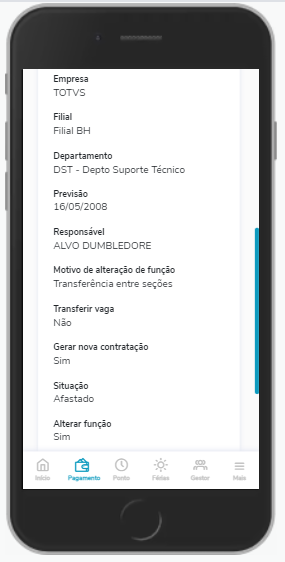
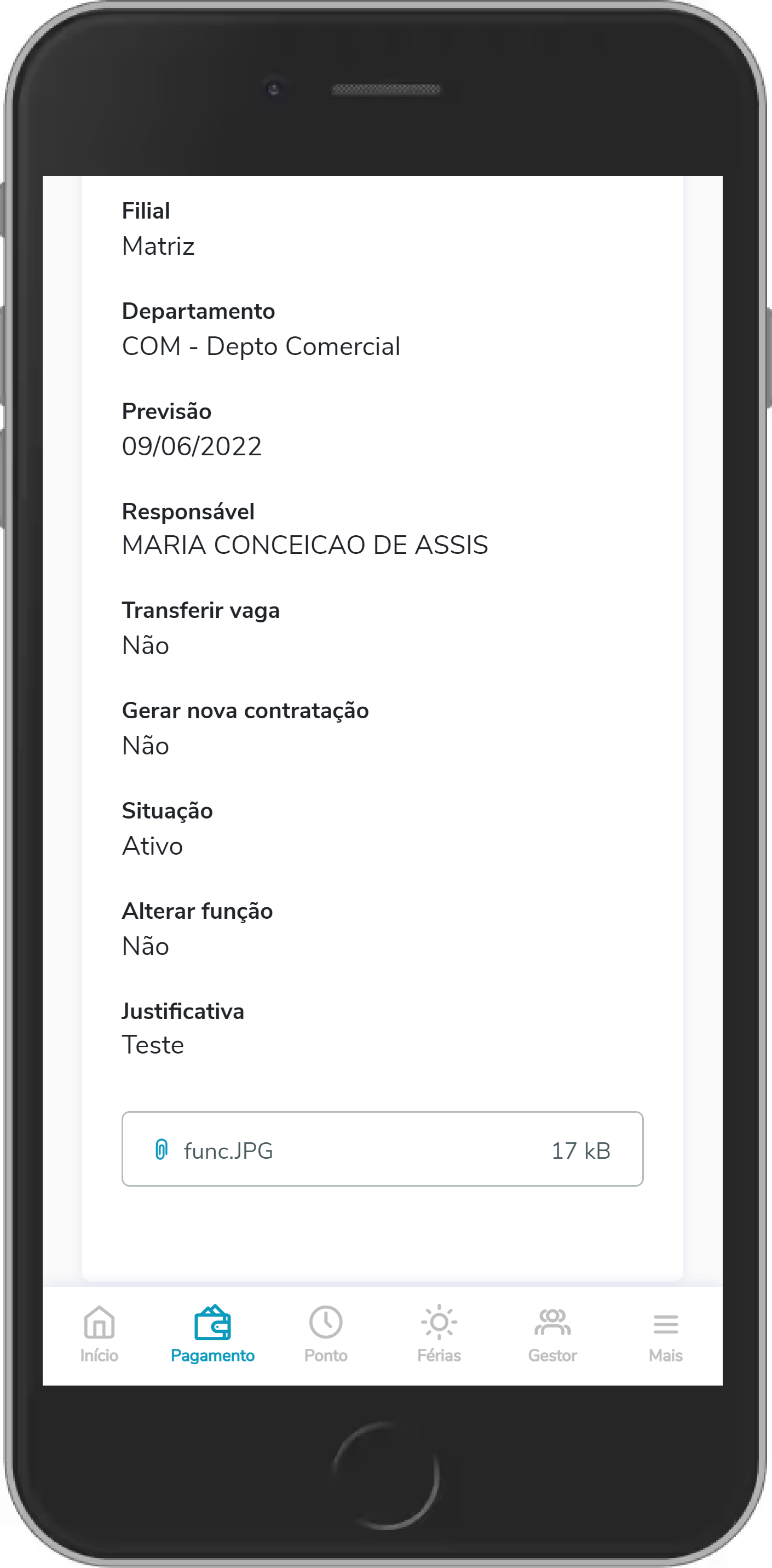
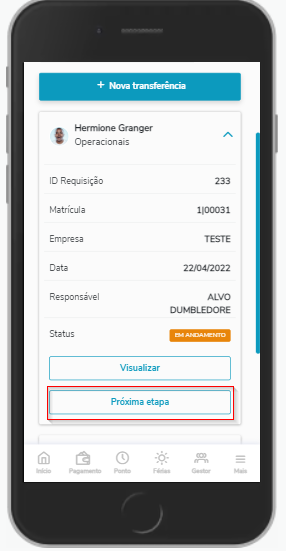
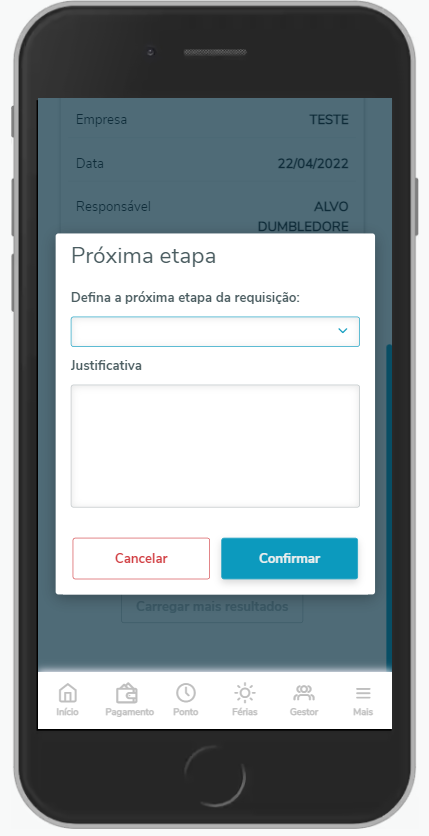
Para a linha RM existe a opção de 'Próxima etapa' onde irá apresentar as opções de etapas para o usuário selecionar, para as demais linhas será apresentado os botões de 'aprovar/reprovar'.
É importante lembrar que somente será possível avançar a etapa, quando a requisição for pendente e o gestor logado for responsável por ela.
4. Movimentação das requisições de transferência:
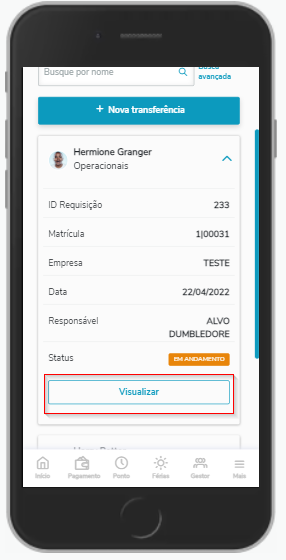
- É possível realizar a aprovação ou reprovação das requisições, esta opção poderá ser utilizada apenas para as requisições pendentes (em andamento) e que estejam na responsabilidade do gestor logado.
- Para a linha RM não será apresentada a opção de 'aprovar/reprovar' no lugar será disponibilizado a opção de 'Próxima etapa' onde irá apresentar as opções de etapas para o usuário selecionar (aprovar/reprovar/passar para o próximo chefe/ etc).
- É importante lembrar que somente será possível avançar a etapa, quando a requisição for pendente e o gestor logado for responsável por ela.
- Esta opções estão disponíveis tanto na tela principal quanto na tela de detalhes.
5. Solicitação de inclusão da requisição:
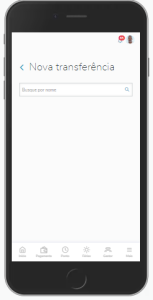
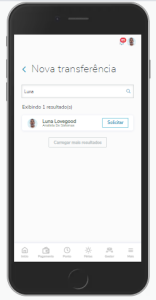
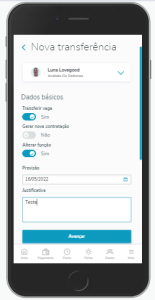
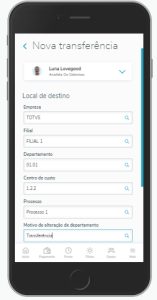
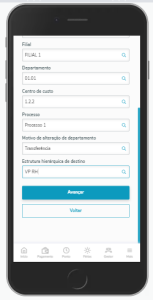
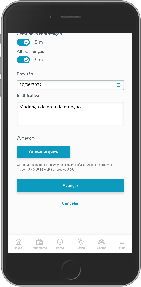
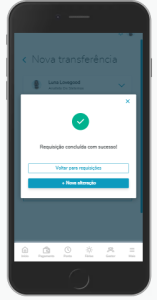
Nesta tela é possível solicitar uma nova requisição, clique em 'Nova transferência' → Digite o nome do colaborador desejado → Clique no botão solicitar' e siga o processo conforme demonstrado nos prints abaixo:
Observação para a linha (RM): A inserção do anexo estará disponível a partir da versão 12.1.2209.
6. Principais campos e parâmetros:
| Campo: | Descrição: |
|
ID Requisição |
O Id da Requisição solicitada |
| Matrícula | Chapa e coligada do colaborador |
| Empresa | Coligada do colaborador |
| Data da requisição | Data solicitada da Requisição |
| Responsável | Responsável da solicitação da requisição |
| Status | O status em que o a solicitação de transferência está no período |
| Cargo | Cargo atual do colaborador |
| Motivo de alteração de departamento | Motivo da alteração de departamento (seção) selecionado no momento da solicitação da requisição |
| Nova função | Nova função selecionada no momento da solicitação da requisição com alteração de função (exibido apenas se houver alteração de função) |
| Filial | Filial do colaborador |
| Departamento | Departamento do colaborador (seção) |
| Previsão | Data prevista da solicitação |
| Motivo de alteração de função | Motivo da alteração de função selecionado no momento da solicitação da requisição com alteração de função (exibido apenas se houver alteração de função) |
| Transferir vaga | Se a vaga foi transferida selecionado no momento da solicitação da requisição |
| Gerar nova contratação | Se a vaga gerou uma nova contratação (requisição de substituição) selecionado no momento da solicitação da requisição |
| Situação | Situação do colaborador |
| Alterar função | Se foi alterada a função no momento da solicitação da requisição |
| Estrutura de destino | Estrutura hierárquica de destino do colaborador (específico de quando a base está utilizando hierarquia por posição nas requisições) |
| Justificativa | Justificativa da solicitação da requisição |
| Processo | Processo da requisição selecionado no momento da solicitação da requisição. Específico da linha Protheus |
| Centro de custo | Centro de custo da requisição selecionado no momento da solicitação da requisição. Específico da linha Protheus |
- O menu só ficará visível para Gestores
- A visão de transferências no Meu RH irá englobar os dois tipos de requisições do ERP, são elas:
- Transferência simples
- Transferência com alteração de dados funcionais
- Para ter a permissão para visualizar a tela de requisições basta ir no ERP Serviços Globais → Perfis → Gestão de Pessoas.
- Neste Perfil as seguintes permissões devem ser habilitadas:
12.01.02.01.01.05 Transferência: deve ser habilitada para visualizar o card de transferência e as requisições simples que sejam pertinentes aquele usuário;
12.01.02.01.01.05.01 Incluir: deve ser habilitada para permitir incluir uma requisição simples;
12.01.02.01.01.06 Incluir : deve ser habilitada para permitir visualizar as requisições com alteração de dados funcionais que sejam pertinentes aquele usuário;
12.01.02.01.01.06.01 Incluir : deve ser habilitada para permitir incluir uma requisição com alteração de função;
- A solicitação de uma nova requisição de transferência terá uma flag chamada 'Alterar função' esta flag somente será visualizada pelos usuários que tiverem permissão de incluir uma requisição com alteração de dados funcionais;
- Link com mais informações sobre as requisições no ERP: Requisição de transferência - Requisição de transferência com alteração de dados funcionais.
Observação: Os campos complementares para requisição de transferência, foram implementados a partir da versão 12.1.2510.138. Para habilitar, é necessário apenas atualizar para esta versão ou superior que os campos serão apresentados na requisição.
0 Comentários