Tempo aproximado para leitura: 00:07:00 min
Dúvida
Como habilitar e realizar as requisições de alteração de salario, cargo e função no Meu RH?
Ambiente
TOTVS RH - TOTVS RH (Linha RM) – Meu RH – A partir do release 12.1.2205 Patch 102
Solução
Primeiramente, o usuário que vai iniciar a requisição, precisa de estar cadastrando no RM como um Chefe ou Supervisor, ou papel de liderança na Hierarquia por Posição, após, conferir:
1. Liberar a permissão [12.01.02.01.01.04] Requisições / Alteração de dados Funcionais do Perfil associado ao Chefe ou Supervisor:
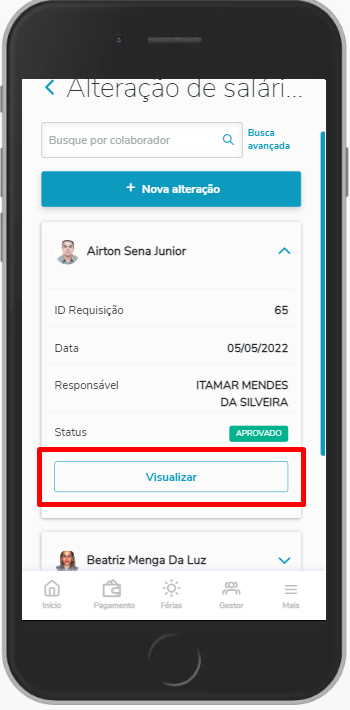
2. Visualização das requisições de alteração de salário, cargo e função:
Acesso via menu Gestor → Requisições → Alteração de salário, cargo ou função
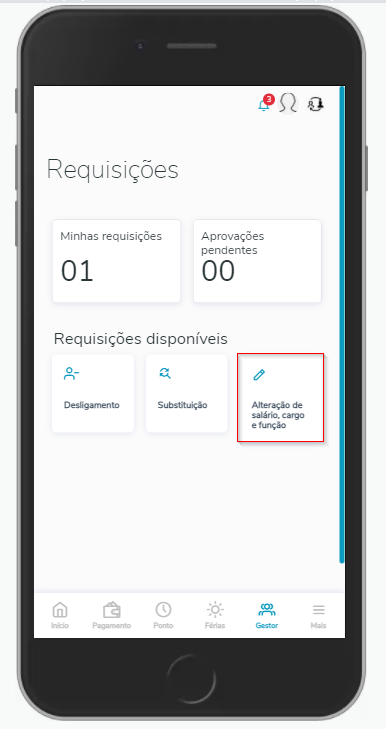
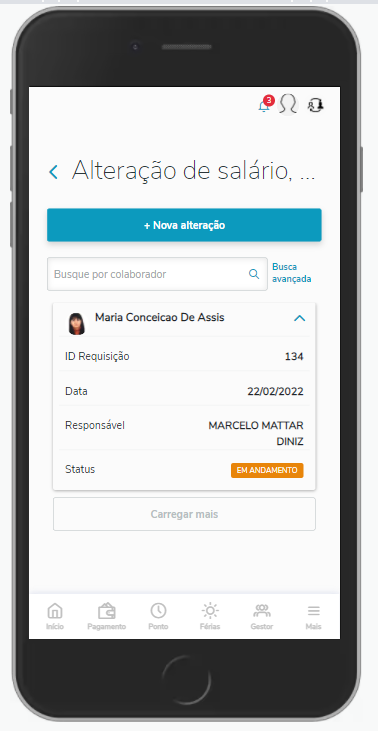
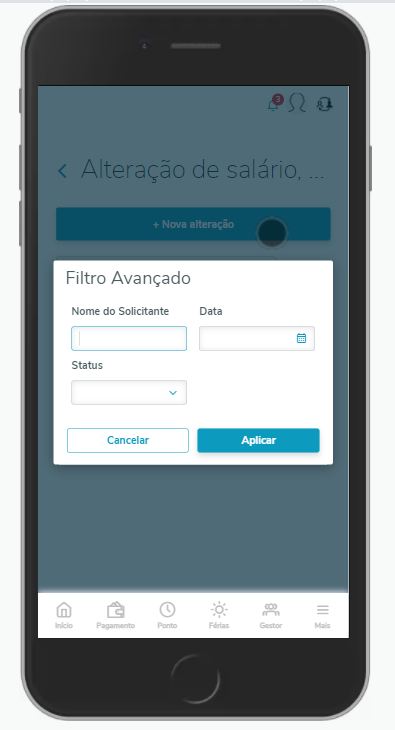
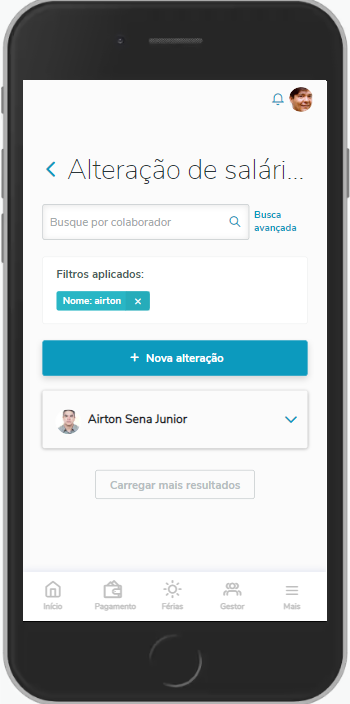
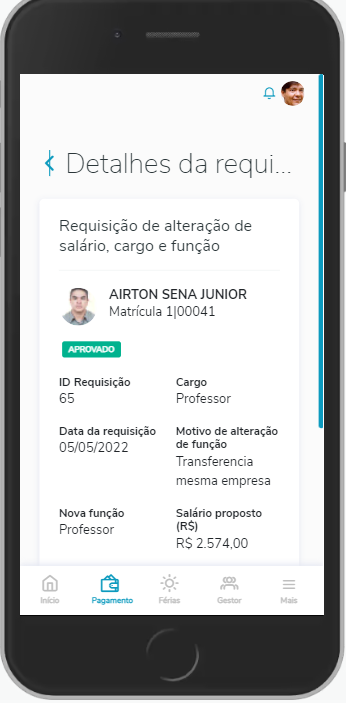
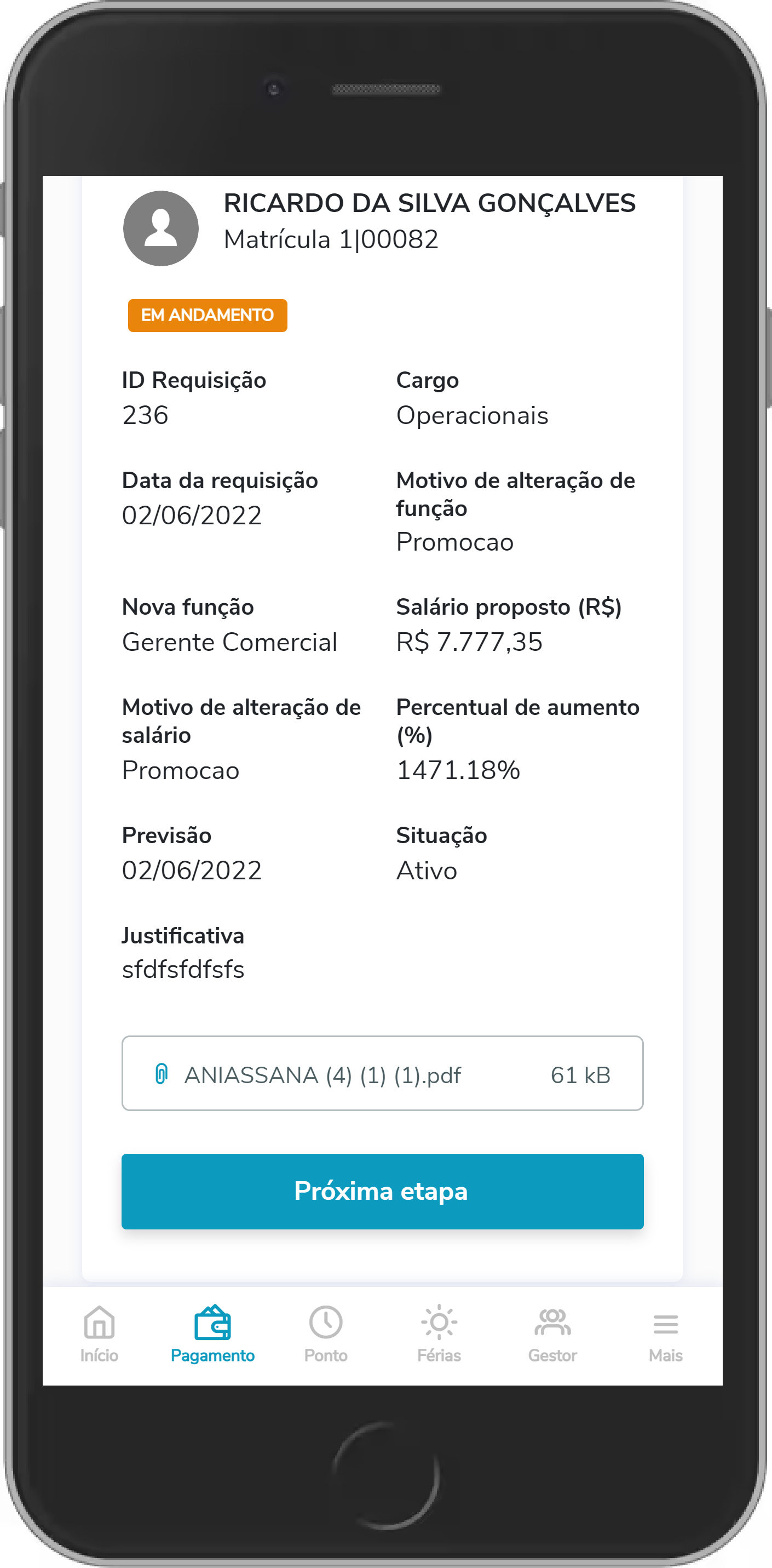
3. Detalhes da requisição de alteração de salário, cargo e função:
Nessa tela é possível visualizar os detalhes da requisição.
Observação para a linha (RM): A visualização do anexo estará disponível a partir da versão 12.1.2209.
4. Movimentação das requisições de alteração de salário, cargo e função:
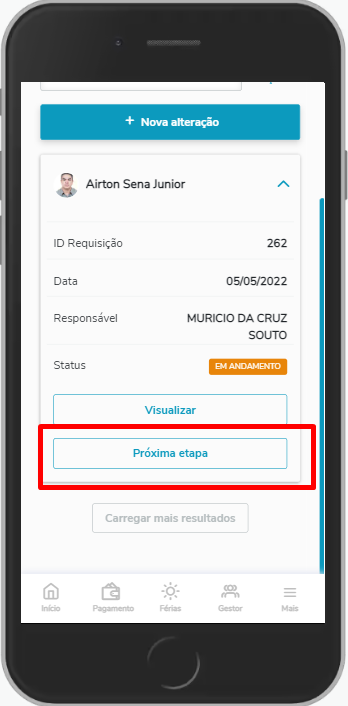
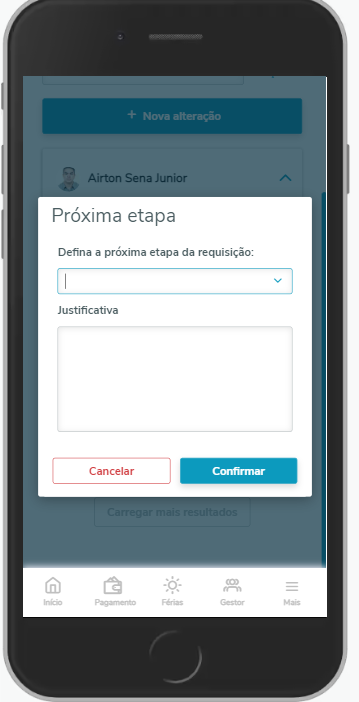
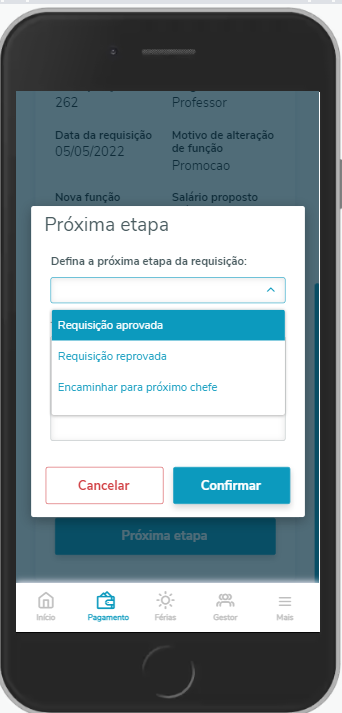
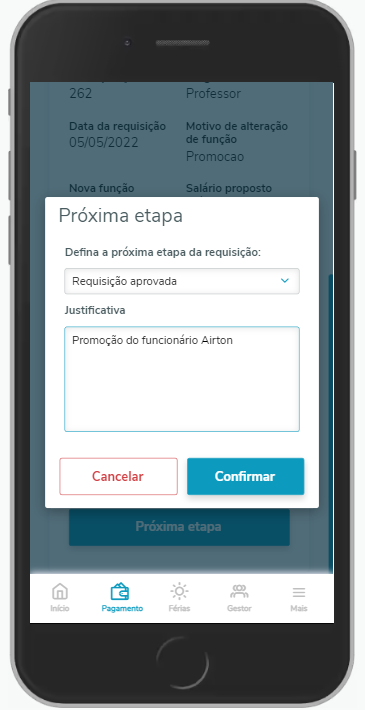
- É possível realizar a aprovação ou reprovação das requisições, esta opção poderá ser utilizada apenas para as requisições pendentes (em andamento) e que estejam na responsabilidade do gestor logado.
- Para a linha RM não será apresentada a opção de 'aprovar/reprovar' no lugar será disponibilizado a opção de 'Próxima etapa' onde irá apresentar as opções de etapas para o usuário selecionar (aprovar/reprovar/passar para o próximo chefe/ etc).
- É importante lembrar que somente será possível avançar a etapa, quando a requisição for pendente e o gestor logado for responsável por ela.
- Esta opções estão disponíveis tanto na tela principal quanto na tela de detalhes.
5. Solicitação de inclusão de nova requisição:
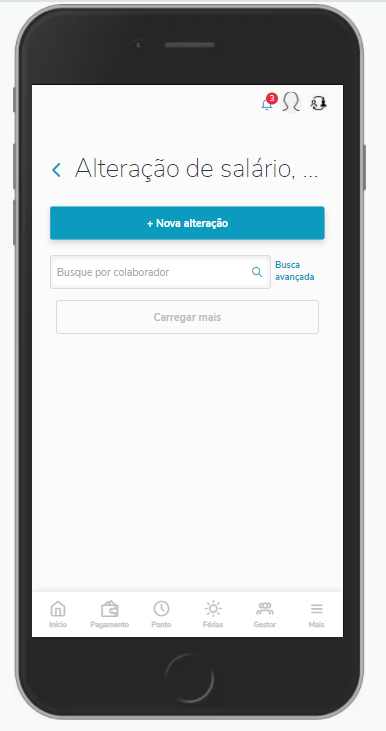
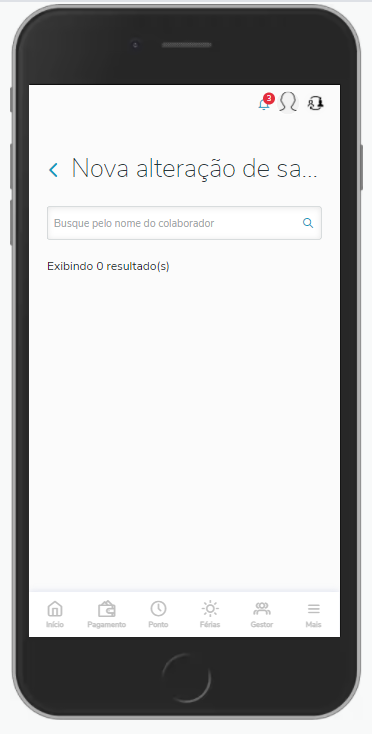
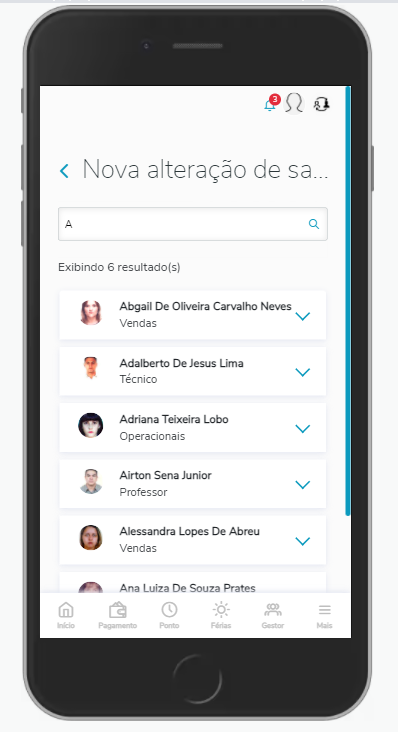
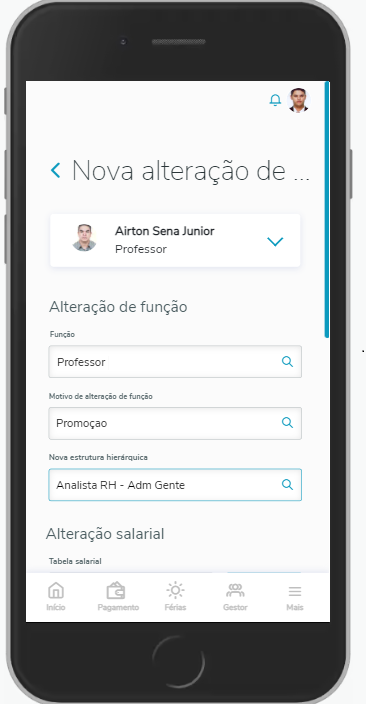
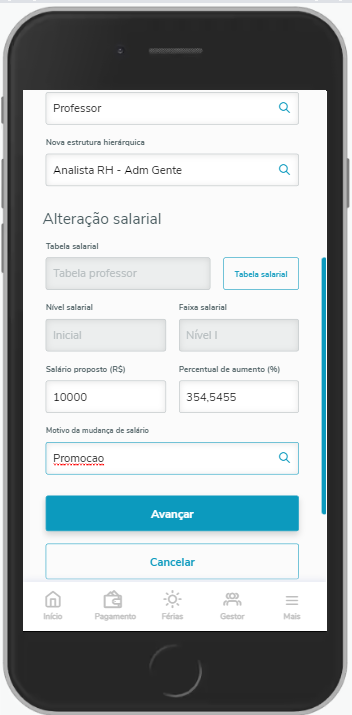
Nesta tela é possível solicitar uma nova requisição, clique em 'Nova alteração' → Digite o nome do colaborador desejado → Clique no botão solicitar'.
Observação: A inserção do anexo estará disponível a partir da versão 12.1.2209.

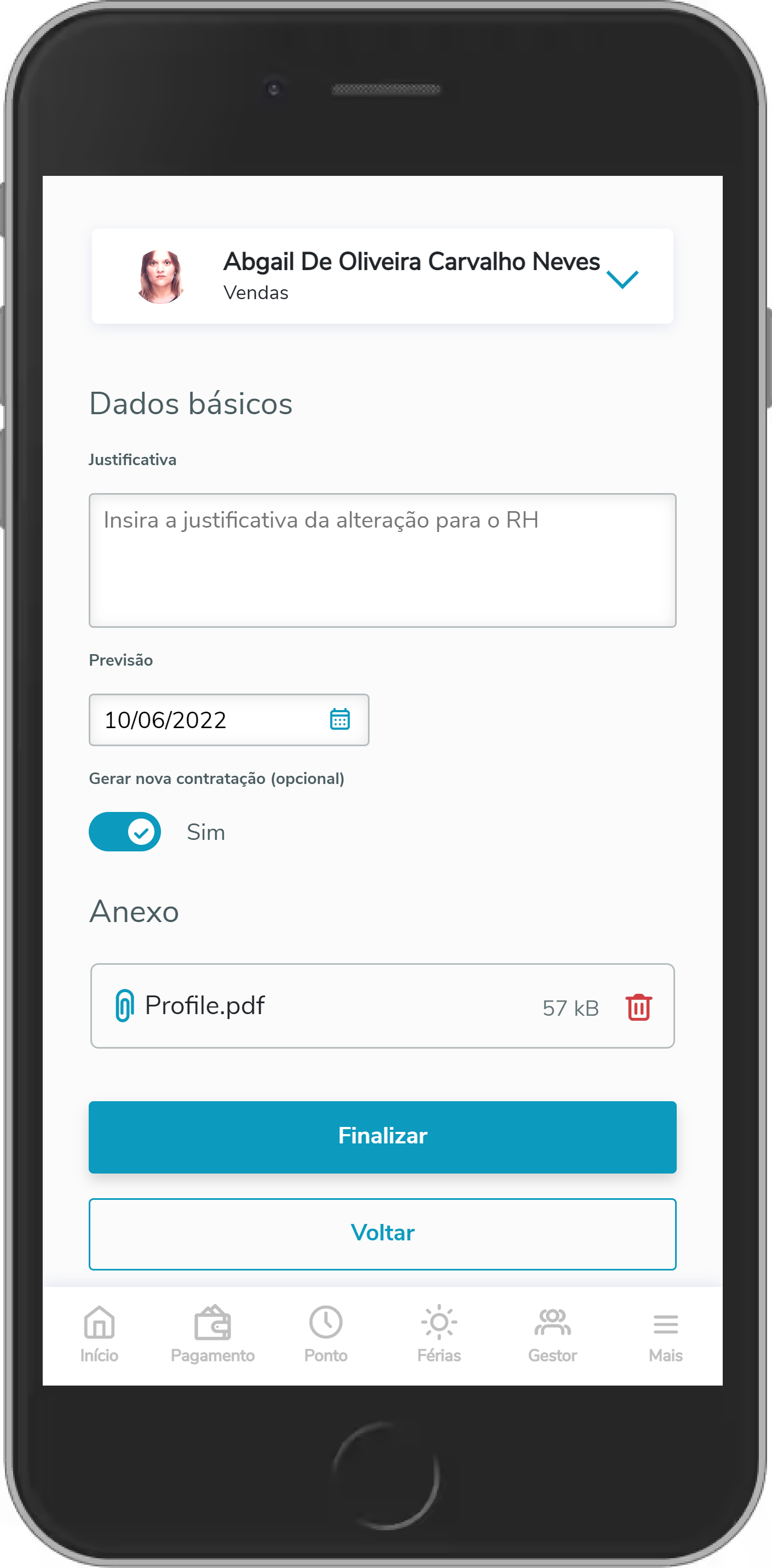
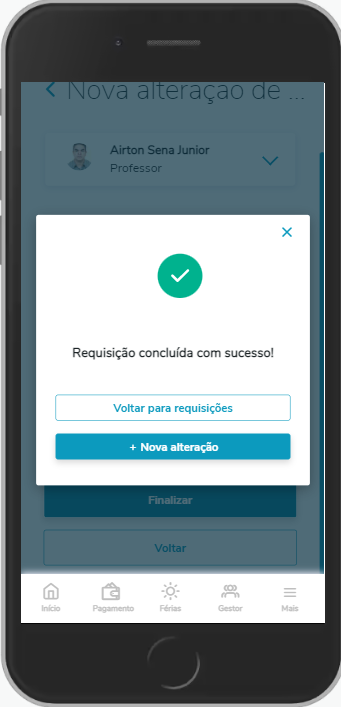
6. Principais campos e parâmetros:
| Campo: | Descrição: |
| ID Requisição | Id da Requisição realizada |
| Data | Data da alteração de salario, cargo ou função |
| Responsável | Responsável pela requisição |
| Status |
O status é a situação na qual a requisição se encontra, sendo: Aprovado, reprovado, suspensa, cancelada e pendente de aprovação |
| Busca por colaborador |
Vai buscar uma cadeia de caracteres nos nomes dos colaboradores do gestor. Linha Protheus: a busca será feita apenas para os subordinados diretos do gestor. Não é possível cadastrar uma requisição de Ação Salarial para subordinados indiretos. |
| Filtro Avançado | Filtro para realizar uma busca avançada das requisições. |
| Nome do solicitante (filtro) | Campo de filtro para o nome do colaborador |
| Data (filtro) | Campo de filtro para data da requisição. |
| Status (filtro) | Campo de filtro para o status da requisição. |
Linha RM
- O menu só ficará visível para Gestores
- Para ter a permissão para visualizar a Tela de Aumento basta ir no ERP Serviços Globais → Perfis → Gestão de Pessoas;
- Neste Perfil a permissão 12.01.02.01.01 Alteração de Dados Funcionais deve ser habilitada;
- Link com mais informações sobre as requisições no ERP: Requisição de alteração de dados funcionais.
- A inserção do anexo estará disponível a partir da versão 12.1.2209.
- Disponível a partir da versão: 12.1.2205.102.
0 Comentários