[Remover as instruções entre colchetes e altere o tempo aproximado para leitura] Tempo aproximado para leitura: 00:05:00 min
Dúvida
Como configurar o Git Hub no CloudConnect?
Ambiente
GoodData - Fast Analytics - Todas as versões.
Solução
Para configurar seu projeto GoodData no CloudConnect utilizando a ferramenta GitHub para versionamento, primeiramente é necessário que o seu projeto do esteja em um repositório do GitHub. Para isso, basta ir até a pasta local do seu projeto no CloudConnect e realizar a criação do repositório e realizar um push no mesmo para popular com os arquivos do projeto.
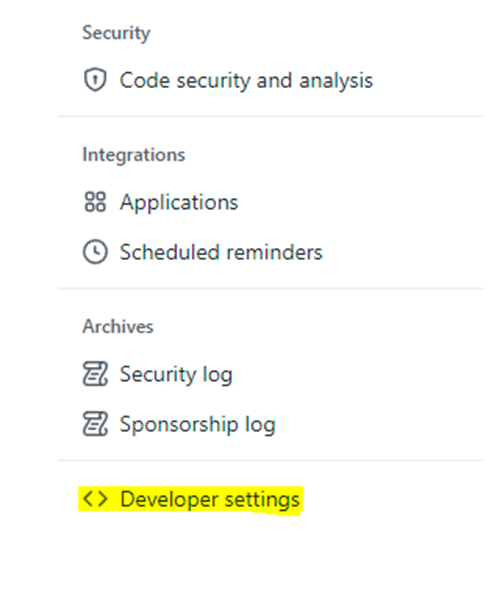
Com o repositório já com os arquivos do projeto, acesse o Git Hub, e vá até o menu de configurações do usuário. No menu configurações, clique em Developer Settings.
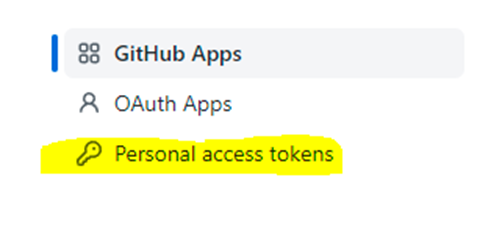
Clique em Personal access tokens.
Gere um token.

Selecione os itens de permissionamento que desejar e clique em Generate token.
Ao clicar em Generate Token, será gerada uma chave. Esta será usada posteriormente na configuração.
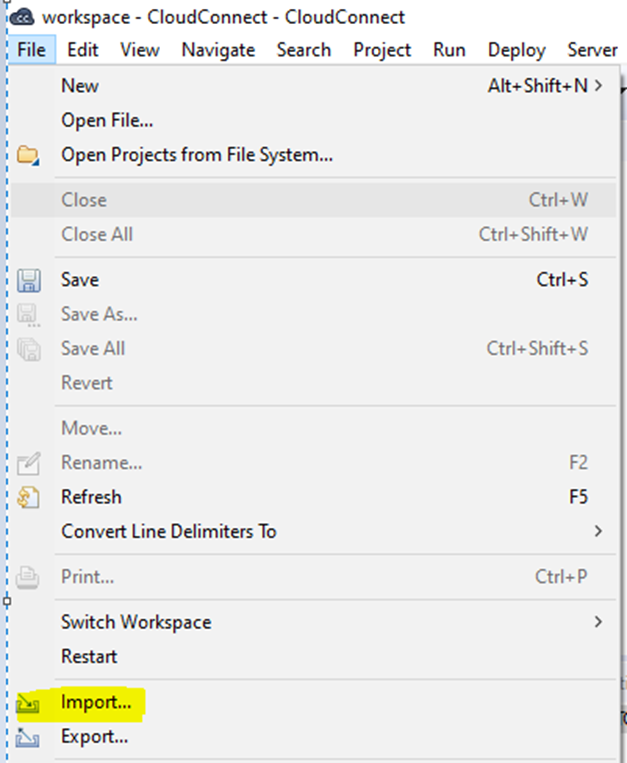
Abra o CloudConnect e no menu superior clique em File e depois Import.
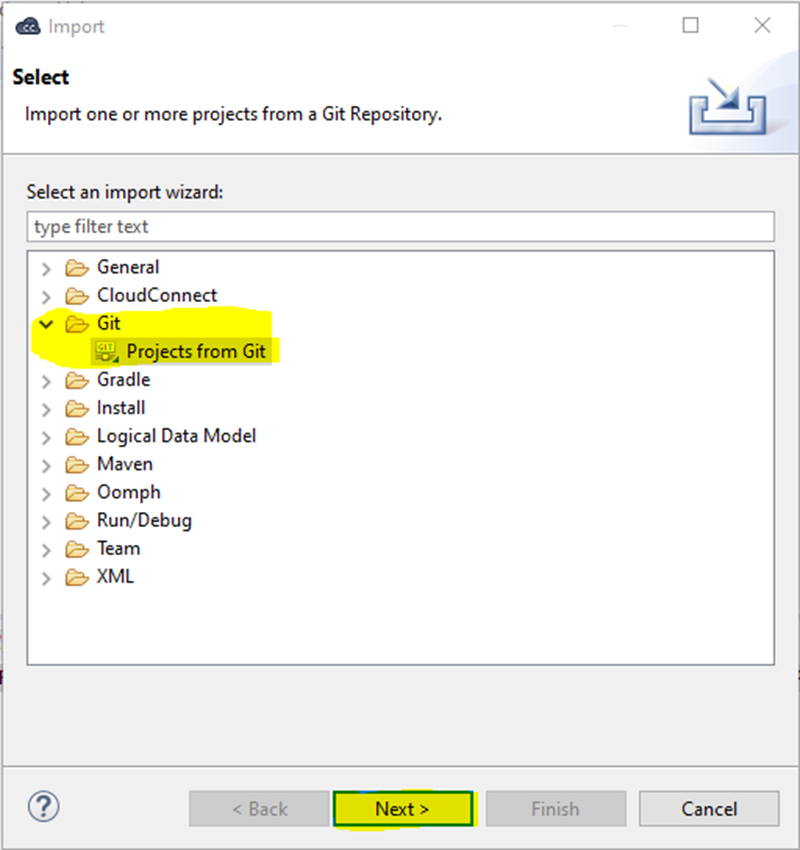
Abra o diretório Git e, em seguida, clique em Projects from Git.
No Git, acesse o repositório e clique em Code.

Copie o link de clone do repositório.
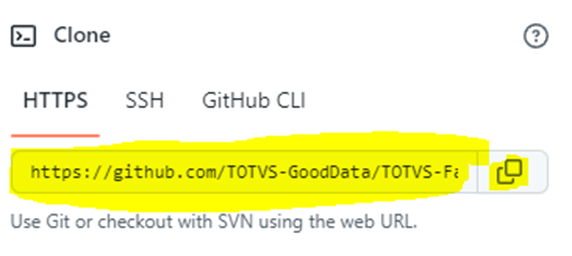
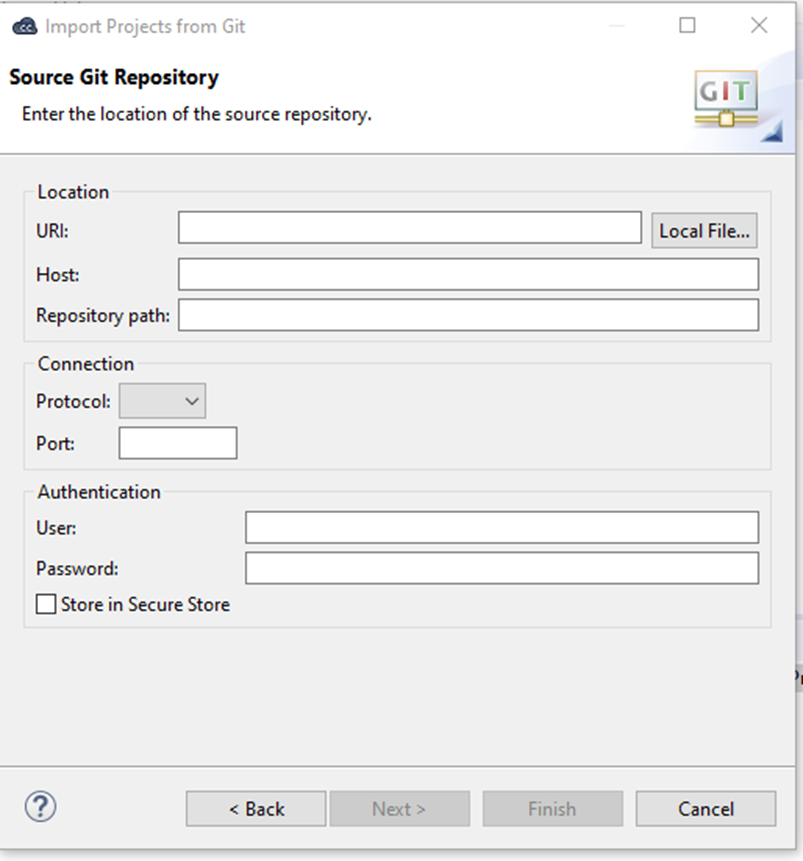
De volta ao CloudConnect, cole a URL do repositório no campo URI.
Digite o seu usuário, no campo User.
Cole a chave gerada, no campo Password.
Selecione a opção https, no campo Protocol.
Clique em Next.
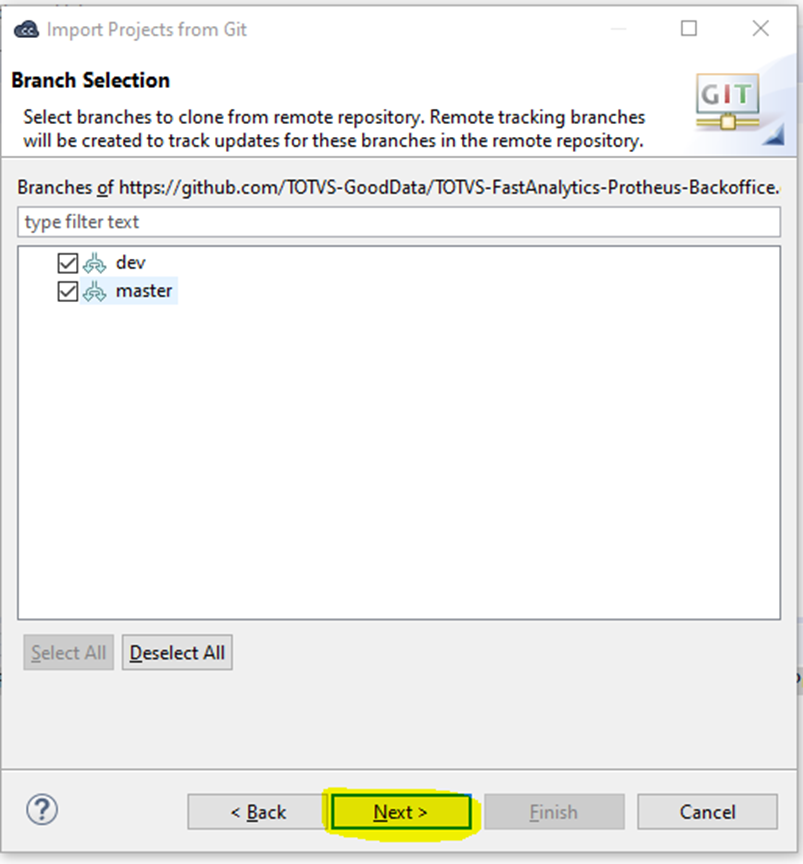
Selecione a Branch a ser utilizada e siga os passos conforme exemplo abaixo.
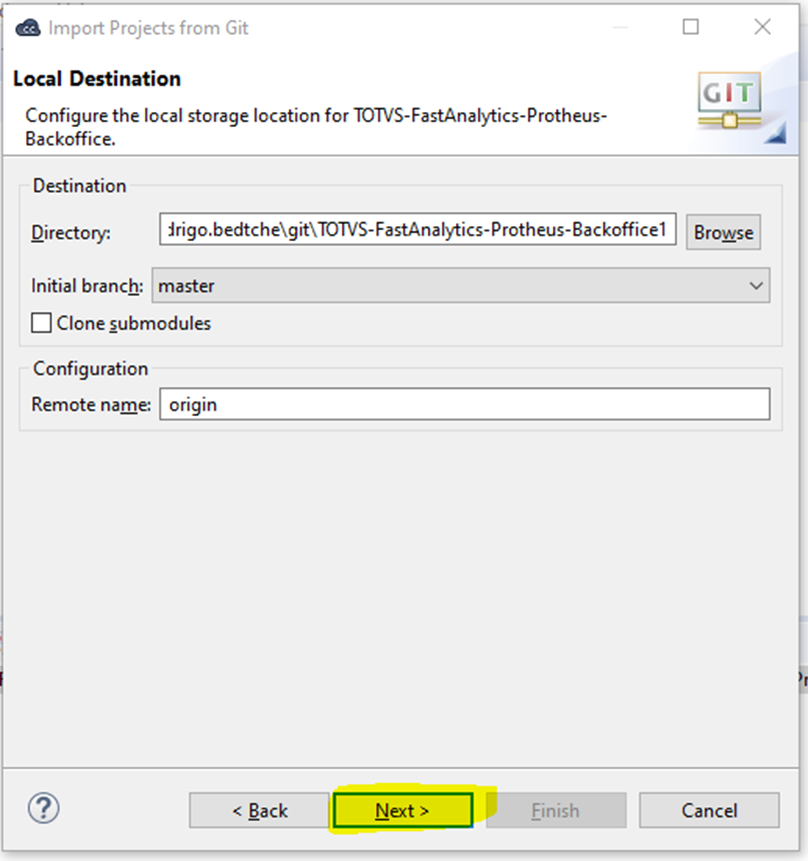
Selecione Import existing Eclipse projects, para que o CloudConnect transforme o repositório em um projeto GoodData ao importar o mesmo.
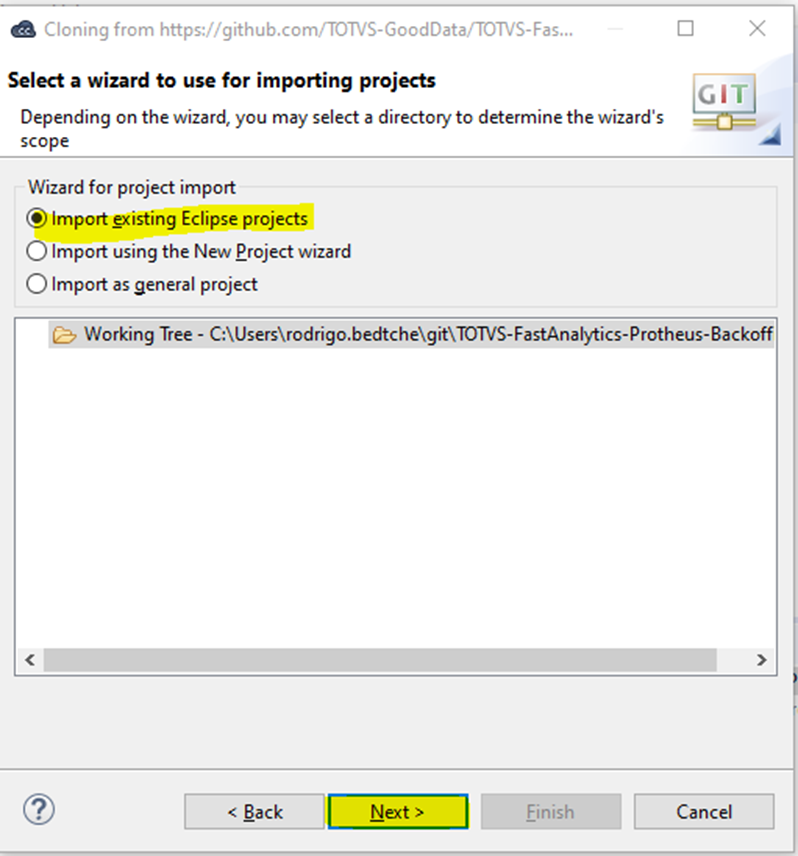
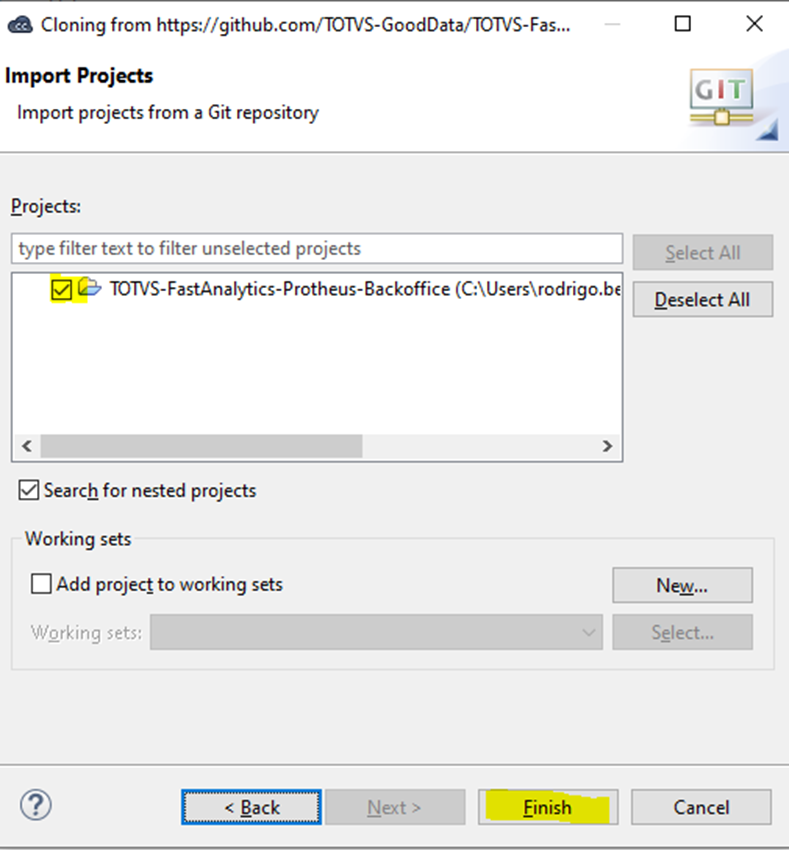
O projeto aparecerá no menu Navigator, conforme imagens abaixo.
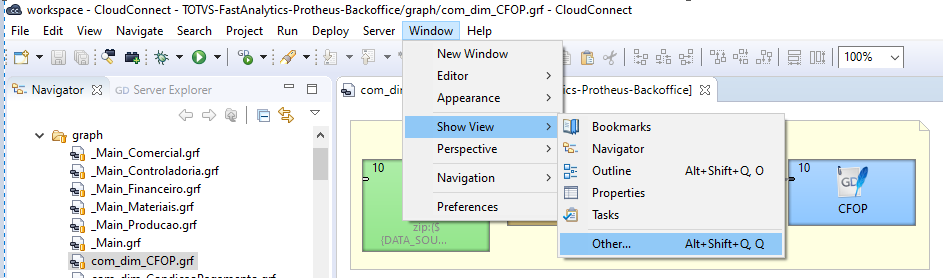
Para exibir os menus de operação do GitHub, no menu superior do CloudConnect, clique em Window, Show View e Other.
Clique em Git Staging e depois OK.
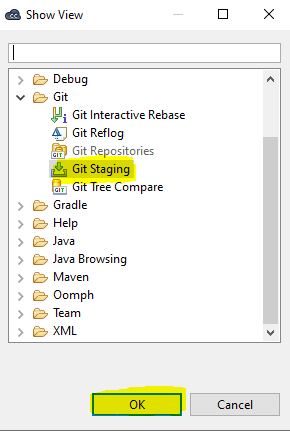
Repita o mesmo processo para Git Repositories, logo acima de Git Staging.
Utilização do menu Git Staging:
Conforme exemplo abaixo, ao efetuar qualquer alteração no graph e a salvar, esta alteração vai para a seção Unstaged Changes.
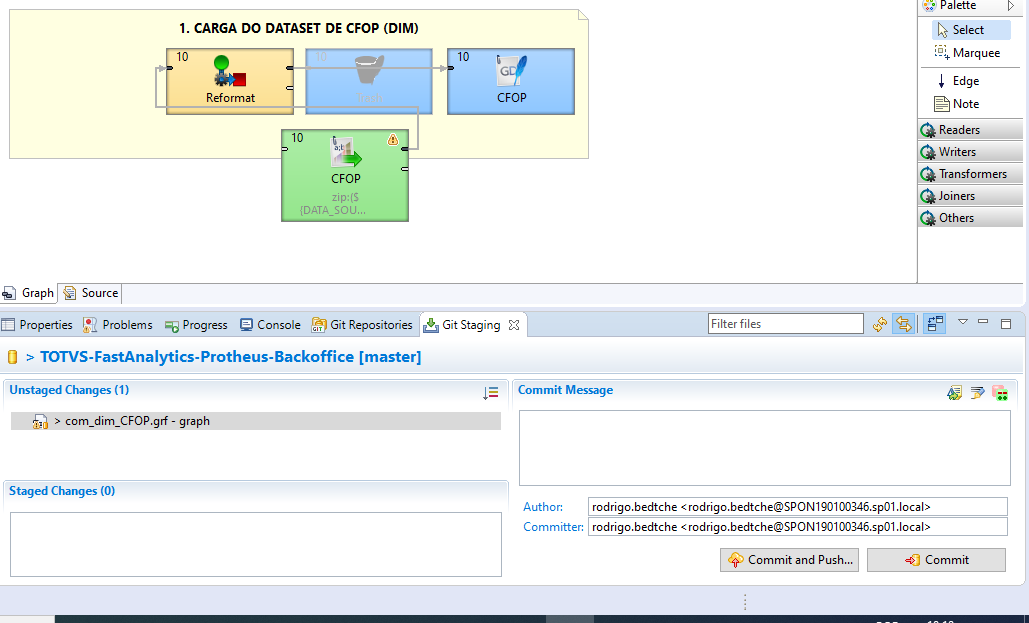
Para realizar um commit na branch previamente selecionada, basta arrastar as alterações que deseja efetivar para a seção Staged Changes. Preencha com a mensagem de commit no campo Commit Message.
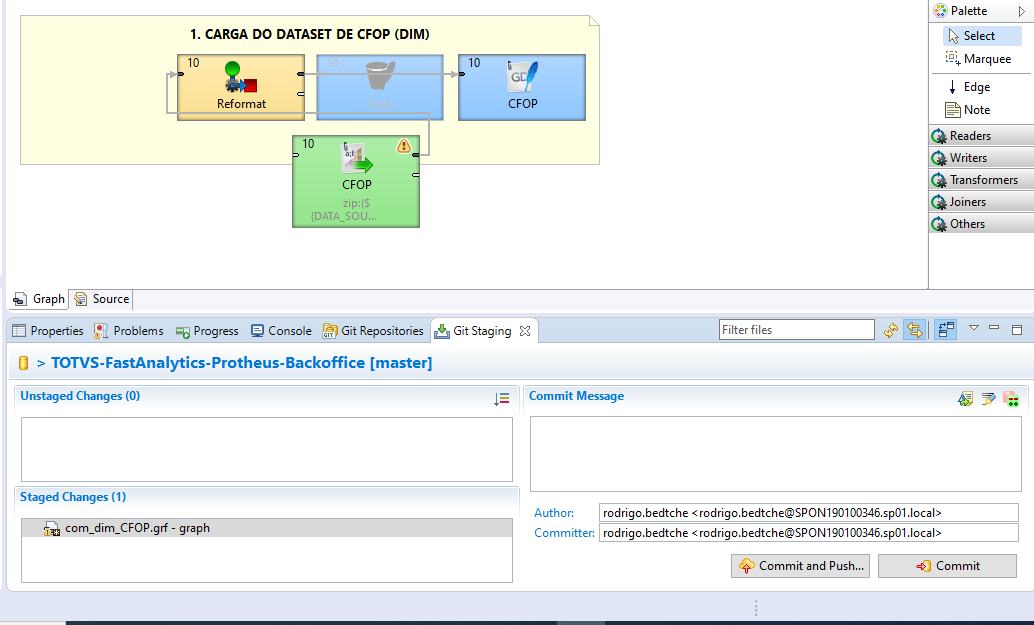
Caso queira apenas realizar o commit, clique em Commit. Caso escolha essa ação, será necessário realizar o push pelo menu Git Repositories para efetivamente alterar o projeto no GitHub. Caso queira realizar o commit e juntamente o push, basta clicar em Commit and Push, o projeto será alterado no GitHub.
Utilização do menu Git Repositories:
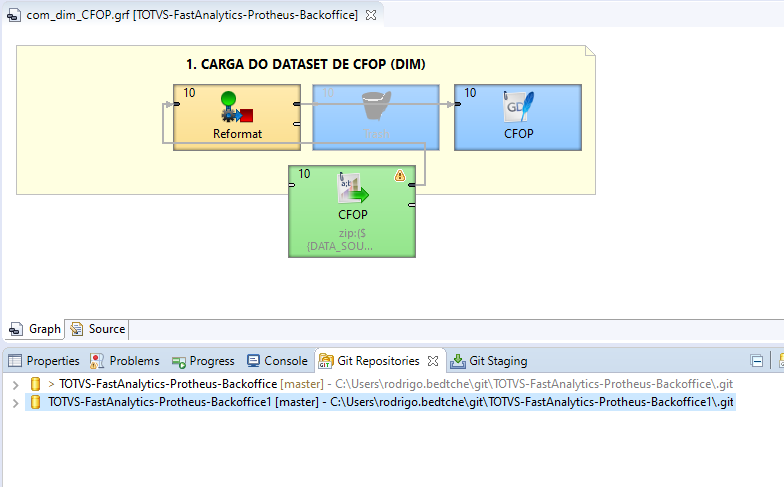
O menu Git Repositories apresentará os repositórios do GitHub que você possui que estão baixados no CloudConnect. Ao clicar com o botão direito nos repositórios, você terá todas as opções padrão do GitHub para gerenciar seu repositório, realizar commits, pushs, pulls, etc.
0 Comentários