 Tempo aproximado para leitura: 05:00:00 min
Dúvida
Como implementar um novo formato para avaliação de crédito de clientes utilizado o formato de agenda por usuário.
Ambiente
TOTVS Varejo Supermercados - Linha Consinco - Parâmetros - Parâmetros do Dealer- Todas as versões
Solução
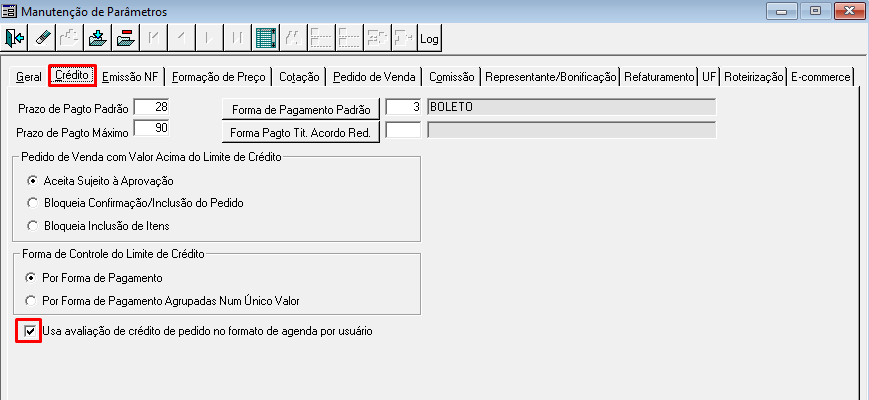
1 - Parametros > Dealer > Parâmetros do Dealer
Na aba 'Crédito' selecione a checkbox 'Usa avaliação de crédito de pedido no formato de agenda por usuário'.
Instruções para Utilização
Possibilitar a aplicação para que seja possível um analista de crédito ( usuário ) assumir um pedido com restrição financeira ou comercial e esta fazer parte de sua agenda individual.
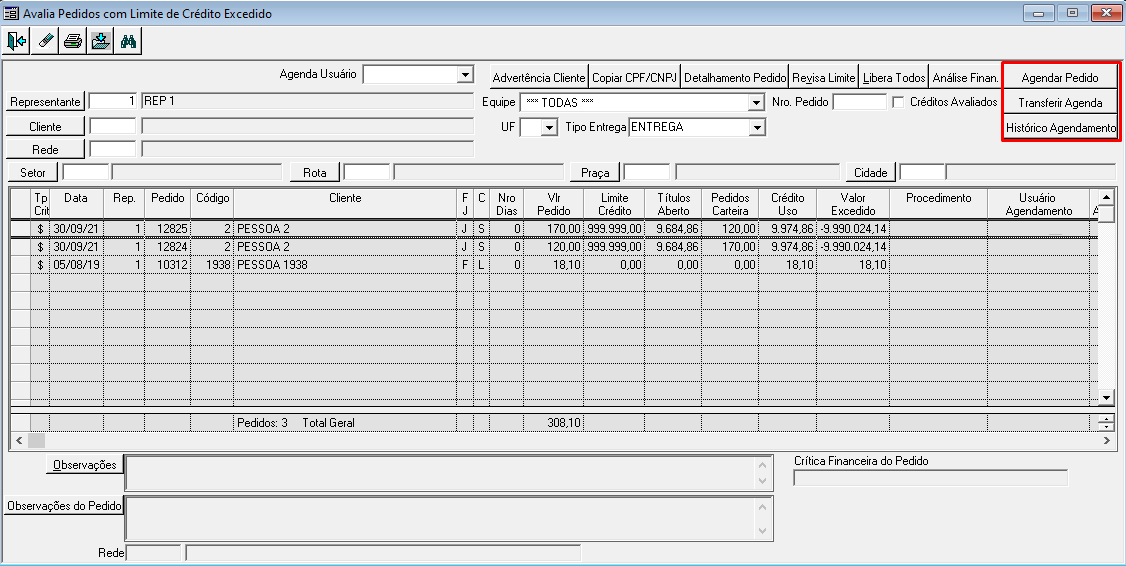
Ao abrir a aplicação, alguns novos campos estarão na tela para que a aplicação seja utilizada na forma de agenda.
Cliente > Cliente > Avaliação de Credito
Campos:
Agenda Usuário: Esse campo será mostrado inicialmente com o usuário logado e aparecerá os pedidos que estão agendados para o mesmo.
Pode-se verificar a agenda de qualquer usuário, porém só se pode dar manutenção nos pedidos que estão agendados para o usuário logado.
Agendar pedido: Ao clicar nesse botão, será exibido todos os pedidos que estão sem agenda. Deve-se selecionar os pedidos que o usuário quer assumir e clicar no botão 'Retornar' para que os pedidos sejam agendados para o usuário logado.
Transferir Agenda: Deve-se selecionar um ou mais pedidos e clicar no botão 'Transferir agenda'. Após aparecer a nova janela, deve-se selecionar o usuário para o qual os pedidos selecionados serão transferidos e clicar no botão 'Confirmar'.
Se o usuário clicar no botão 'Retirar Agenda', os pedidos selecionados retornarão ao status inicial e aparecerão para que sejam assumidos na tela de 'Agendar Pedido'.
Histórico de agendamento: Ao clicar nesse botão, será mostrado todos os históricos de agendamento dos pedidos de venda, podendo o usuário filtrar por 'Data' e 'Usuário'.
Observação: O usuário só poderá dar manutenção nos pedidos que estão em sua agenda
0 Comentários