Dúvida
Qual o funcionamento do anexo Atividades agendadas no cadastro de um Processo Seletivo?
Ambiente
TOTVS Educacional - Processo Seletivo - PS - Todas as versões
Solução
Esta funcionalidade permite que uma ou mais atividades agendadas sejam incluídas e configuradas para o processo seletivo. Para excluir uma atividade, esta não deve estar vinculada a horários já agendados. Se houver vínculos com horários (e ainda não vinculados a candidatos) será necessário rodar o processo de Desalocar recursos e horários para a atividade para excluir a atividade agendada do processo seletivo.
No momento em que uma atividade agendada for cadastrada para um processo seletivo, este terá características de Processo Seletivo com atividades agendadas sendo obrigatório disponibilizar horários e recursos para cada atividade agendada de um processo seletivo através do processo Alocar recursos e horários para a atividade. A partir da visão será possível incluir, editar e excluir atividades agendadas.
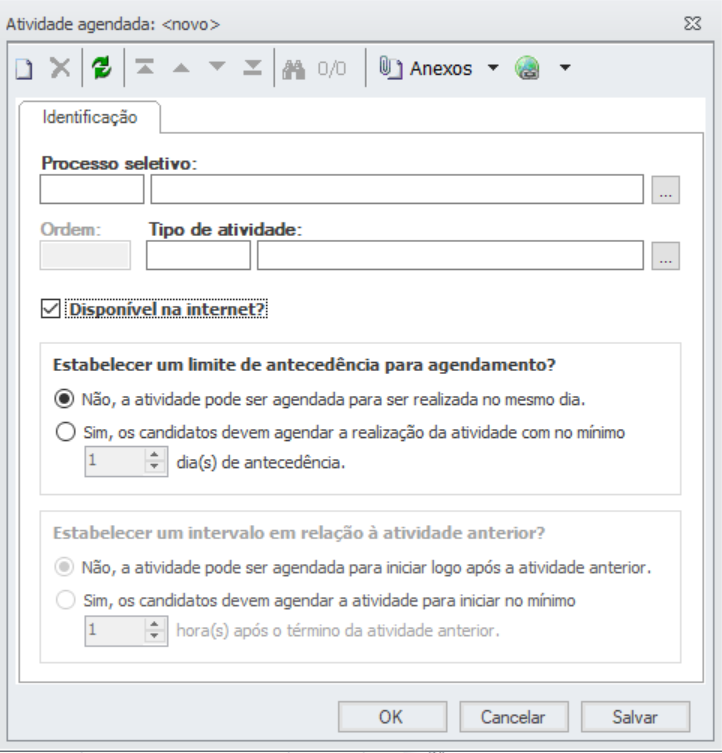
O cadastro "Atividades Agendadas" contém os seguintes campos:
Processo seletivo: Permite selecionar os demais processos seletivos do sistema ou o mesmo acessado.
Ordem: no ato do cadastro de atividades agendadas será definida automaticamente pelo sistema a ordem de realização de cada atividade que o candidato terá que realizar no processo seletivo.
Tipo de atividade: permite selecionar um tipo de atividade pré-cadastrado ou incluir um novo tipo.
Disponível na internet: Disponibilizar as atividades agendadas no processo seletivo para a internet.
Estabelecer um limite de antecedência para agendamento:
. Ao marcar a opção "Sim, os candidatos devem agendar a realização da atividade com no mínimo", será disponibilizado o campo numérico que define o número de dias mínimo para agendamento da atividade. Por exemplo, se o valor for 1, o candidato deverá agendar a atividade no mínimo 1 dia antes. O valor default é 0 e se for mantido, a atividade poderá ser agendada para ser realizada no mesmo dia em que está sendo feito o agendamento.
. Ao marcar a opção "Não, a atividade pode ser agendada para ser realizada no mesmo dia", não será necessário que os candidatos realizem agendamento para execução das mesmas.
Estabelecer um intervalo em relação a atividade anterior:
. Ao marcar a opção "Sim, os candidatos devem agendar a atividade para iniciar no mínimo", será disponibilizado o campo numérico que define o número de horas mínimas entre uma atividade e a sua atividade precedente. Só é possível definir esse intervalo para atividades posteriores à 1ª atividade agendada. Exemplo: Essa configuração irá permitir que um candidato agendado na primeira atividade às 14:00 e termine as 15:00 não consiga agendar para iniciar a segunda atividade imediatamente às 15:01.
. Ao marcar a opção "Não, a atividade pode ser agendada para iniciar logo após a atividade anterior!, não será necessário definir horas entre as atividades, podendo ser feita de forma imediata.
Regras para salvar uma Atividade agendada:
Na lista de atividades de um processo seletivo não poderão existir atividades repetidas, isto será verificado pelo código da atividade. Para cada inscrição de processo seletivo agendado, será necessário ter horário e recursos disponíveis para receber cada inscrição. Lembrando que a alocação de recursos e horários é por cada atividade.
Deve ser permitido incluir atividades agendadas antes e durante o período de inscrições. Após o término do período de inscrição o cadastro poderá ser aberto apenas em modo de leitura. No ato da inscrição do candidato em processo seletivo agendado, abrirá uma aba de agendamentos.
Quando o processo seletivo está integrado com o TOTVS Educacional, a visão de "Atividades agendadas" exibirá somente as atividades agendadas que pertençam a processos seletivos da filial logada e dos processos seletivos que são visíveis para todas as filiais.
Nas Atividades agendadas, possuímos duas funcionalidades a serem executadas:
Alocar recursos e horários para a atividade
Este processo disponibiliza horário e recursos para cada atividade do processo seletivo. O processo deverá ser executado para uma Atividade Agendada de cada vez. No primeiro passo do assistente o usuário deverá selecionar dentre os disponíveis os recursos que serão alocados para a atividade. Selecionar o recurso e clicar em Adicionar; é possível adicionar em lote ao clicar o botão Adicionar Todos.
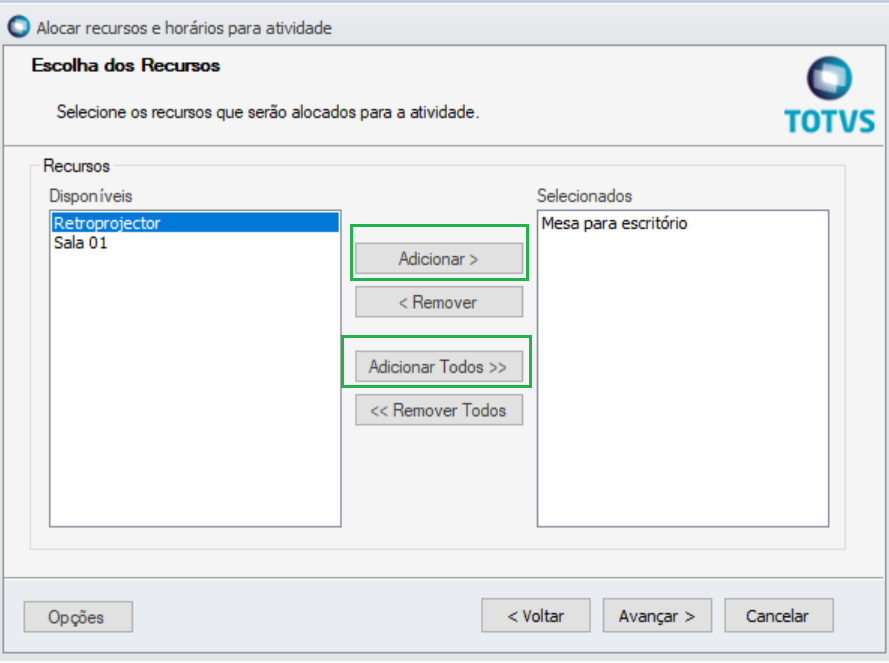
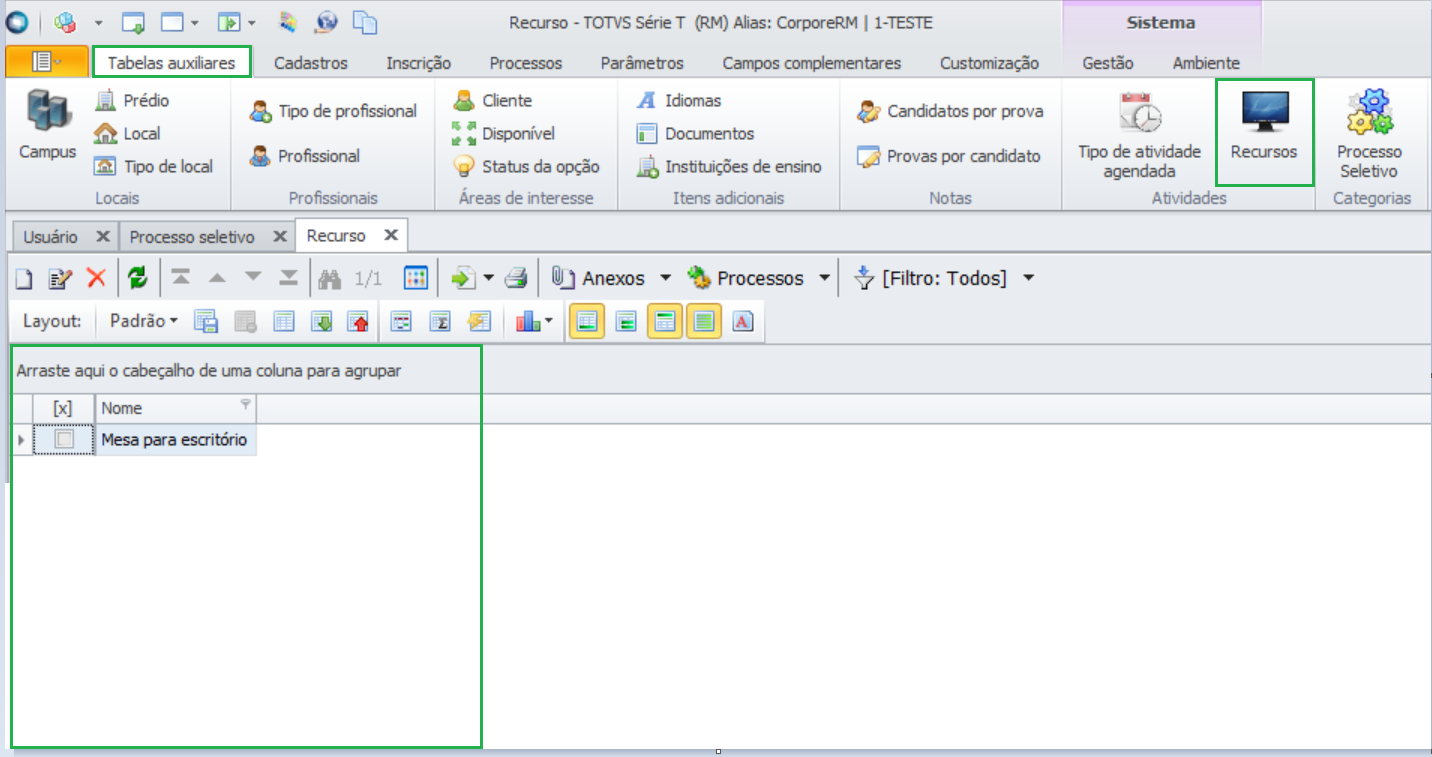
A lista de recursos disponíveis será proveniente do cadastro de recursos do menu Tabelas auxiliares | Recursos". Só poderá avançar para o próximo passo se tiver selecionado ao menos um recurso.
No segundo passo do assistente deverão ser configurados os dias e os horários nos quais os recursos poderão ser agendados para execução da atividade. Será necessário definir:
. O intervalo de datas de início e fim do período em que os recursos estarão disponíveis para alocação.
. O intervalo, em minutos, das janelas de horários que serão disponibilizados para execução da atividade. Exemplo: cada candidato terá 60 minutos para realização da atividade
. O período do dia em que os intervalos de horários serão disponibilizados. Exemplo: serão alocados recursos em horários dentro do período de 13 às 18 horas.
. Os dias da semana em que os recursos e horários poderão ser alocados
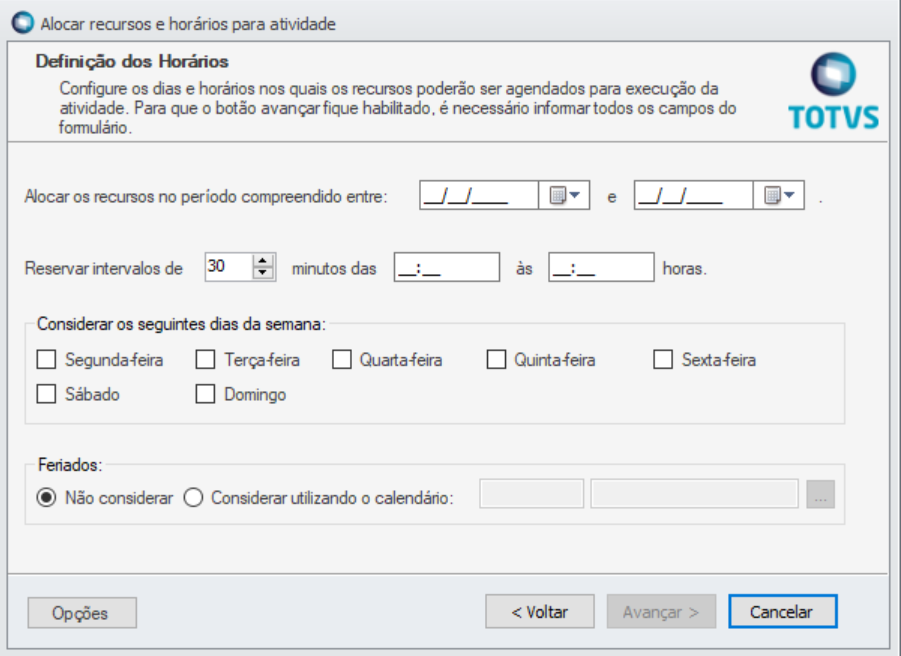
A opção de considerar ou não os feriados no período em que atividade poderá ser executada. Se os feriados forem considerados, não serão disponibilizados horários e recursos nos dias de feriado. Para isso será necessário que o usuário escolha um calendário do qual os feriados serão considerados.
Se o processo for executado para um período de datas início e fim onde já existam horários alocados por uma execução anterior, as alocações anteriores serão preservadas e não sofrerão quaisquer alterações. Somente serão alocados recursos em datas/horários que ainda estejam disponíveis. O anexo "Agendamentos" do processo seletivo visualiza os horários que estão e que não estão associados a candidatos. Quando o horário já tiver sido reservado para um candidato o campo "Nome do candidato" exibirá sua descrição.
Desalocar recursos e horários para a atividade
O processo deverá ser executado para uma Atividade Agendada de cada vez. No primeiro passo do assistente o usuário deverá selecionar, dentre os disponíveis, os recursos que serão desalocados. É possível ser possível selecionar um ou mais recursos para serem desalocados.
No segundo passo do assistente deverá ser configurado o período, hora início\fim e os dias da semana que deverão ser considerados para a desalocação dos recursos. Se na tentativa de desalocar um recurso e horário o sistema detectar que ele já foi agendado por um candidato, o processo não irá fazer a desalocação.
0 Comentários