 Tempo aproximado para leitura: 00:05:00 min
Ocorrência
No processo de geração de notas, ao transmiti-las para SEFAZ as mesmas, estão sendo obtendo a seguinte Rejeição 434 - NF-e sem indicativo do intermediador
Ambiente
TOTVS Varejo - TOTVS Supermercados (Linha RMS) - ConnectorNFe - Todas as versões
Causa
Quando for emitida uma NF-e (modelo 55) ou NFC-e (modelo 65) informando o indicativo de presenta (Campo: indPres) igual a 2, 3, 4 ou 9* e o tipo de operação (Campo: tpNF) igual a 1 (saída) e finalidade (Campo: finNFe) igual à 1 (normal) não informado o indicativo do Intermediário (Campo: indIntermed), haverá a rejeição pelo motivo 434 - NF-e sem indicativo do intermediador.
Exceções e Observações
Quando informado o indicador de presença (Campo: indPres) igual a 1, 0 ou 5, não deve ser informado o indicativo do Intermediário.
Entrará em Vigor:
Homologação: 03/05/2021
Produção: 04/04/2022
Regra de Validação da Sefaz
Solução
Para solucionar essa ocorrência, realize os seguintes passos:
Ajustes seguindo a NT 2020.006.
03. ALTERAÇÕES
- Para utilizar as tags da NFE7 é necessário ativar o paramentro PARNFE7ATI de código 30 com o conteúdo 'S'.
- Será adicionada a tag <indIntermed> ao XML quando o indicador de presença for 1, 2, 3 4 e 9.
- Quando a tag <indIntermed> tiver valor 1 o grupo <infIntermed> será adicionado ao XML da NFE conforme exemplo abaixo:
<infIntermed>
<CNPJ>18239120380123<\CNPJ>
<idCadIntTran>BLABLABLA<\idCadIntTran>
<\infIntermed>
O CNPJ representando o CNPJ do intermediar e o idCadIntTran como o identificador cadastrado no intermediador.
Criação dos objetos de banco para armazenamento das informações do intermediário: CNFE_INFINTERMED, NFE_INFINTERMED, SEQ_NFE_INFINTERMED, TRG_NFE_INFINTERMED.
04. INCLUSÃO DE NOTAS COM INTERMEDIADOR - RECEBIMENTO
Faça a inclusão de uma nota no Recebimento (VGRMMENU).
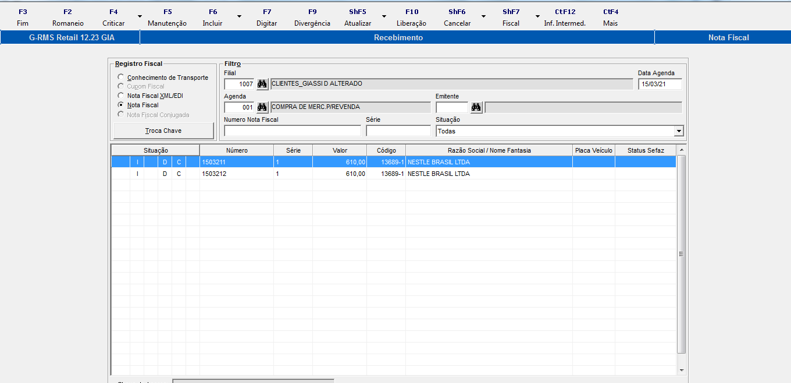
Selecione a nota e depois clique no botão Ct12 Inf. Intermed.
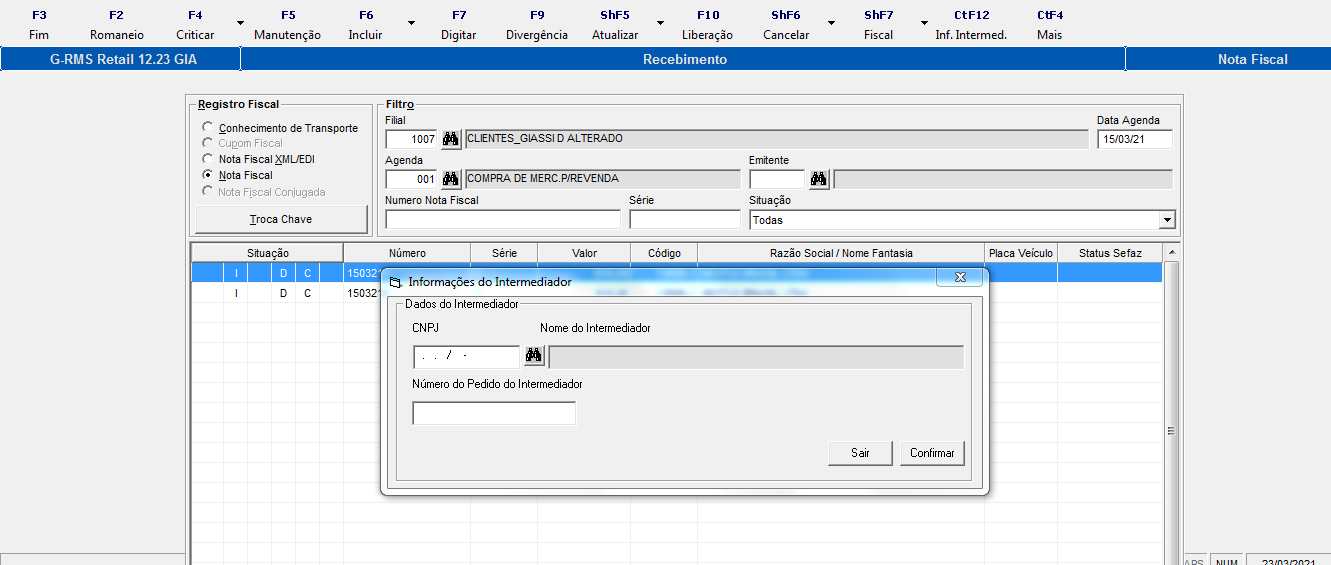
Preencha os dados do intermediador e clique em confirmar.
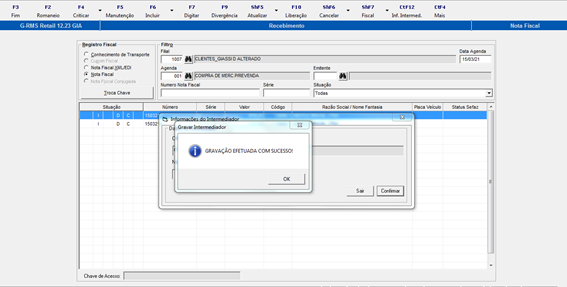
Pronto.
- Quando se tratar de importação de XML (VGENFXML/VGEIMPNT) será realizado o armazenamento do Intermediador automaticamente conforme os dados provenientes do XML.
- Quando efetuar Devolução Automática, será gravado o mesmo intermediador da nota de entrada.
05. INCLUSÃO DE PEDIDO/NOTA COM INTERMEDIADOR - FATURAMENTO ONLINE
Faça a inclusão de um pedido no Faturamento Online (VGFMFATU).
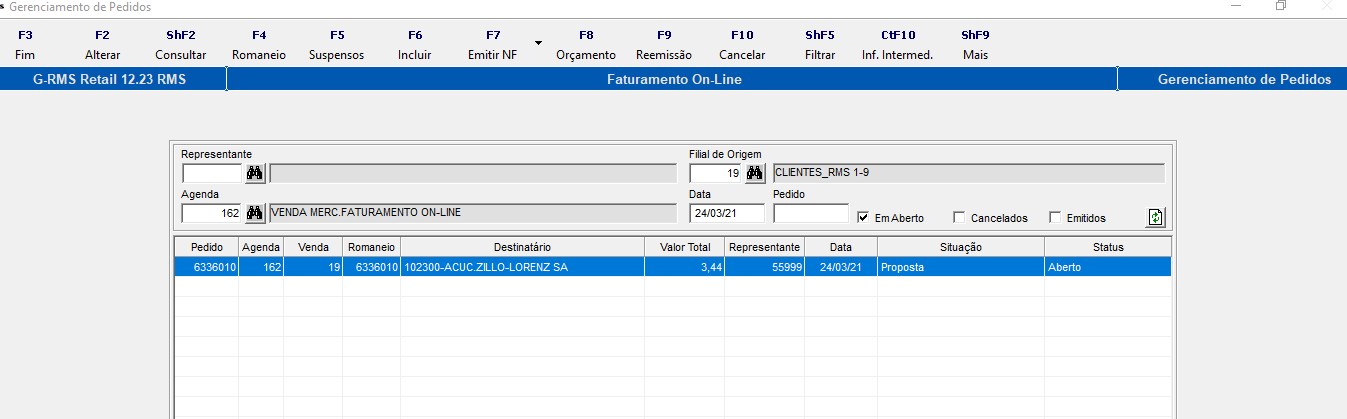
Selecione a opção CtF10 (Inf. Intermed.).
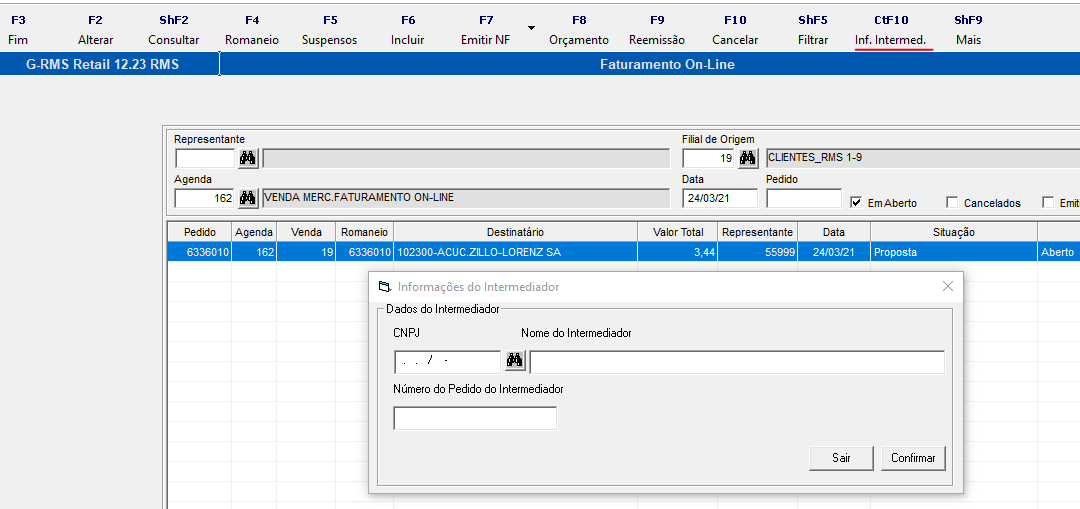
Preencha os dados do intermediador e clique em confirmar.
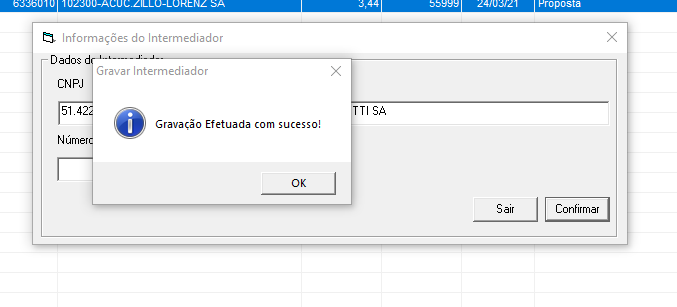
Caso o CNPJ do intermediador esteja cadastrado no RMS o processo será efetuado com sucesso para esse pedido, caso contrário o programa VABUTIPO será aberto para realizar o processo de cadastro do intermediador.
06. INCLUSÃO DE DEVOLUÇÃO DE CLIENTE COM INTERMEDIADOR - DEVOLUÇÃO DE CLIENTES
Após a inclusão de uma devolução de produto (VDEVDIGI).
Gere uma NF na devolução de clientes (VDEVCONS).
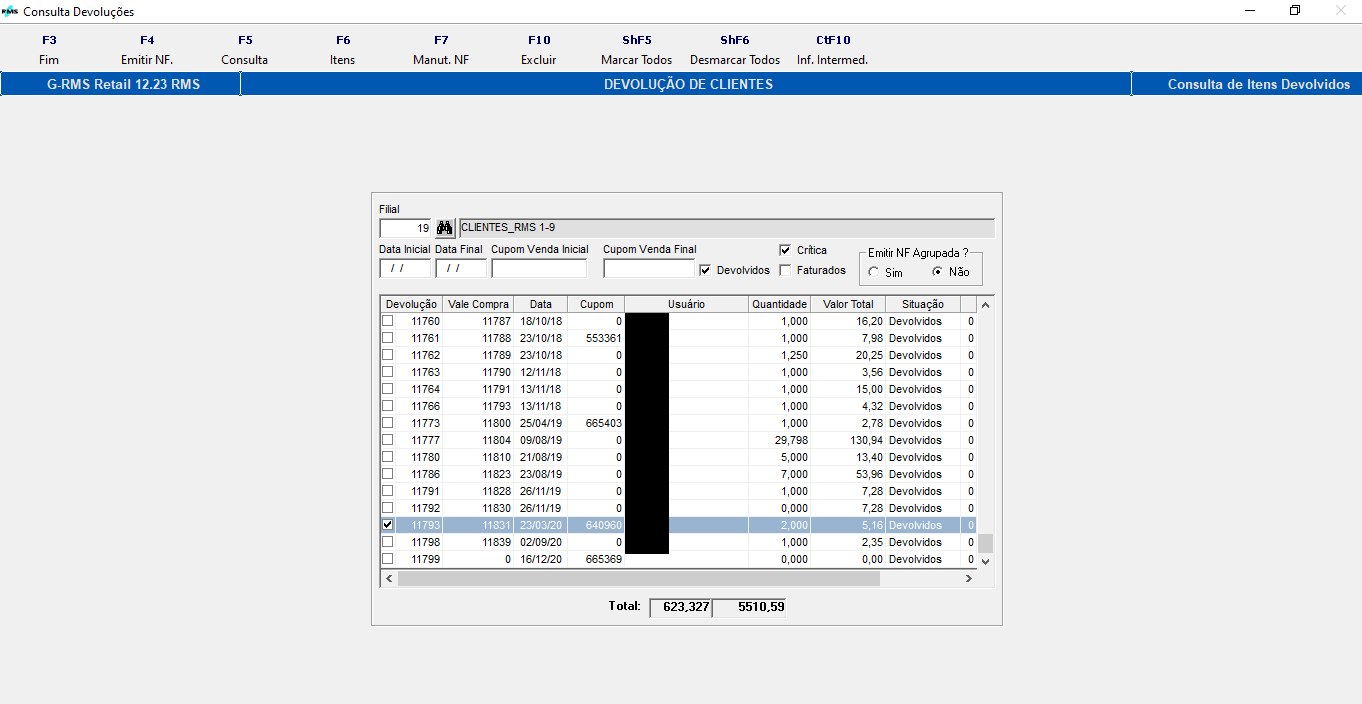
Selecione a opção CtF10 (Inf. Intermed.).
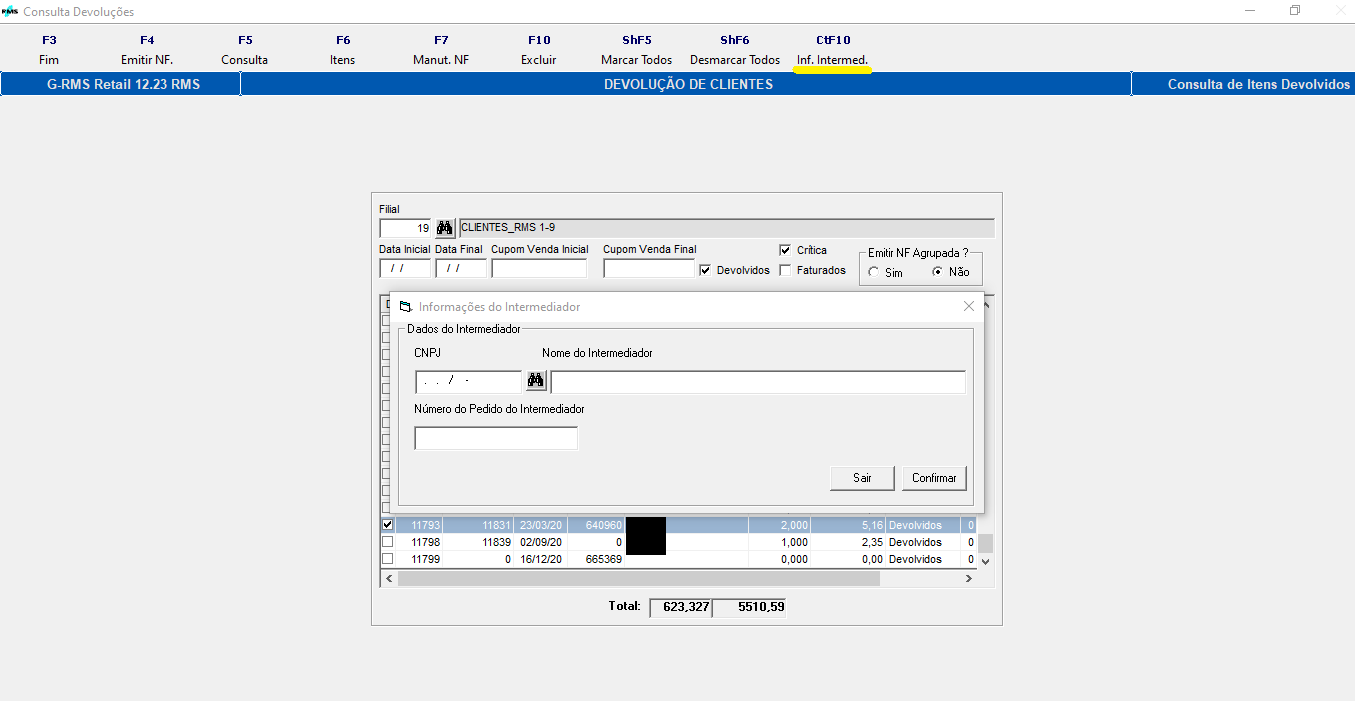
Preencha os dados do intermediador e clique em confirmar.
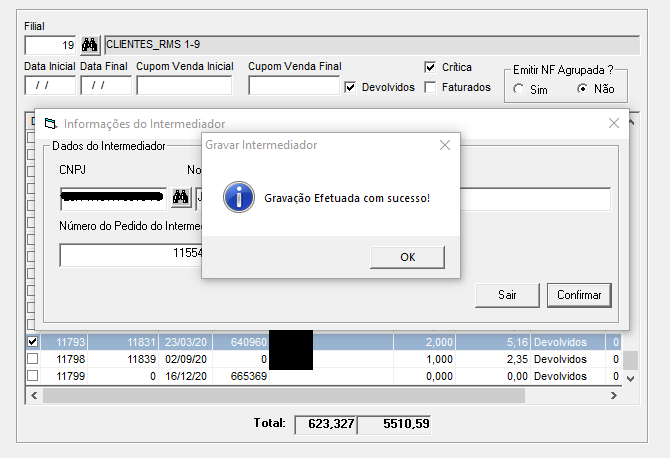
Caso o CNPJ do intermediador esteja cadastrado no RMS o processo será efetuado com sucesso para esse pedido, caso contrário o programa VABUTIPO será aberto para realizar o processo de cadastro do intermediador.
07. INCLUSÃO DE PEDIDO COM INTERMEDIADOR - VENDAS ASSISTIDAS
Após a inclusão de um pedido no vendas assistidas (VATVENDA).
Selecione o pedido para inclusão do Intermediador.
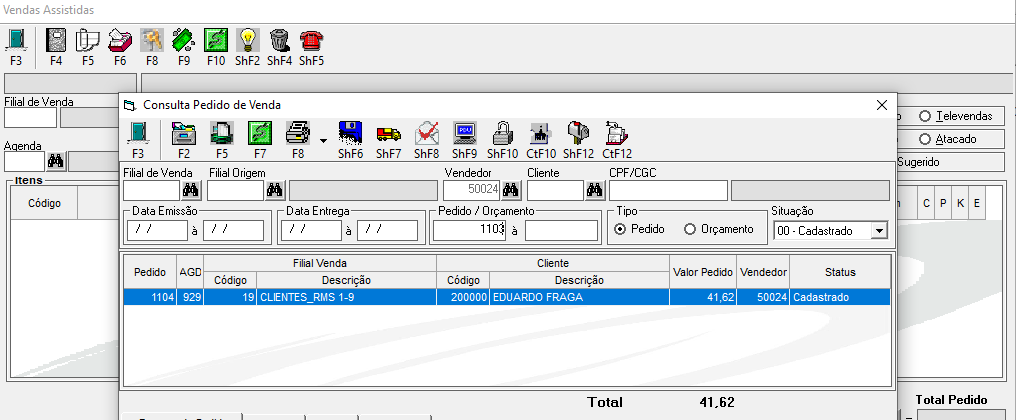
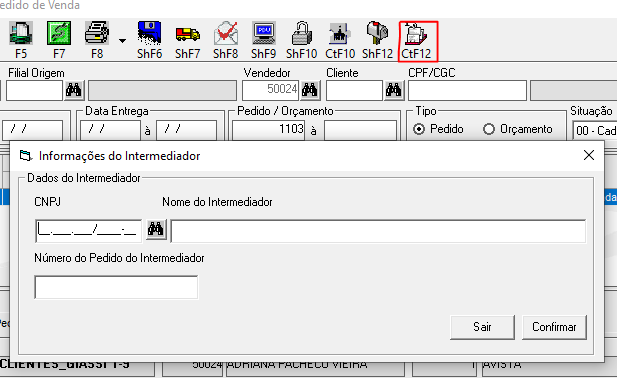
Clique na opção CtF12 para preencher as informações do intermediador.
Preencha as informações e clique em salvar. Atenção: O CNPJ do Intermediador deve estar cadastrado no sistema.
08. INCLUSÃO DE PEDIDO COM INTERMEDIADOR - VENDAS ASSISTIDAS FARMÁCIA
Selecione o pedido para inclusão do Intermediador.
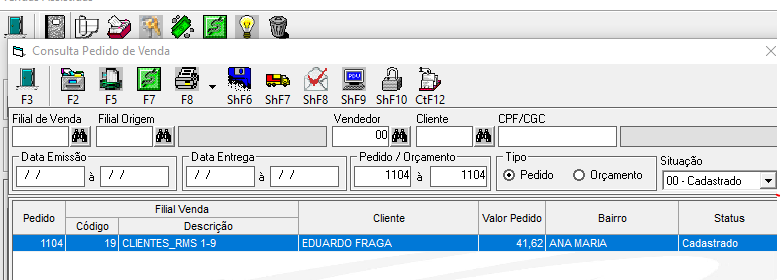
Clique na opção CtF12 para preencher as informações do intermediador.
Preencha as informações e clique em salvar. Atenção: O CNPJ do Intermediador deve estar cadastrado no sistema.
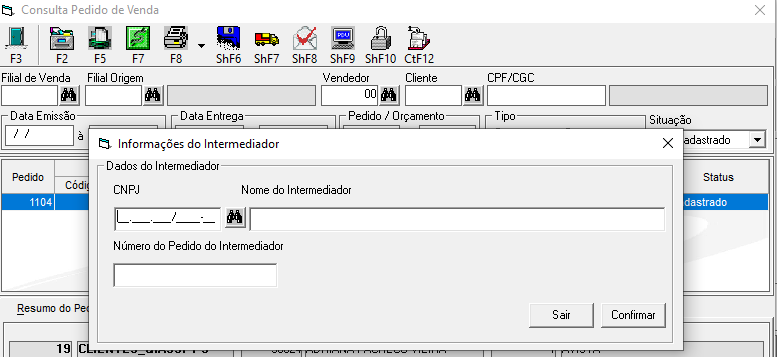
09. INCLUSÃO DE NOTAS CONJUGADAS COM INTERMEDIADOR - FATURAMENTO
Preencher os campos Filia de Origem, Representante e Destinatário.
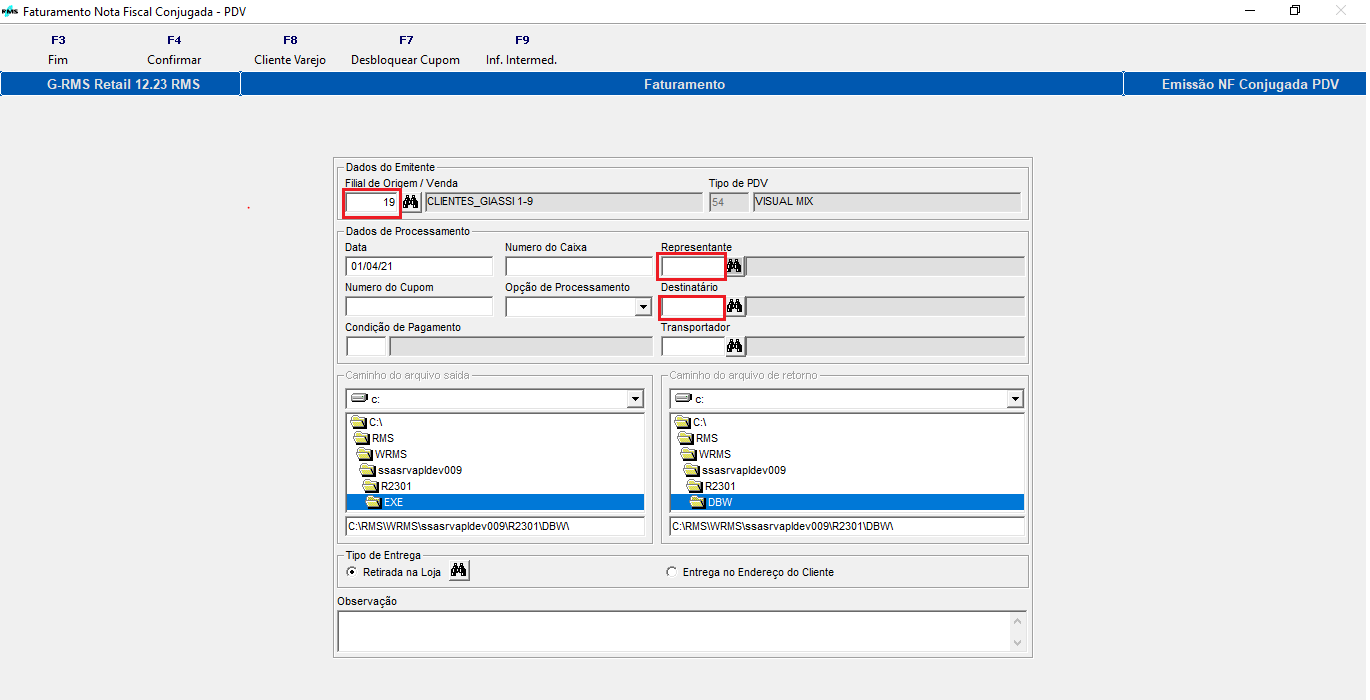
Clique na opção F9 para preencher as informações do intermediador.
Preencha as informações e clique em Confirmar. Atenção: O CNPJ do Intermediador deve estar cadastrado no sistema.
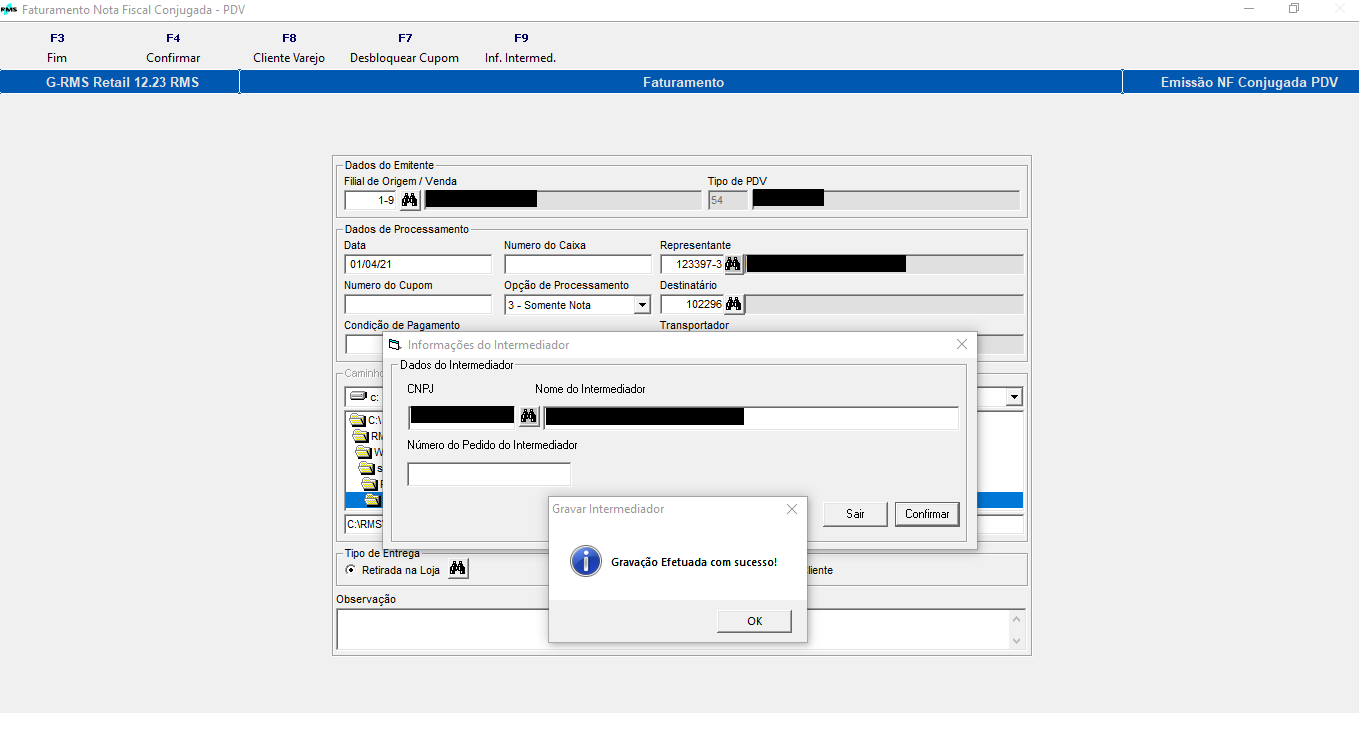
10. VISUALIZAÇÃO OU EXCLUSÃO DE INTERMEDIADOR DO PEDIDO
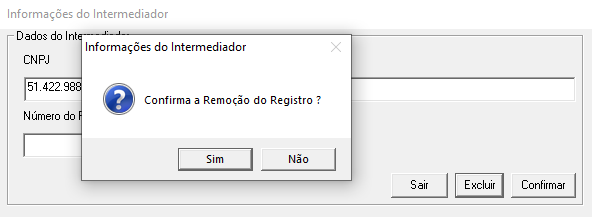
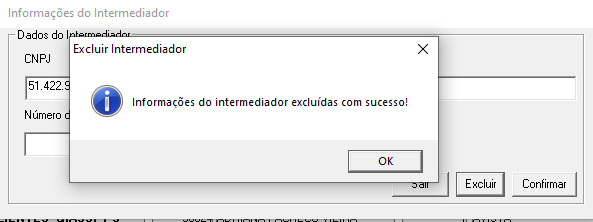
Após preencher os dados do intermediador é possível visualizar novamente clicando no botão de carregamento do formulário do intermediador referente ao pedido. Para excluir o intermediador durante a edição é necessário clicar no botão "Excluir" conforme imagem abaixo caso o intermediador tenha sido previamente ao cadastro.
Confirmação de Exclusão:
Mensagem de Sucesso:
Referências
- Nota Técnica 2020.006 - v 1.40 - https://www.nfe.fazenda.gov.br/portal/listaConteudo.aspx?tipoConteudo=tW+YMyk/50s=
* Indicativo de Presença
0 = Não se aplica (por exemplo, Nota Fiscal complementar ou de ajuste);
1 = Operação presencial;
2 = Operação não presencial, pela Internet;
3 = Operação não presencial, tele atendimento;
4 = NFC-e em operação com entrega a domicílio;
5 = Operação presencial, fora do estabelecimento
9 = Operação não presencial, outros.
0 Comentários