Ocorrência:
A rotina de Orçamento x Exercício permite ao usuário informar uma previsão de receita e despesa para um determinado mês
Ambiente
Fly01 FIRST – Faturamento - Todas as versões
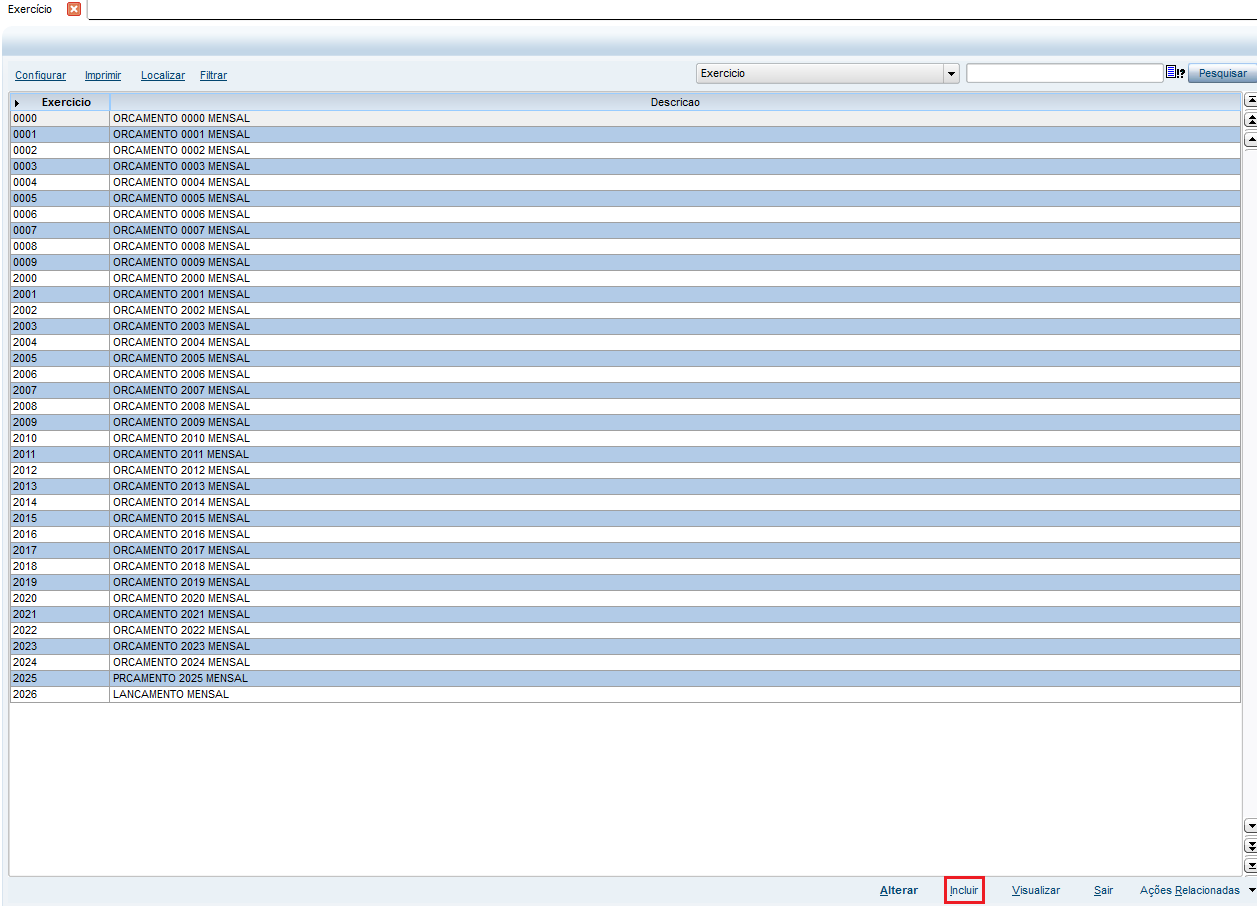
1. É necessário lançar os períodos que deseja controlar:

2. Clique em incluir:
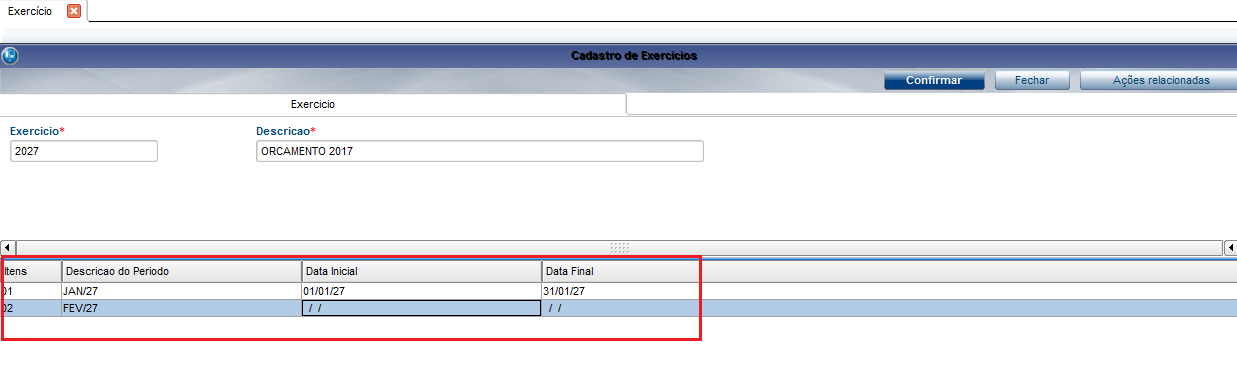
3. Necessário que seja lançado o ano do exercício e os meses logo abaixo:
4. Para utilizar esta rotina acesse Financeiro/Atualização/Orçamentos x Exercício.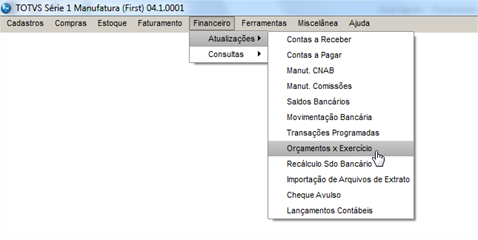
5. Selecione o ano que deseja lançar as previsões e clique na opção Alterar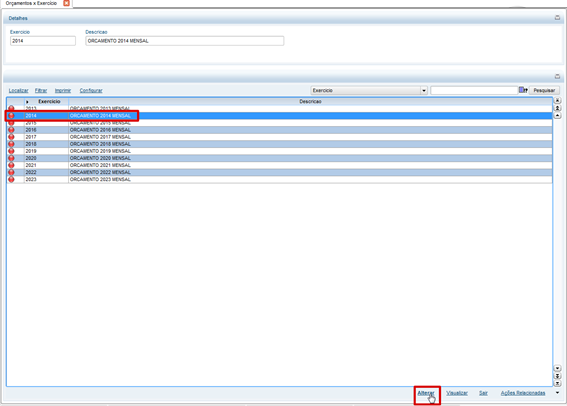
6. Informe os valores previstos para cada Categoria Financeira. Neste teste serão informados os valores referente ao mês de Janeiro de 2014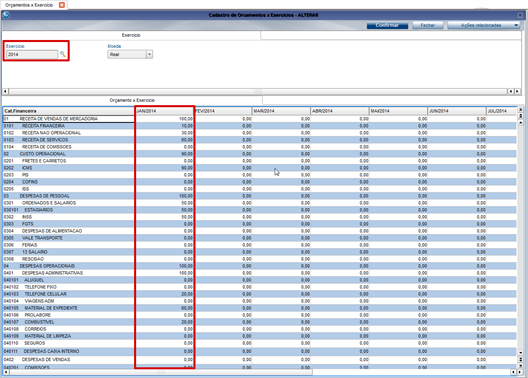
a. Observe que não é possível informar os valores nas categorias financeiras Sintéticas. Essas categorias serão a soma de todas suas categorias analíticas:
Exemplo:
Na imagem acima podemos ver que a Categoria 01 Receita de Vendas de Mercadoria esta como 100, pois é a soma de suas categorias analíticas 0101, 0102, 0103 e 0104. Dessa forma:
100 = 10+30+60+0
7. Após finalizar o lançamento das previsões acesse Financeiro\Atualização\Contas a Receber e inclua um título com alguma Categoria Financeira

Observação: Veja que a data de emissão do título é do mês de Janeiro, mês referente a previsão
8. Efetue a baixa do título. Selecione o título e em seguida clique em Ações Relacionadas\Baixar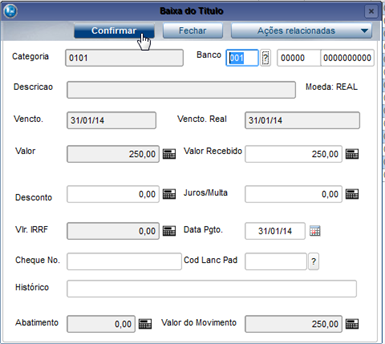
- Acesse Financeiro\Atualização\Contas a Pagar e inclua um novo título, em seguida será necessário baixa-lo (repetindo os passos 5 e 6 mas para a rotina de Contas a Pagar).
- Acesse Ferramentas\Indicadores de Gestão.
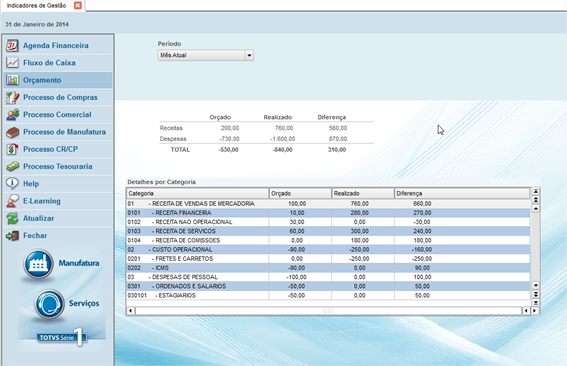
Abra a opção Orçamento. - Ao abrir a rotina surge uma tabela com os valores Orçado, Realizado e Diferença, sendo que:
-
- Orçado: Valores informados na rotina de Orçamento x Exercício
- Realizado: Valores das baixas dos títulos do Financeiro, tanto a Pagar quanto a Receber
- Diferença: Valor Realizado – Valor Orçado
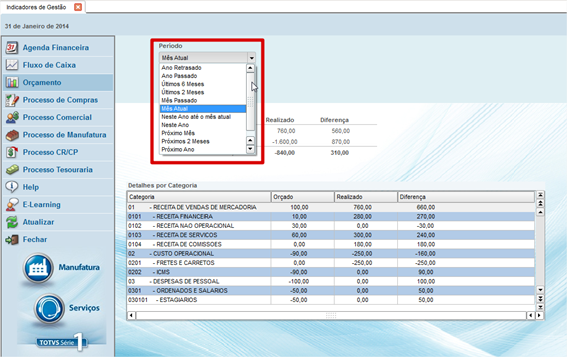
9. Veja que é possível alterar a data da exibição dos valores pelo campo Período, conforme abaixo:
0 Comentários