 Tempo aproximado para leitura: 00:01:00 min
Dúvida
Como gerar e enviar o arquivo FGC405 no Sistema Censo Web?
Ambiente
Totvs Financial Services - SPACE - A partir da Versão 5.3.2
Solução
Para solucionar essa dúvida, realize os seguintes passos:
1. Acesse o Sistema Censo Web >> Contábil >> Importação 4010;
2. Clique em Importar, selecione o arquivo 4010 e clique em Importar novamente. Necessário importar o 4010 do mês anterior e atual;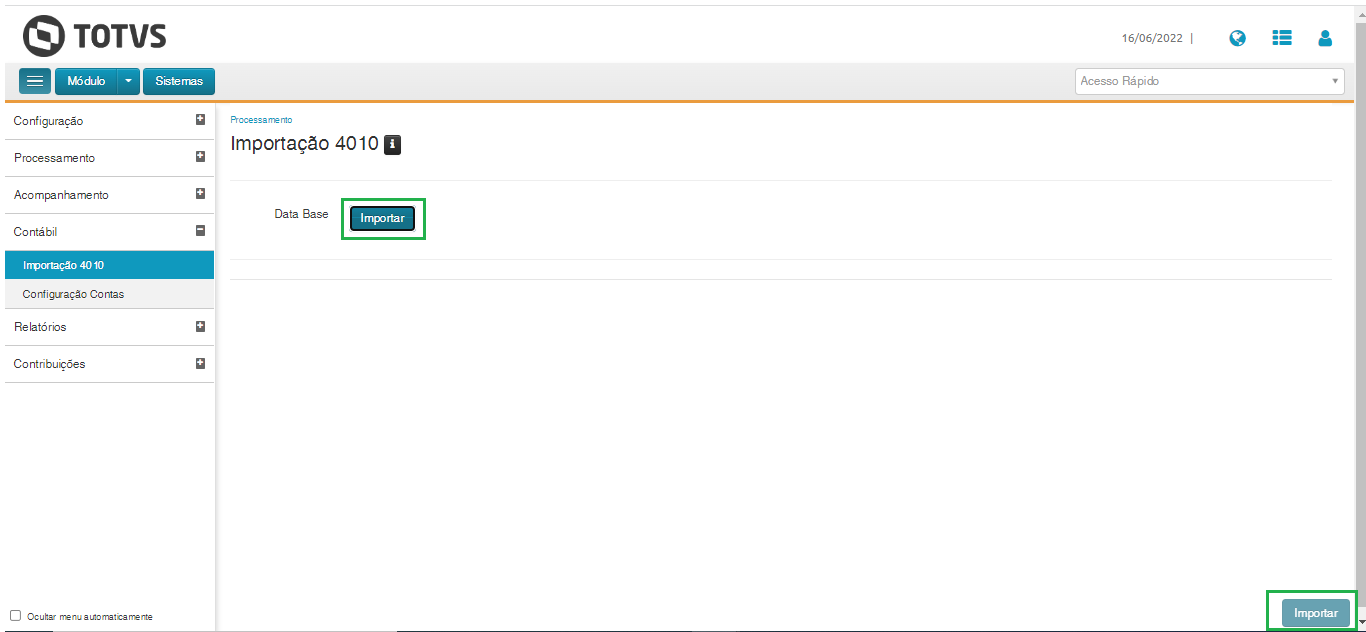
3. Acesse o Menu Contribuições >> Adicionar Data Base;
4. Clique em Nova Competência;
5. Selecione o mês e clique em Salvar;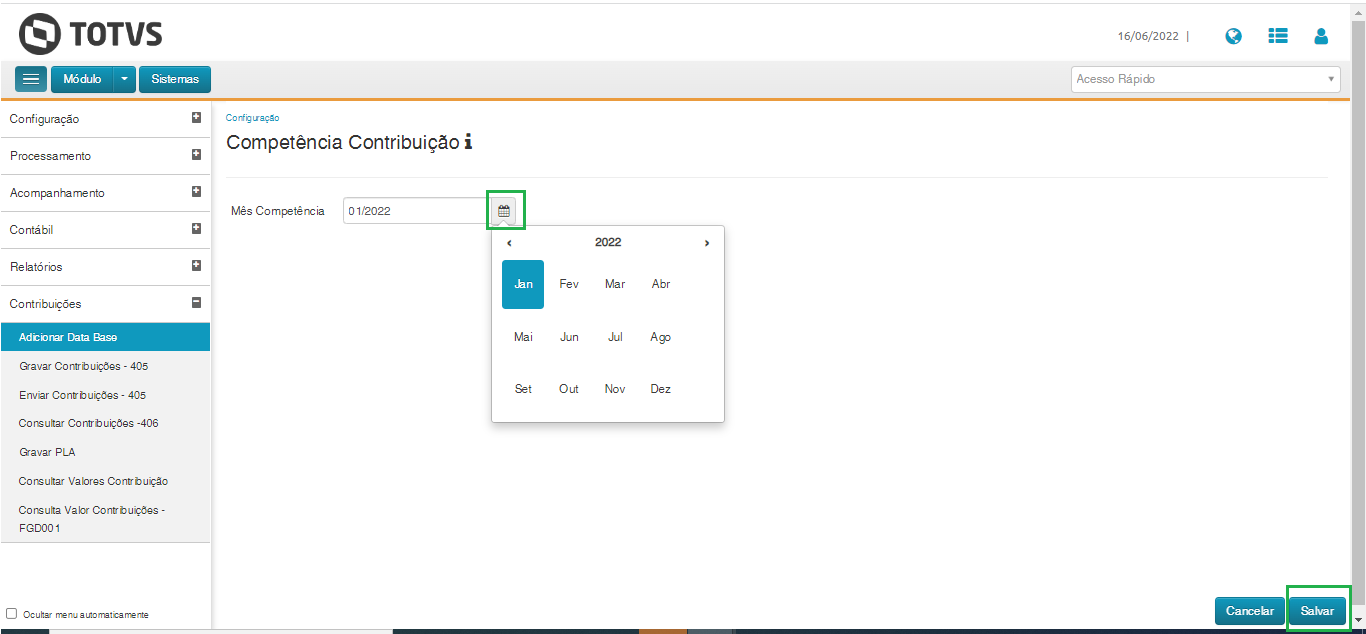
6. Acesse o Menu Contribuições >> Gravar Contribuições-FGC405;
7. Selecione o mês e depois clique na Lupa para habilitar o botão Nova Contribuição;
8. Clique em Nova Contribuição;
9. Em Base Competência >> Selecione o mês;
10. Em Tipo Base >> Marque se o envio é de Inclusão ou Retificação;
11. Em Tipo Contribuição >> Selecione o Tipo de Contribuição (Contribuição Ordinária, Contribuição DPGE I, Contribuição DPGE I com Garantia ou Contribuição DPGE II);
12. Clique em Calcular;
13. O Sistema vai apresentar os valores calculados para o Valor Base, PLA - Patrimônio Líquido Ajustado, VR - Valor Referência e CR - Captações Referência;
14. Valide os valores e ajuste manualmente caso necessário;
15. Clique em Salvar;
16. Caso a Instituição precise enviar mais de um Tipo de Contribuição, terá que fazer os passos 08 até 15 para cada tipo a ser enviado;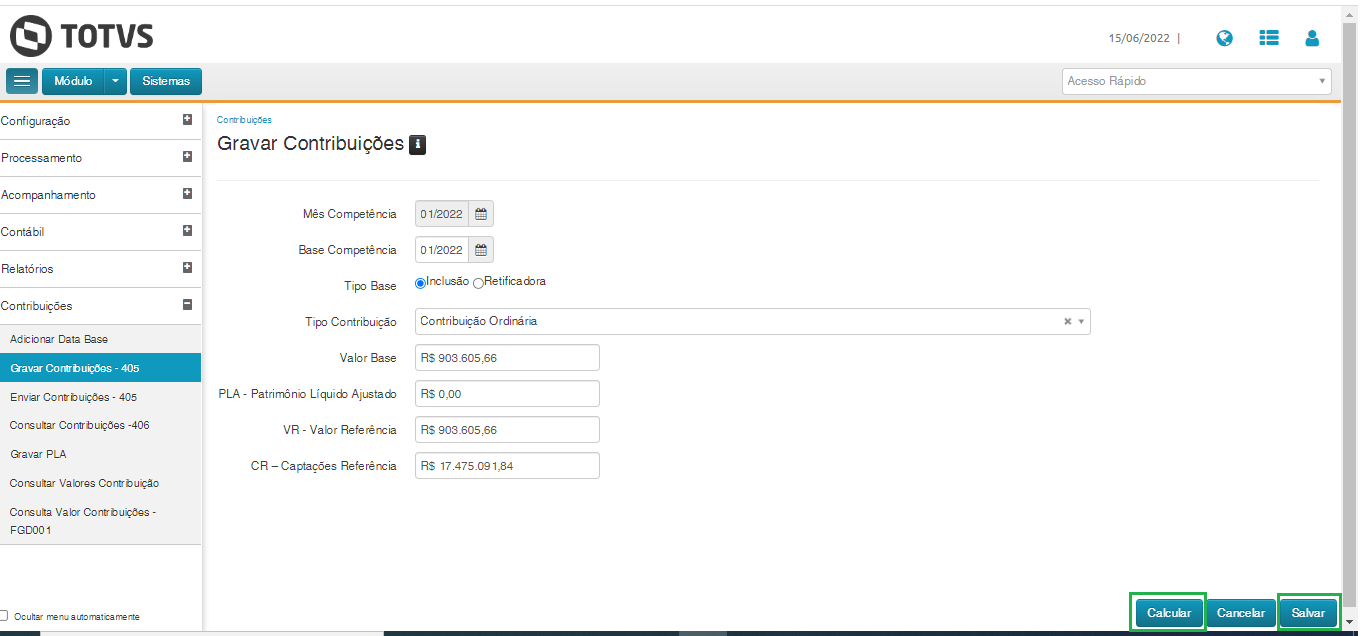
17. Acesse o Menu Contribuições >> Enviar Contribuições-FGC405;
18. Selecione o Mês Competência e depois clique na Lupa para carregar o registro em tela;
19. Clique em Enviar;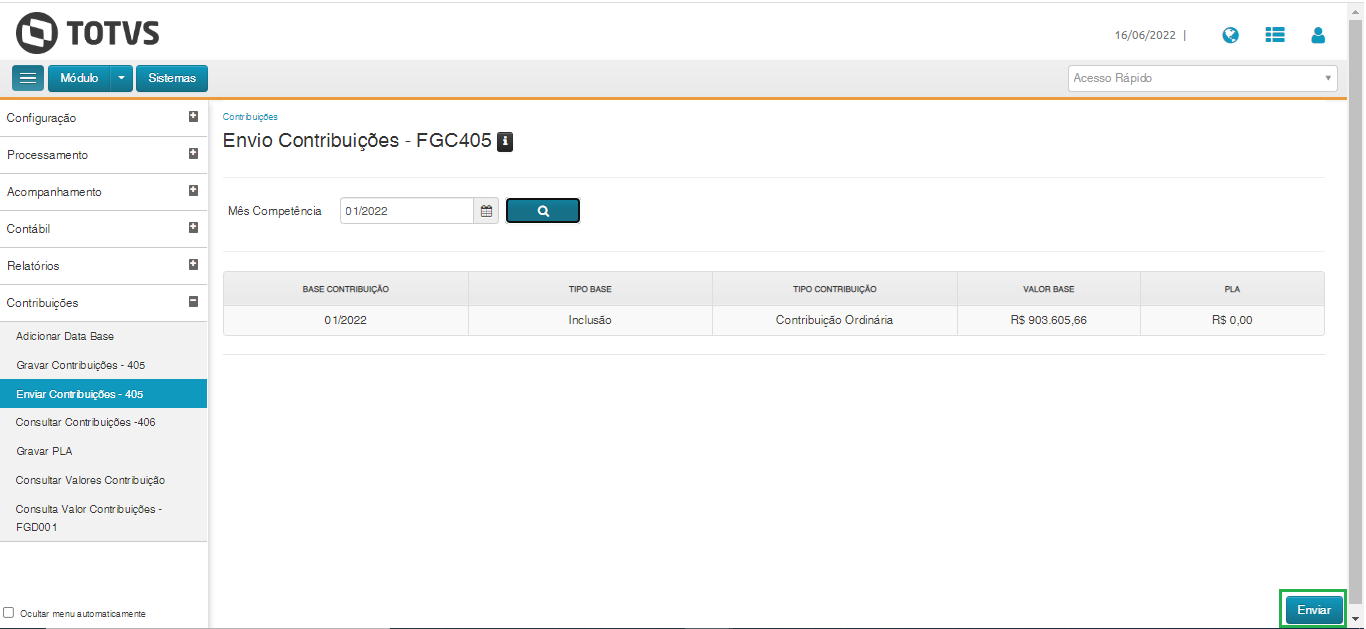
20. O Sistema apresentará a mensagem de sucesso e deverá baixar o arquivo FGC405 em formato JSON na máquina.
Importante
O cálculo automático dos valores realizado pelo Sistema Censo é um facilitador e deve ser validado pela Instituição antes do envio.
0 Comentários