 Tempo aproximado para leitura: 00:07:00 min
Dúvida
Como funciona o processo de estoque online para realização das baixas antecipadas do estoque do produto?
Ambiente
Retail Manager System -RMS -Todas as versões.
Solução
O objetivo deste módulo é efetuar a baixa de estoque a partir das vendas de cupons efetuadas pelo PDV.
Com a baixa de estoque online, as informações de estoque atual, sugestão de compra, sugestão de reabastecimento ficam mais precisas, pois a baixa de estoque padrão será no final do dia.
Estão aptos todos os itens que seguem as regras abaixo:
Itens vendidos no dia e gravados na DETCUPOM com DET_CANCELADO = 'N';
Tipo de produto deve ser diferente de (5,8 e 9);
Os itens não devem participar de inventário congelado e não atualizado;
Quantidade vendida deve ser maior que zero;
Parametrização
1- Para ativar o processo de Baixa de Estoque Online, é necessário informar no painel de controle do PDV (VGPGPAIN) "Sim" Baixa automática de Estoque pelo PDV (Estoque Online).
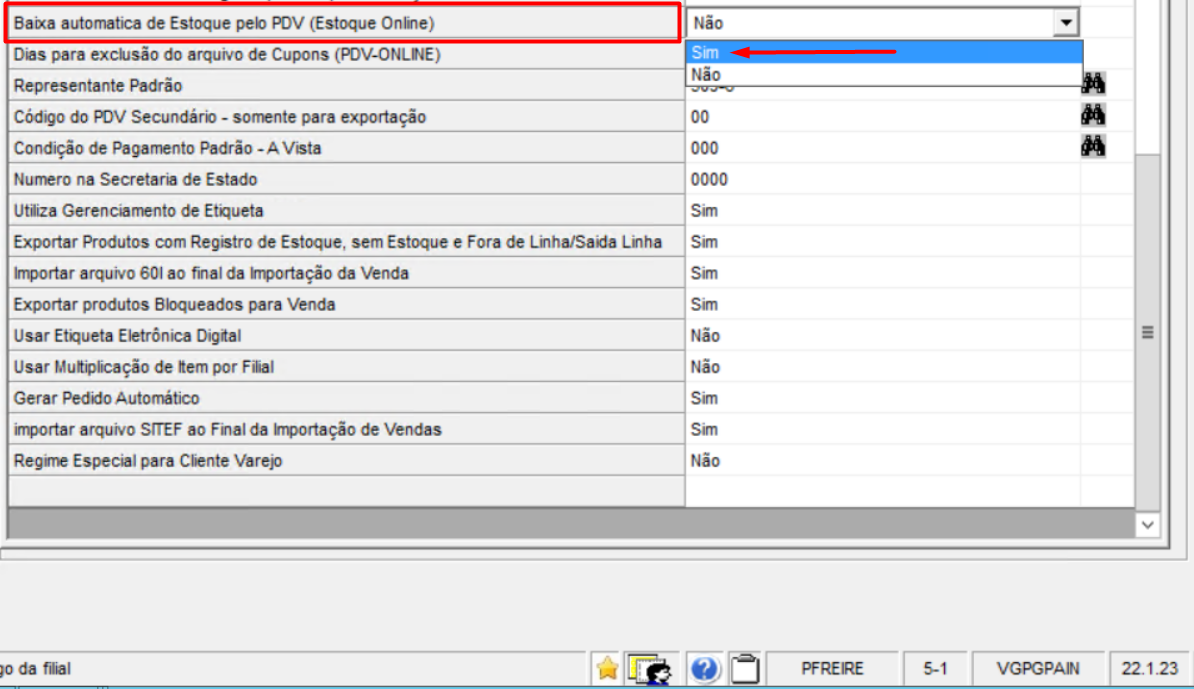
1.1 - Ao Marcar como "Sim", é necessário informar o tempo de processamento que o JOB será executado. Ao confirmar, será criado um JOB no banco que fará as baixas de estoque.
No meu exemplo configurei o JOB para executar a cada 02 minutos.

Script de criação do JOB no banco de dados que será executada a cada 02 minutos.

Ao seguir os passos acima, o sistema cria o JOB também no VGGMJOBS.
O programa (VGGMJOBS) Controle de Agendamentos exibe as tarefas e processos dos módulos que utilizam JOBS para executar seus processos, conforme imagem abaixo.
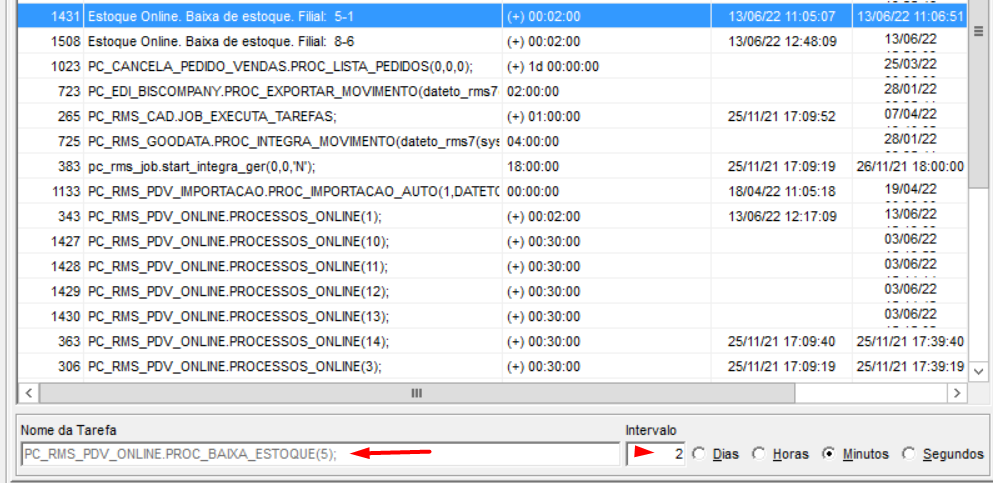
JOB 1431 - PC_RMS_PDV_ONLINE.PROC_BAIXA_ESTOQUE - FLAG_ESTOQUE = 1 - Efetuada a baixa de estoque

JOB 405 - PC_RMS_PDV_ONLINE.PROCESSOS_ONLINE - FLAG_ESTOQUE = 0 - Venda realizada no PDV. Gravação da IT_CUPOM.

Processo
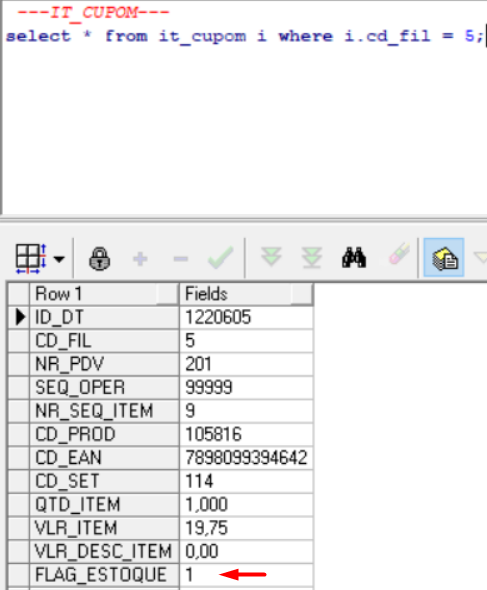
Com as tabelas do PDV PADRÃO populadas (CAPCUPOM/DETCUPOM) o JOB responsável pela baixa de estoque é executado e a baixa do produto existente no CUPOM é realizada antes mesmo da importação ser executada. Com isso, ao realizar a baixa a tabela DETCUPOM altera o valor do campo DET_PROCESSADO = S e na IT_CUPOM com o FLAG_ESTOQUE = 1.
Tabela CAPCUPOM

TABELA DETCUPOM

TABELA IT_CUPOM
FLAG_ESTOQUE = 1 - Efetuada a baixa de estoque. Rotina PC_RMS_PDV_ONLINE.PROC_BAIXA_ESTOQUE (Executado via JOB);
No programa VGPCUPOM mostra que na Filial 5-1, CUPOM (99999) foi feito a baixa de estoque no produto (105816-9) com a quantidade (01) no valor de 19,75.

No extrato de itens de estoque já é possível visualizar a baixa do estoque online do dia da venda mesmo antes de realizar a importação de venda.

Importação de Venda.
Quando a filial estiver parametrizada para o Estoque online, ao ser efetuada a importação das vendas, será feita a equalização do que foi baixado de estoque durante o dia.

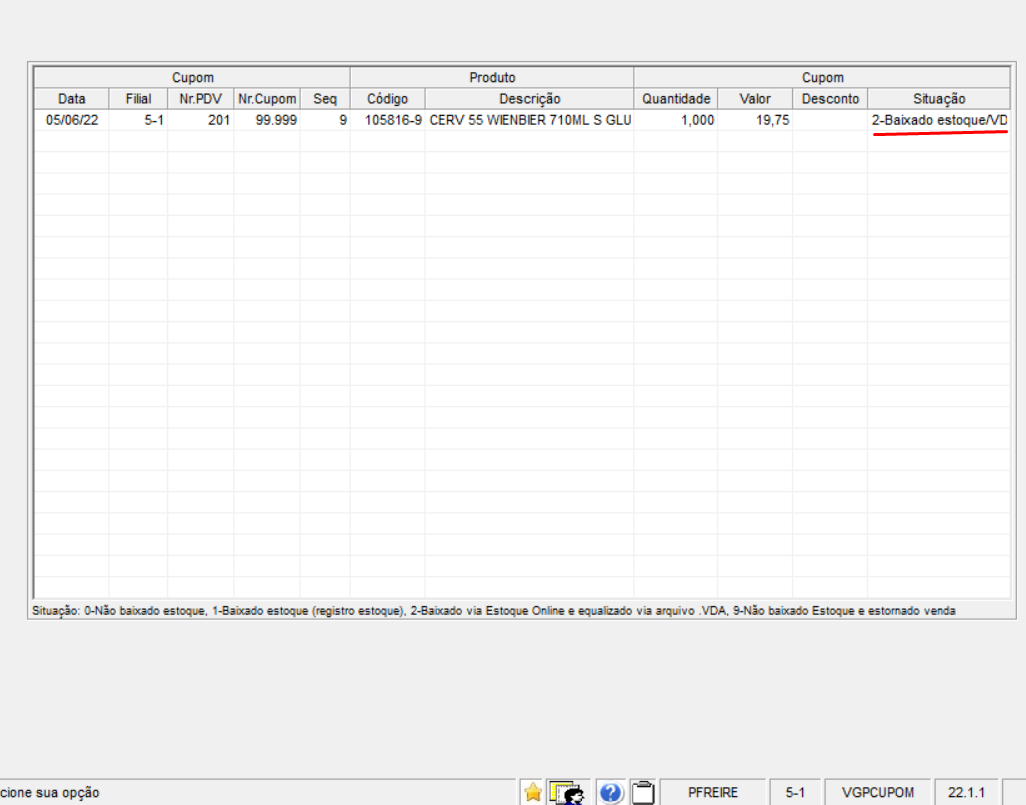
Ao concluir a importação de venda, na tabela IT_CUPOM altera o valor do campo FLAG_ESTOQUE = 2.
FLAG_ESTOQUE = 2 - Registro lido na importação de venda. Rotina: PC_RMS_PDV_IMPORTACAO.IMPORTACAO_VENDA (Executado via VGPGIVDA).

No VGPCUPOM exibindo que a importação foi executada alterando a situação pra 2.
Atenção!!
Se as baixas de estoque não estão sendo executadas mesmo o produto atendendo os requisitos para que isso aconteça, deve ser verificado se a filial está parametrizada para realizar baixa de estoque, conforme print abaixo no programa VGPGPAIN.
Se a filial não estiver parametrizada, na tabela IT_CUPOM o campo permanecerá com o valor no FLAG_ESTOQUE = 0.

CAMPO FLAG_ESTOQUE da IT_CUPOM:
FLAG_ESTOQUE = 0 - Venda realizada no PDV. Gravação da IT_CUPOM. Rotina: PC_RMS_PDV_ONLINE.PROCESSOS_ONLINE (Executado via JOB);
FLAG_ESTOQUE = 1 - Efetuada a baixa de estoque. Rotina PC_RMS_PDV_ONLINE.PROC_BAIXA_ESTOQUE (Executado via JOB);
FLAG_ESTOQUE = 2 - Registro lido na importação de venda. Rotina: PC_RMS_PDV_IMPORTACAO.IMPORTACAO_VENDA (Executado via VGPGIVDA).
0 Comentários