 Tempo aproximado para leitura: 00:02:00 min
Dúvida
Como realizar a configuração para que o lançamento de Estorno de Crédito suba corretamente na DIME-SC (Declaração de ICMS e Movimentos Econômicos)?
Ambiente
Varejo - Supermercados Linha Consinco - Fiscal - Todas as Versões
Solução
Para solucionar esta dúvida, realize os seguintes passos:
1. Acessar o caminho: Cadastros > ICMS/ST > Sub Item das Ocorrências da Apuração;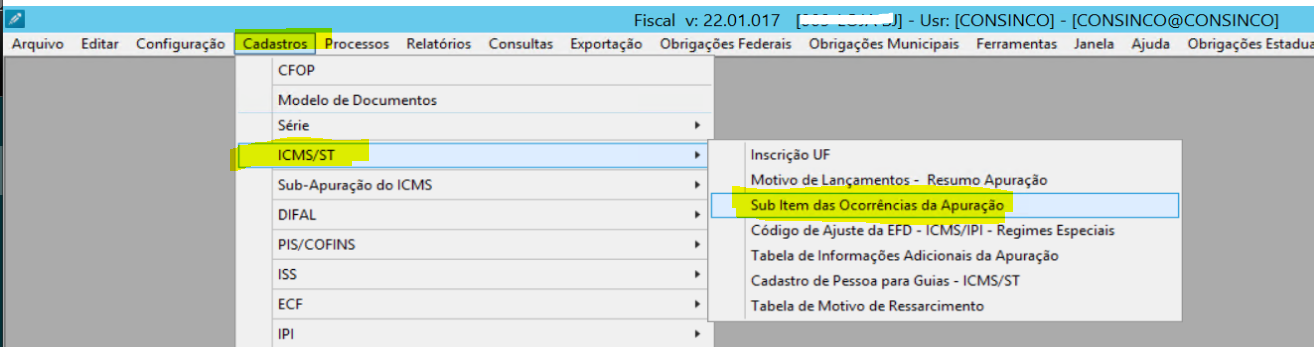
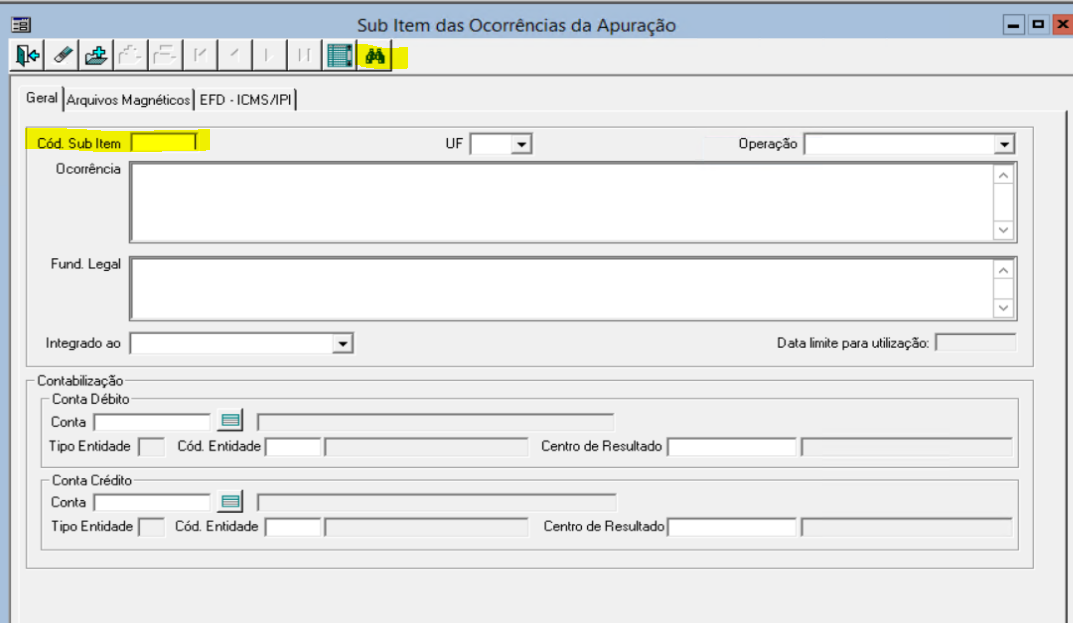
2. Procurar o Código o qual irá utilizar através do botão Visualizar em tabela <F7>, ou criar um, informando os campos de Cód Sub Item, UF, Operação, Ocorrência, após clicar em Incluir <F3>;
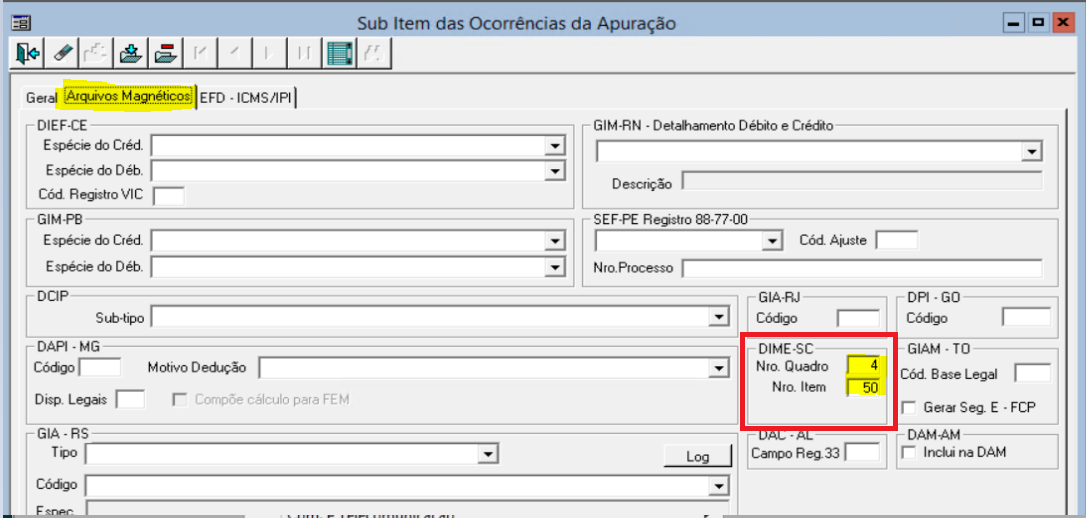
3. Configurar o "Cód Sub Item" para operação de Estorno de Crédito, na aba Arquivos Magnéticos, preencher conforme imagem abaixo - Campo DIME-SC - Nro Quadro = 4 e Nro.Item = 50;
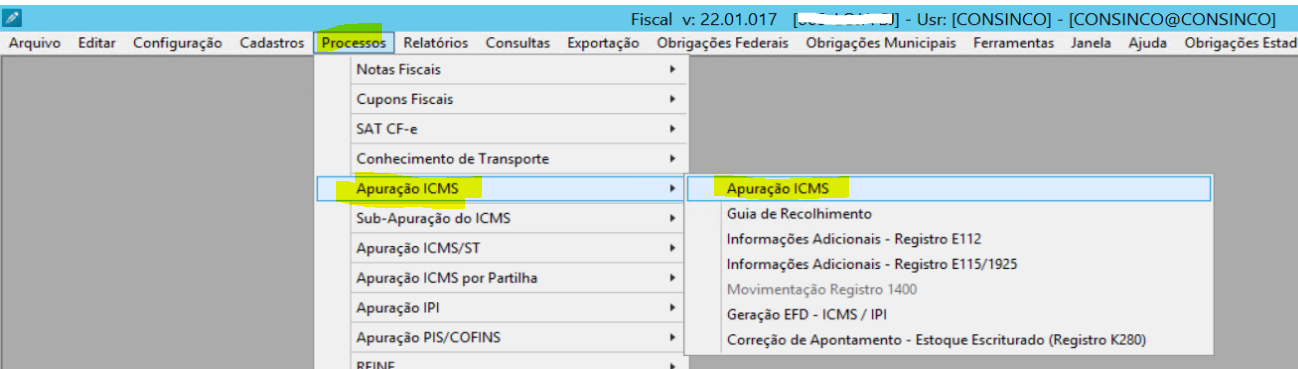
4. Em Processos > Apuração ICMS > Apuração ICMS, gere a apuração;
5. Informe o Período de Apuração e clicar em Selecionar - <F8> e após carregar as informações, clique em "Apuração das Ocorrências";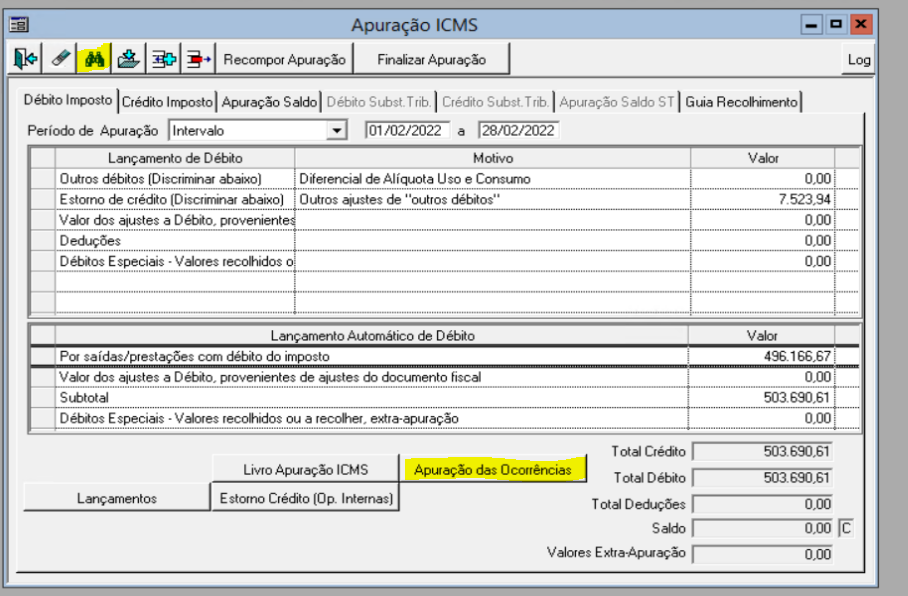
6. Abrirá a tela Ocorrências na Apuração de ICMS, selecionar a Ocorrência: "Estorno de Crédito" e vincular o Cód. Sub Item o qual foi realizada a parametrização conforme itens 1 a 3 acima;

7. Preencher com o Valor e clicar em Criar nova linha - <Ins>, após ser incluída a Ocorrência no quadro Lançamento de Débitos e Créditos da Apuração, clique em Atualizar - <F4> para salvar;
8. No Fiscal > Obrigações Estaduais > Santa Catariana > Gerar Arquivo da Dime;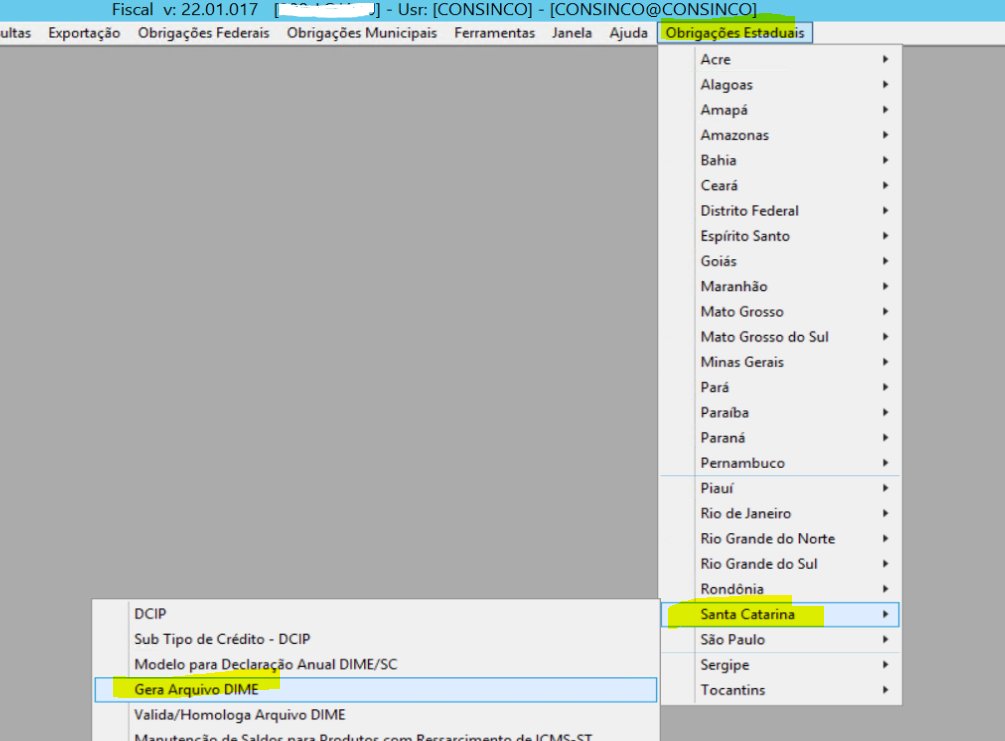
9. Preencher o Período, Mês/Ano e clicar em Gerar;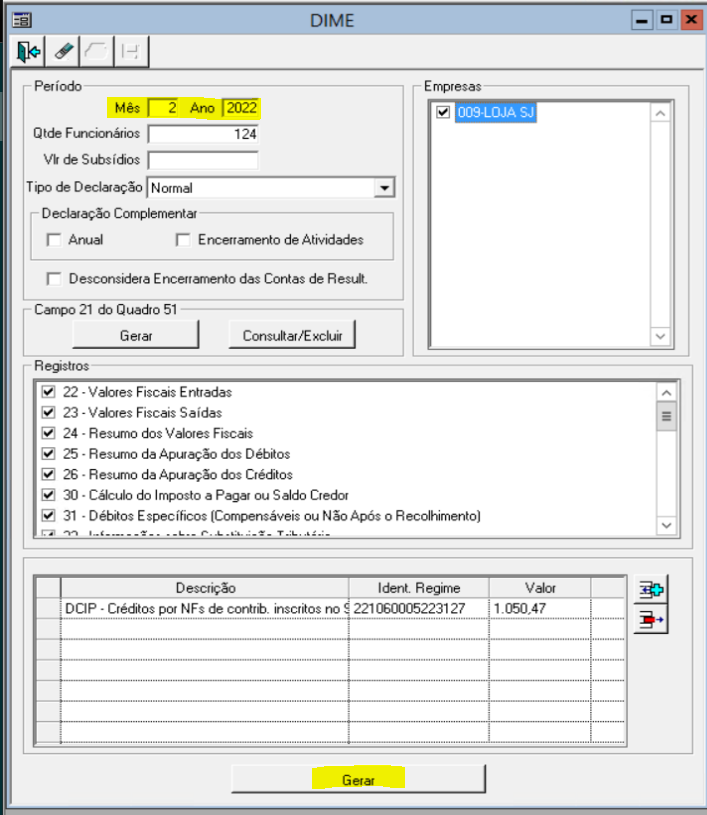 10. Assim que concluir a Geração aparecerá a imagem abaixo, onde vocês podem clicar no botão imprimir para visualizar o relatório de conferência e/ou no botão de salvar para gravar o arquivo;
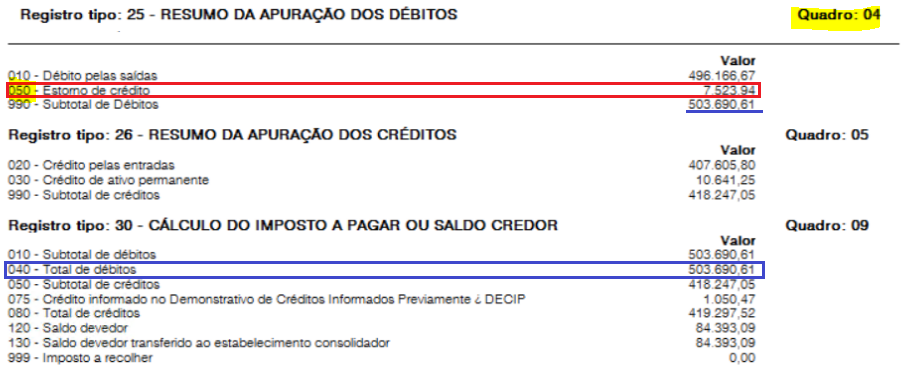
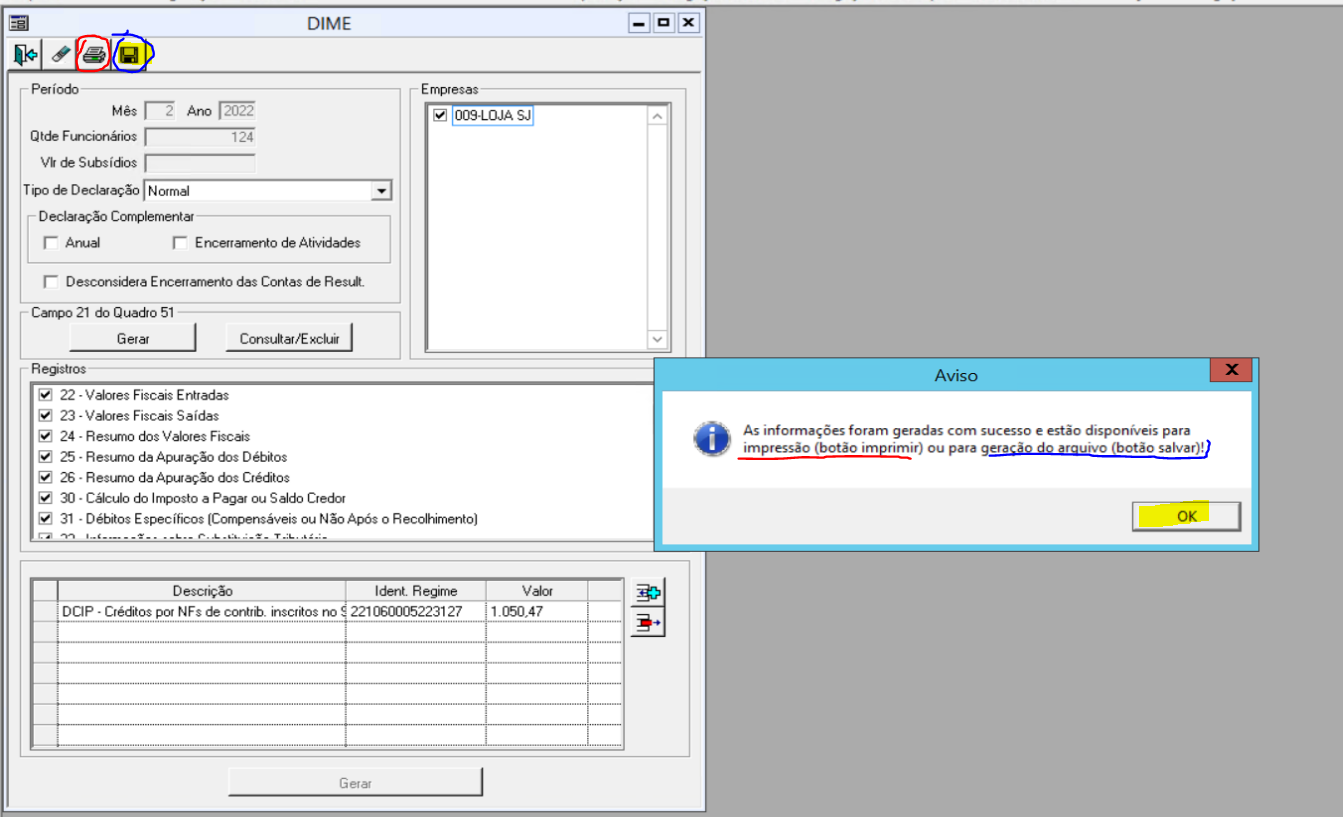 11. Ao clicar no botão imprimir, podemos conferir no relatório que a informação subirá para o Registro tipo 25, que por consequência irá compor o Registro tipo 30 - Item 40 do Quadro 9, conforme imagem evidenciada abaixo;
 12. Após conferencia realizada pode fechar a janela do relatório e clicar no Salvar o Arquivo, onde abrirá uma nova janela para selecionar o caminho a ser salvo. Feito isto, só clicar em Salvar;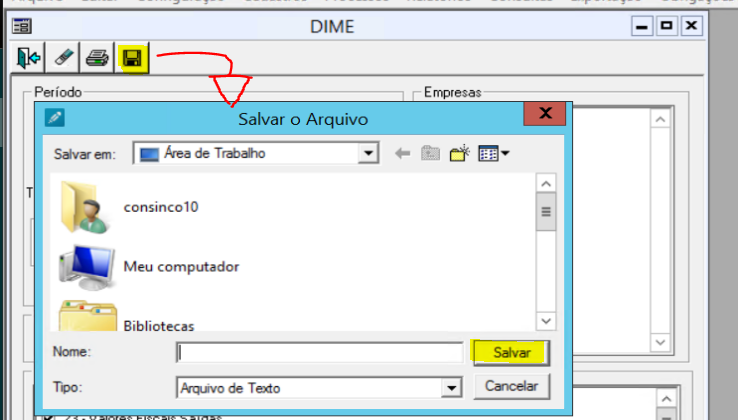
Para mais informações, acesse:
TDN: Geração dos Arquivos DIME - SC
0 Comentários