Como instalar ou atualizar o certificado digital?
O que é necessário?
- Arquivo do certificado (extensão .pfx) a contabilidade ou certificadora fornece ao cliente.
- Senha do certificado para instalação
- Acesso como Administrador ao sistema (Fly01 Manufatura TOTVS)
- Optante do Simples Nacional (Sim ou Não)
- Incentivador Cultural (Sim ou Não)
- Código SIAFI (Sistema Integrado de Administração Financeira)
Ambiente
Fly01 FIRST – Faturamento - Todas as versões
Solução
Este manual ira ensinar a instalar o certificado digital no sistema, que será utilizado na rotina de NFE, NFSE para emissão de notas, lembrando que o único formato aceito pelo sistema Serie 1 Manufatura é o formato A1.
Siga o passo a passo:
1. Clique 2 vezes para abrir o arquivo PFX fornecido pela sua certificadora
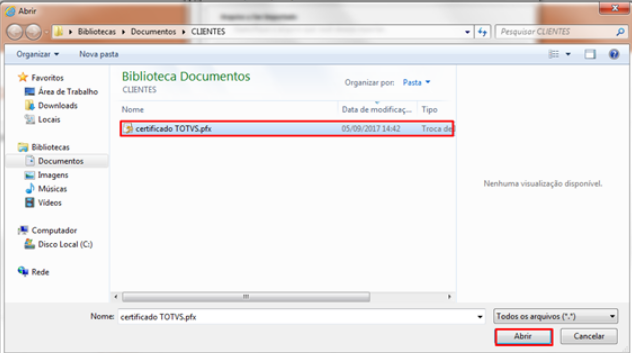
2. Abrirá o Assistente para importação do certificado, clique em AVANÇAR; 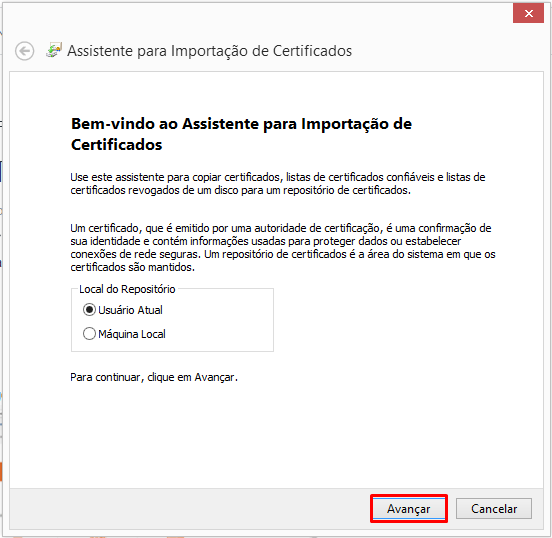
3. Abrirá a tela pedindo para especificar o arquivo a ser importado, somente clique em AVANÇAR
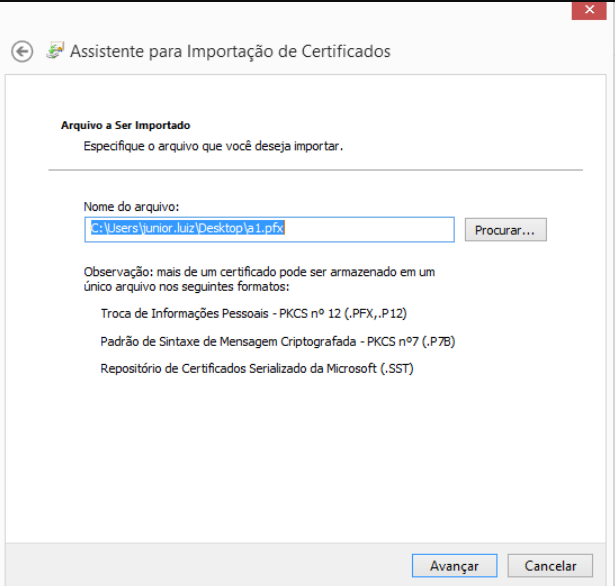
4. Digite a senha de instalação do certificado e marque as opções selecionadas na imagem, feito isso clique em AVANÇAR;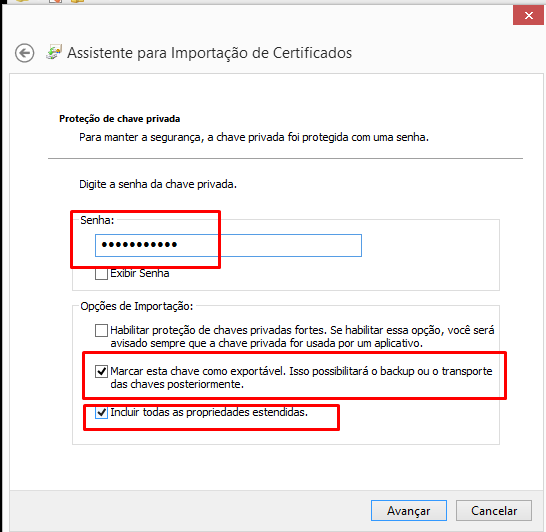
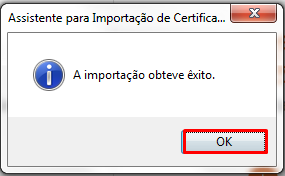
5. Clique em AVANÇAR e CONCLUIR para finalizar a importação do certificado;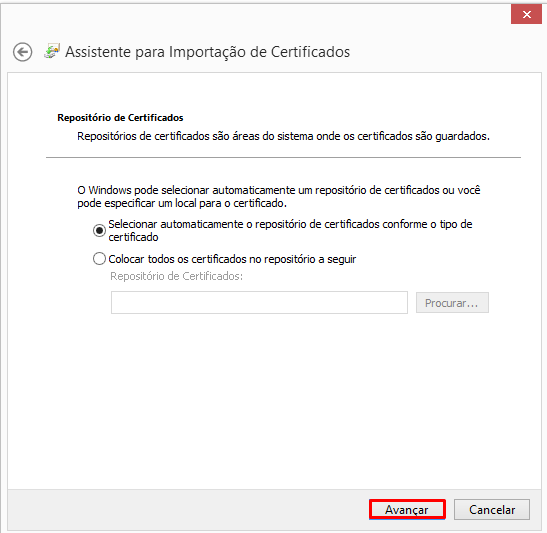
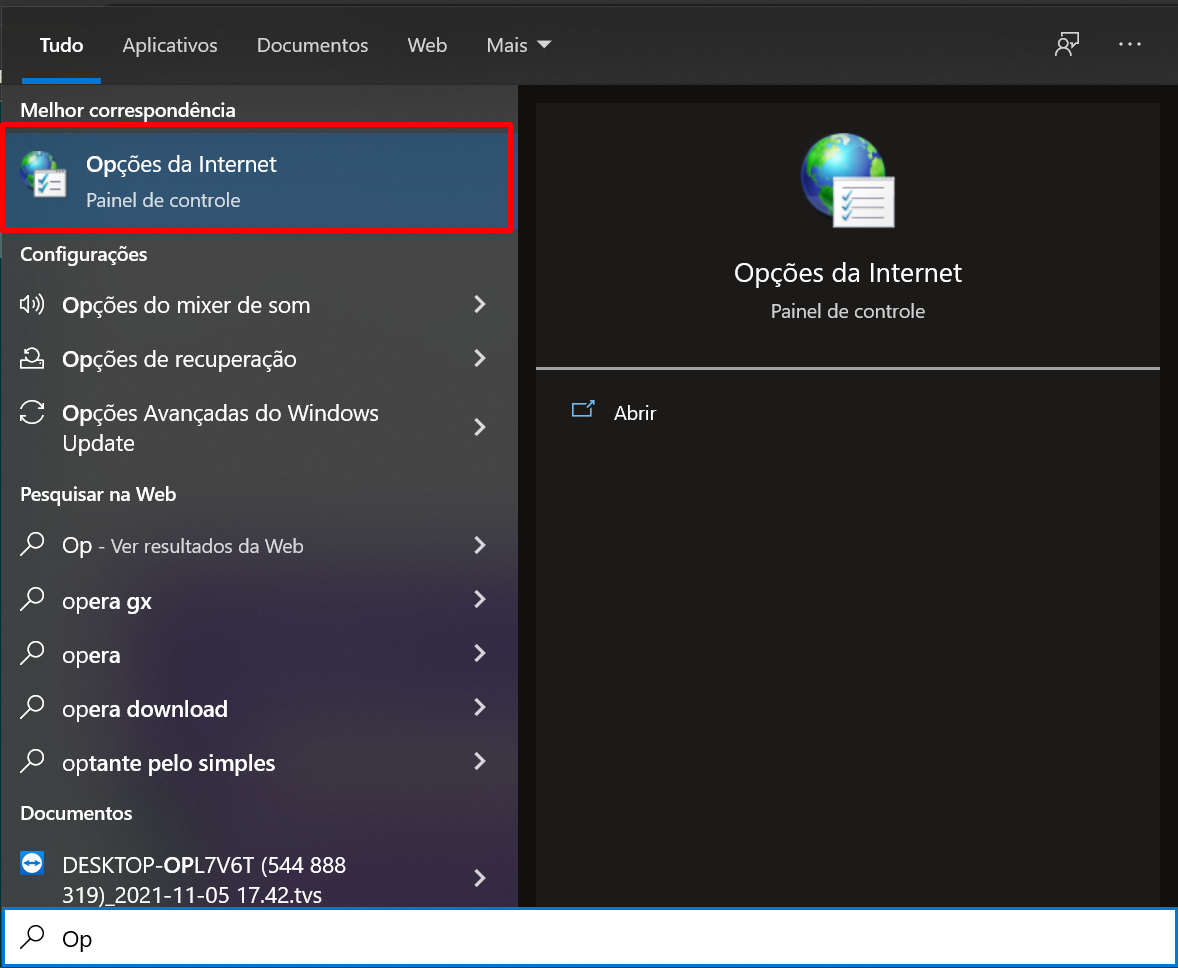
6. Se sua maquina for Windows 7, 8 ou 10 clique no menu INICIAR e digite Opções da internet, assim que localizar clique para abrir;
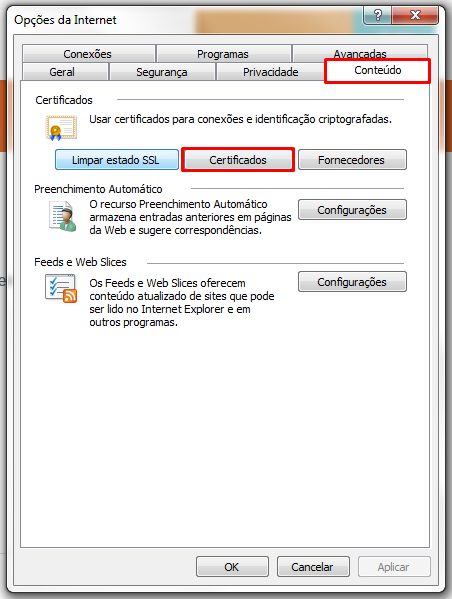
7. Clique em Conteúdo > Certificado;
8. Veja que abrirá a janela com o certificado importado, selecione e clique em EXPORTAR;
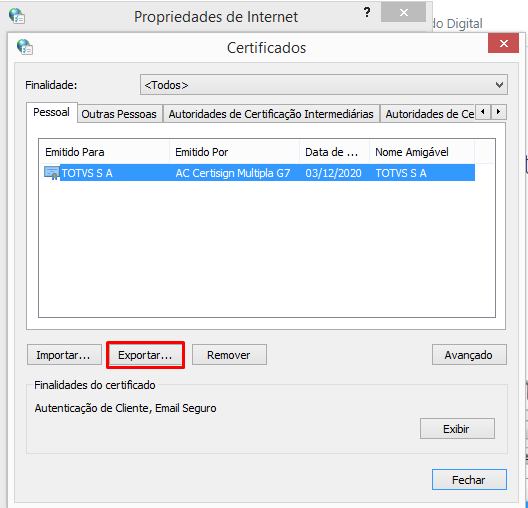
9. Será aberto o assistente para exportação, então clique em AVANÇAR;
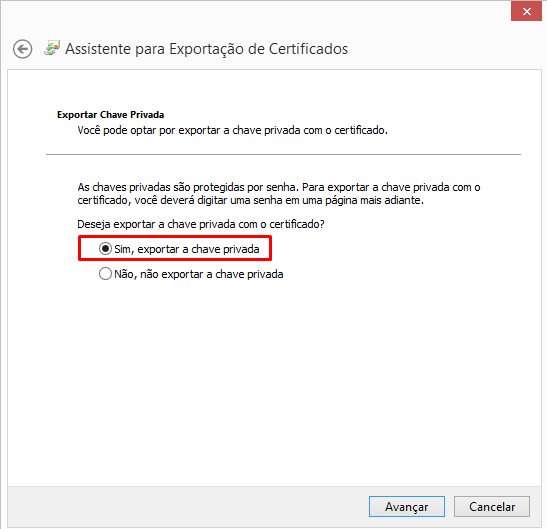
10 Selecione a opção marcada na imagem, para exportar a chave privada e clique em AVANÇAR;
11. Marque as opções conforme imagem para incluir todos os certificados no caminho da certificação e exportar todas propriedades estendidas e clique em AVANÇAR;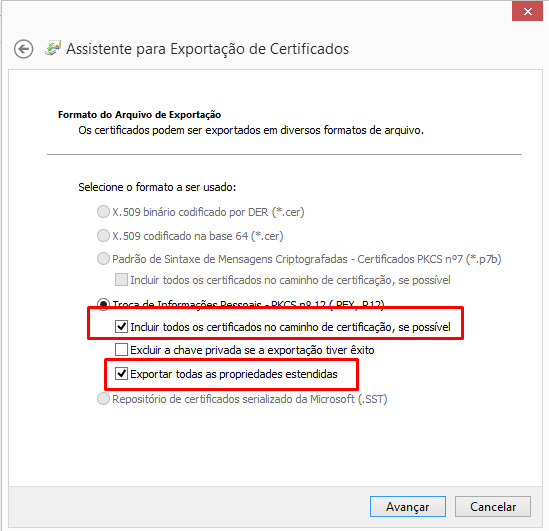
12. Digite sua senha de instalação do certificado e clique em AVANÇAR;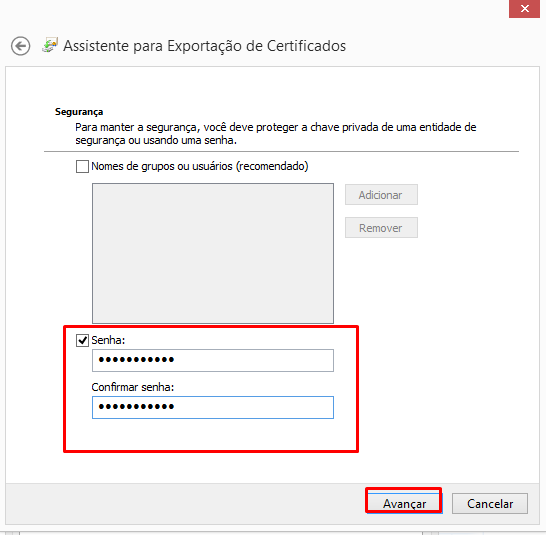
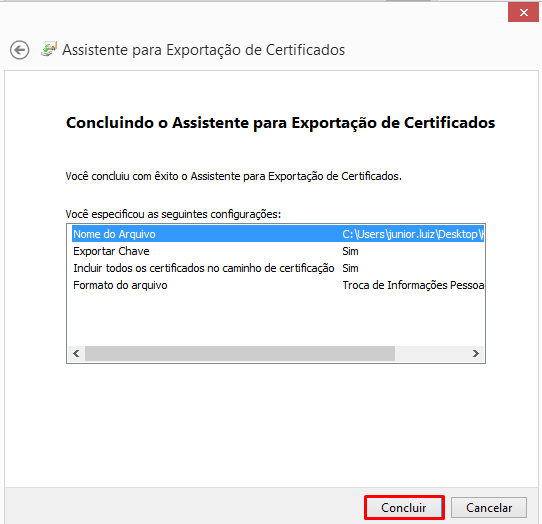
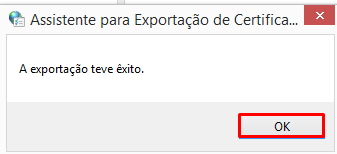
13. Clique em procurar para especificar um local no computador onde sera exportado o certificado e clique em AVANÇAR e depois CONCLUIR, agora vamos a configuração no TOTVS;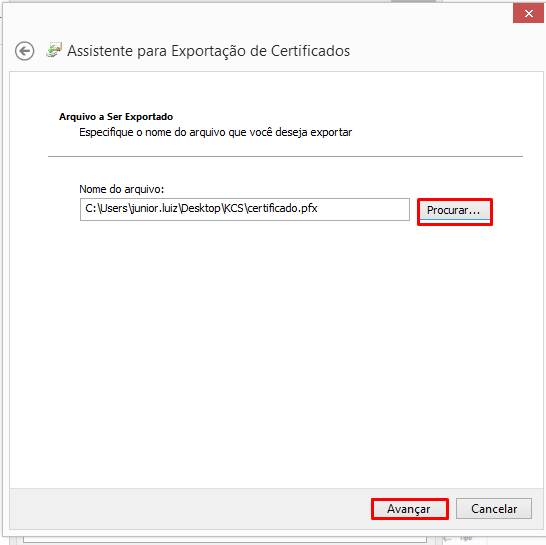
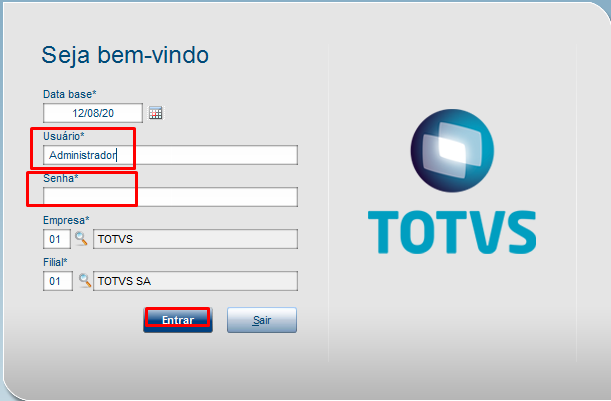
14. Abra o sistema, faça o login como Administrador;
15. Acesse: Faturamento> Atualizações> NFSe> Ações Relacionadas> Wiz. Config.
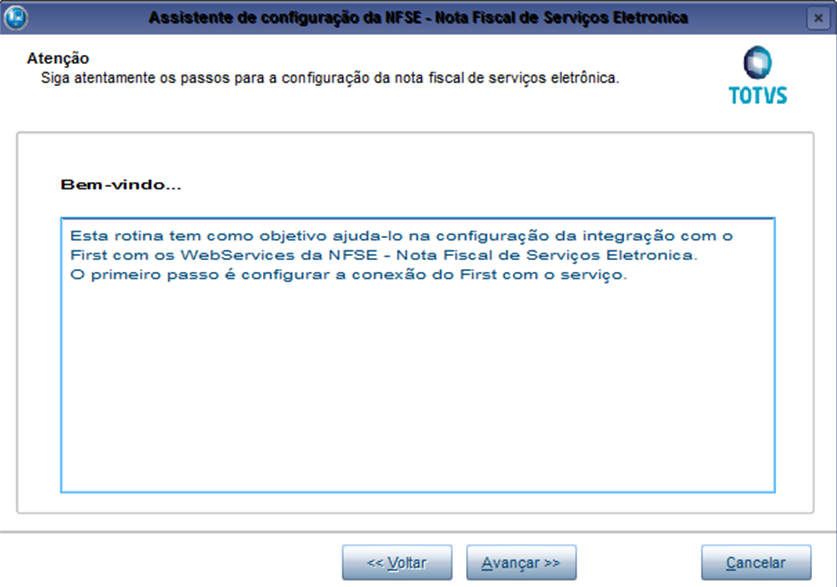
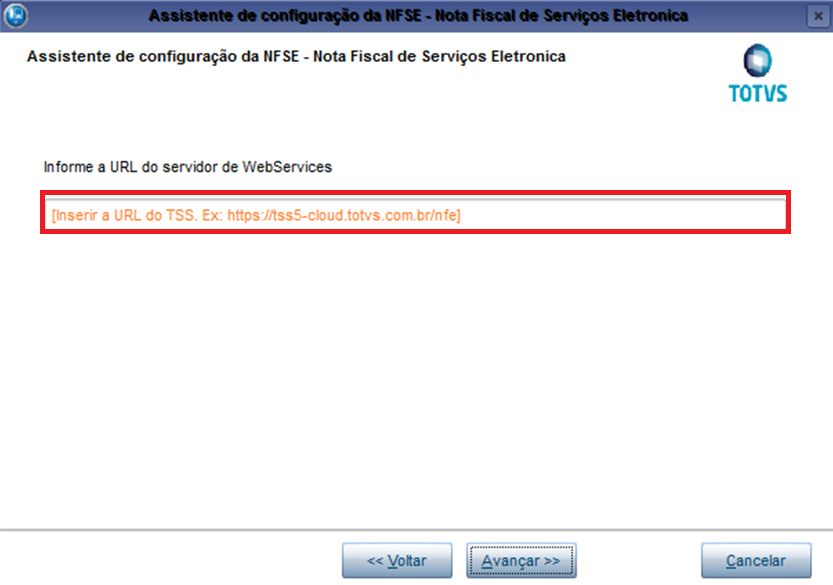
16. O Certificado homologado é o modelo A1, e deve estar no formato PFX
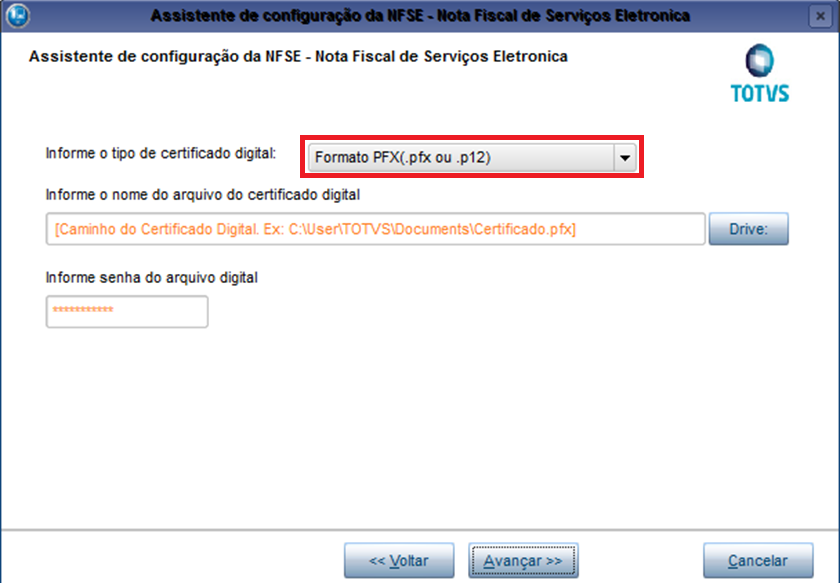
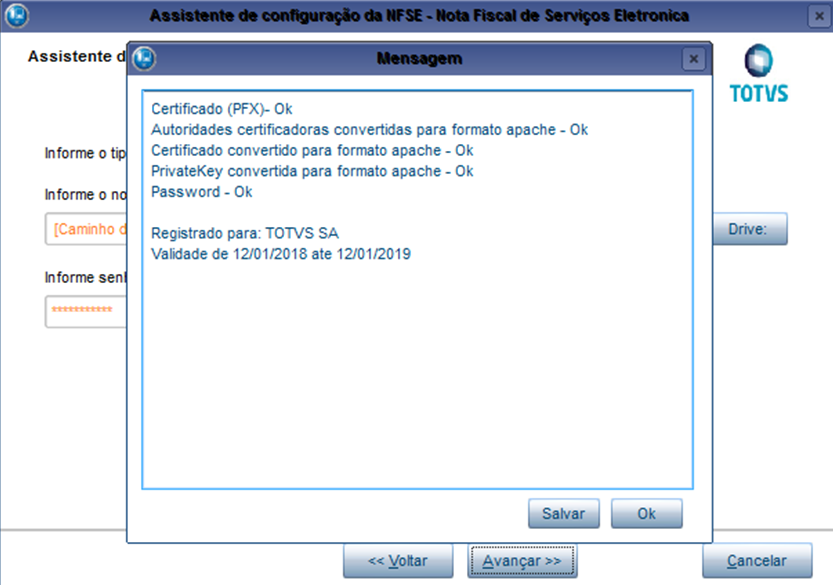
17. Preencha os dados de acordo com sua empresa
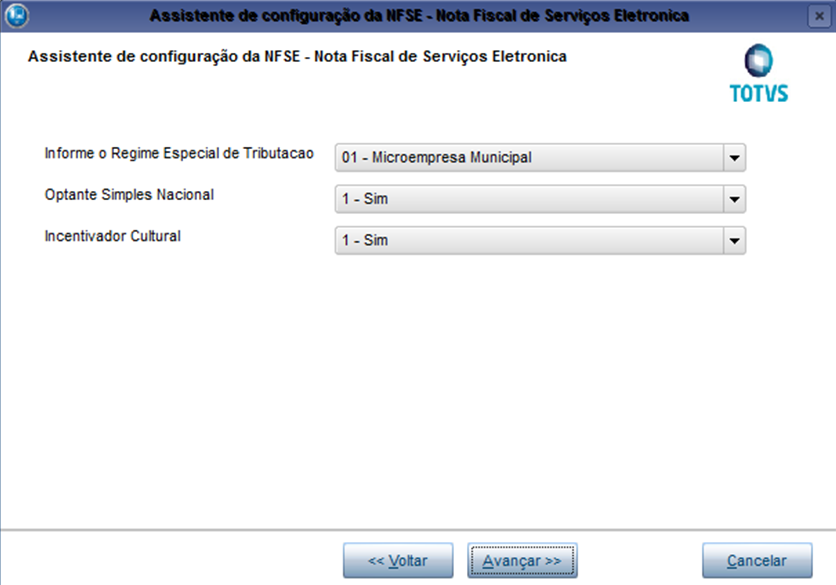
18. Estes campos devem ser preenchidos com atenção, abaixo detalhamos um pouco mais como buscar algumas das informações:
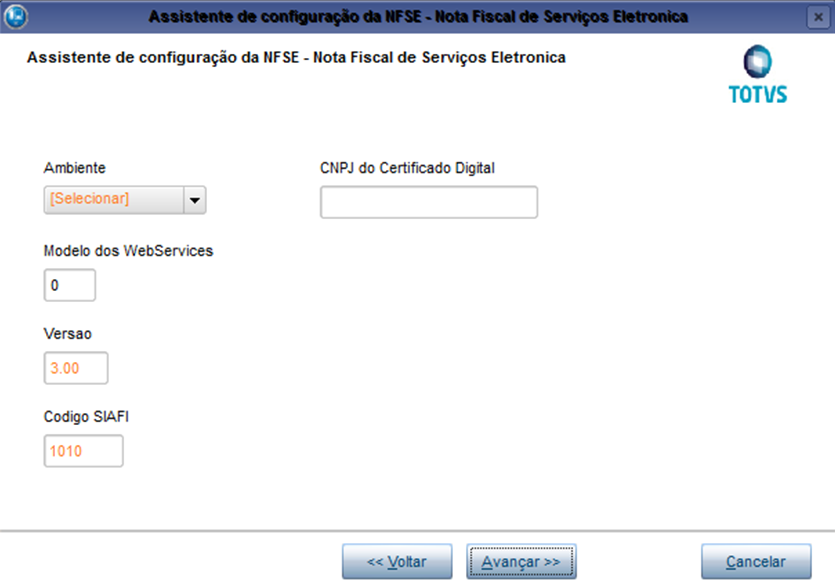
- Para consultar a versão: http://tdn.totvs.com/pages/viewpage.action?pageId=4814340
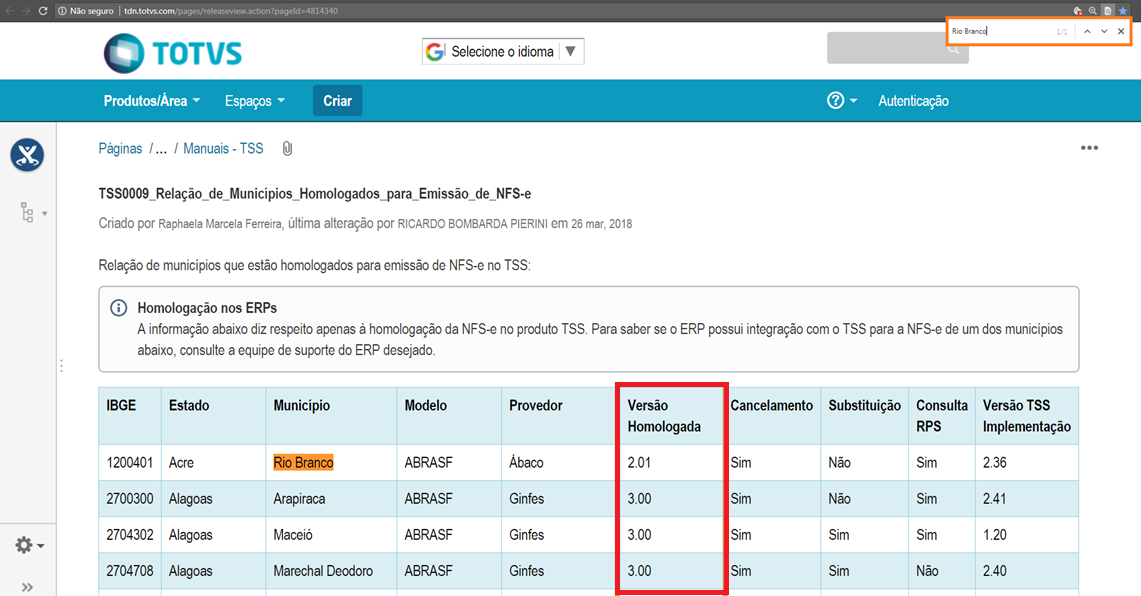
2. Pesquisar o Nome do Município (Ctrl+F);
• Utilizar o valor da sexta coluna Versão Homologada, no formato exibido.
Para consultar o código SIAF: http://www.mi.gov.br/pt/c/document_library/get_file?uuid=3e343d1c-d559-4845-bee6-20337340be53
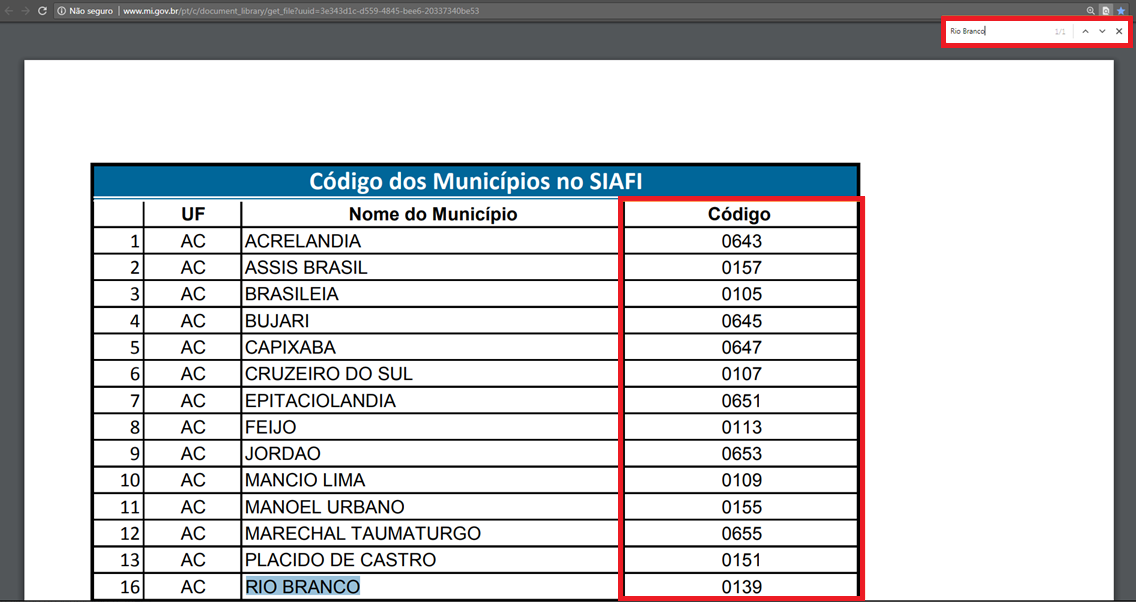
• Pesquisar o Nome do Município (Ctrl+F);
• Utilizar o valor da última coluna Código, com quatro dígitos;
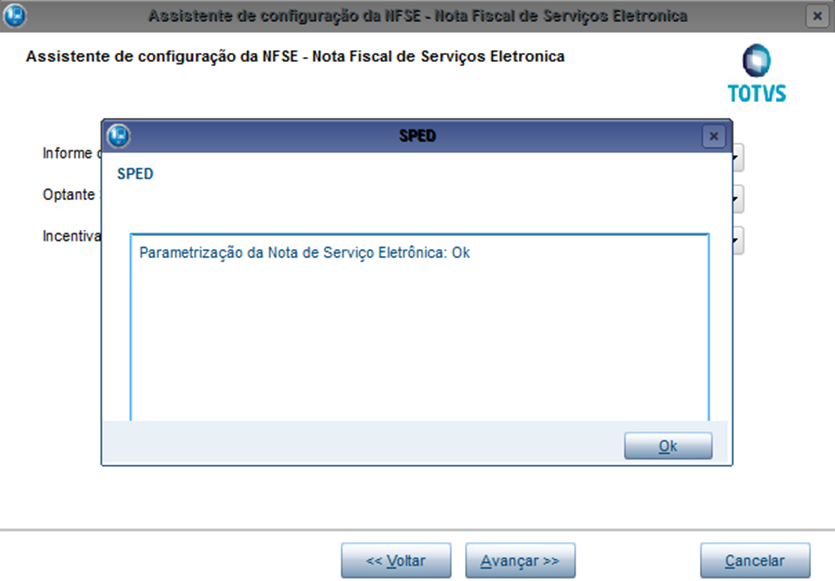
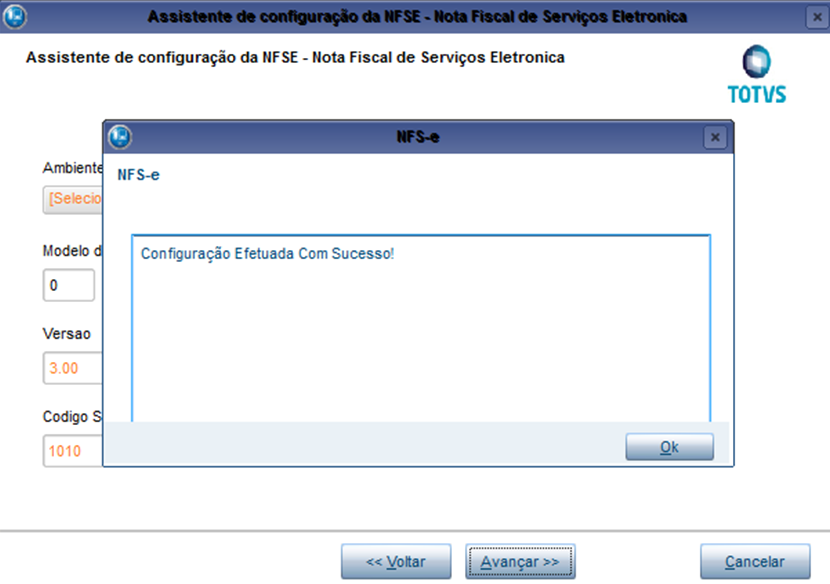
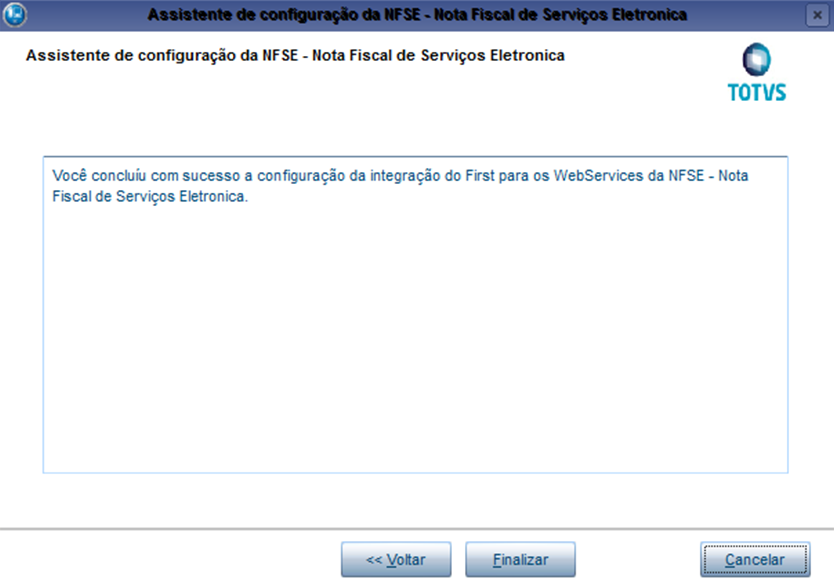
19. Seguindo a configuração, terá a conclusão:
0 Comentários